「Yahoo!カレンダーを開いたらLINEカレンダーになっていて、前の予定が全部消えた…」——こんな声がSNSで一気に増えています。
あわてて消したり入れ直したりする前に、前の予定がどこにあるのかを確認しておきましょう。この記事では、公式ヘルプやお知らせで確認できた範囲で、予定を表示する方法と、編集・削除したいときの場所をまとめます。(2026年11月17日昼時点の情報です)
何が起きたの?
LINEヤフーは、スマホの「Yahoo!カレンダーアプリ」を「LINEカレンダーアプリ」にリニューアルしました。2026年9月下旬から順次配信されていて、アプリの自動アップデートをオンにしている人は、更新のタイミングで自動的にLINEカレンダーに切り替わります。
リニューアル後のLINEカレンダーアプリは、LINEアカウントでのログインが必須です。Yahoo!カレンダーに入れていた予定は、そのままでは出てこず、Yahoo! JAPAN IDを連携すると表示できるしくみになっています。
公式ヘルプやお知らせには、「Yahoo!カレンダーの予定が削除される」という案内は見当たりません。また、Web版やYahoo! JAPANアプリ・Yahoo!メールアプリ内のカレンダー機能は、引き続き使えると案内されています。
前の予定を表示する方法(Yahoo! JAPAN ID連携)
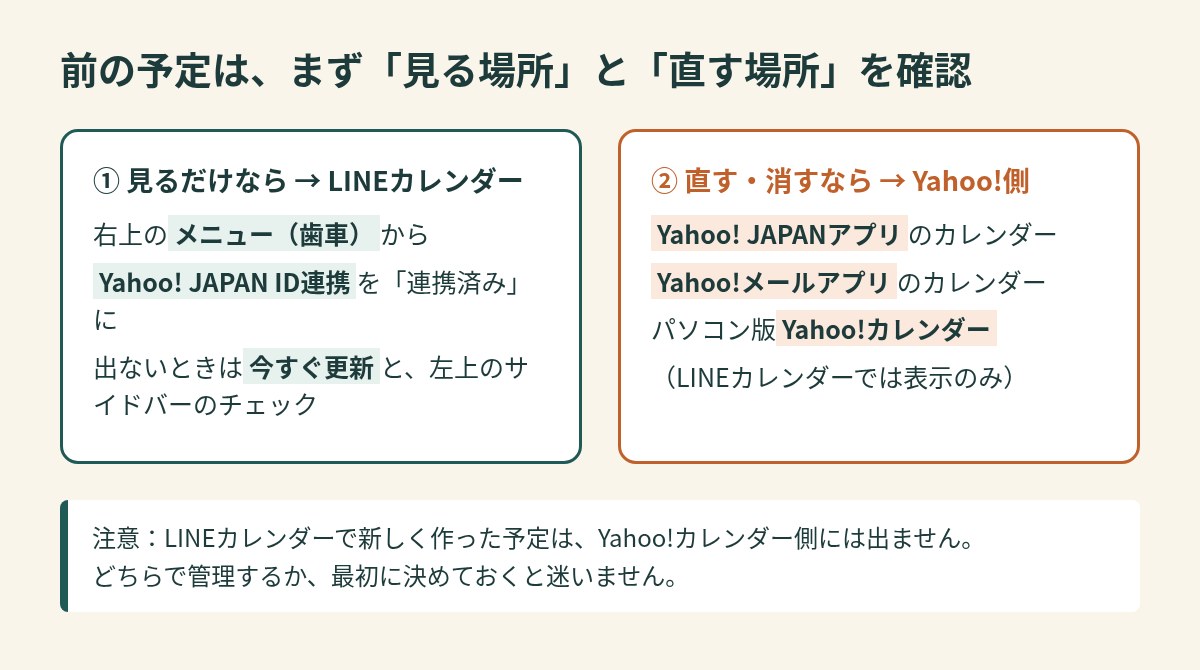
- LINEカレンダーアプリのカレンダー画面右上の[メニュー](歯車マーク)をタップ
- [Yahoo! JAPAN ID連携]をタップ
- 画面の案内に沿って、Yahoo!カレンダーで使っていたYahoo! JAPAN IDでログインし、連携を完了する
連携できているかは、メニューの[Yahoo! JAPAN ID連携]の右に「連携済み」と出ているかで確認できます。まだの場合は「未連携」と表示されます。
LINEカレンダーアプリとLINEアプリで別々のLINEアカウントを使っていると、連携などがうまく動かないことがあるため、同じLINEアカウントで使うことが公式に勧められています。
連携したのに予定が出ないとき
- メニュー内の[今すぐ更新]をタップし、更新が終わってからもう一度見る
- カレンダー画面左上のサイドバーを開き、そのカレンダーにチェックが入っているか確認する
- しばらく時間をおく、アプリを再起動する、Yahoo! JAPAN IDを連携し直す
- 電波の届かない場所では、更新や連携ができないので通信できる状態で試す
連携しているYahoo! JAPAN IDは、LINEアプリのホーム画面の[設定](歯車)→[account center]の[連携管理]からも確認できます。普段Yahoo!カレンダーで使っていたIDと同じかどうかも見ておきましょう。
前の予定を編集・削除したいときは
ここがいちばん戸惑うポイントです。LINEカレンダーアプリでは、Yahoo!カレンダーの予定は「見るだけ」で、編集・削除はできません(検索の対象にもなりません)。
直したいときは、次のどれかで操作します。
- Yahoo! JAPANアプリのカレンダー機能
- Yahoo!メールアプリのカレンダー機能
- パソコン版Yahoo!カレンダー
これから新しく予定を入れるときの注意
LINEカレンダーアプリで新しく作った予定は、Yahoo!カレンダー側には表示されません。LINEカレンダーで作った予定はLINEカレンダーの中で編集できますが、パソコン版Yahoo!カレンダーなどで見たい予定は、Yahoo!カレンダー側で作る必要があります。
「これからはLINEカレンダーにまとめる」のか「Yahoo!カレンダー(Yahoo! JAPANアプリなど)で続ける」のか、先に決めておくと予定が二か所に散らばらずに済みます。
LINEカレンダーで使えなくなった主な機能
公式ヘルプでは、Yahoo!カレンダーから移行した場合の変更点として、次のようなものが挙げられています。
- 予定履歴や予定スタンプ履歴からの予定作成
- 日付セル(カレンダーの背景)の色や、カラー名(文言)の引き継ぎ
- ぺたっとスタンプの新規登録(連携していれば、過去に登録したものは表示されます)
まとめ
- Yahoo!カレンダーアプリはLINEカレンダーアプリにリニューアル。前の予定はYahoo! JAPAN IDを連携すると表示できる
- LINEカレンダーではYahoo!カレンダーの予定は見るだけ。直すならYahoo! JAPANアプリ・Yahoo!メールアプリ・パソコン版で
- LINEカレンダーで作った予定はYahoo!カレンダーには出ないので、どちらで管理するか決めておく