「更新して再起動したら、Windowsが立ち上がらなくなった」——2026年11月の更新のあと、こんな報告がSNSやMicrosoftのQ&Aで出ています。
自分のPCはまだ普通に動いている、という人も多いはず。この記事では、今のうちに確認しておきたいことと、起動しなくなったときにまず試すことを、わかっている範囲でまとめます。(2026年11月16日19時時点の情報です)
何が起きているの?
Microsoftは2026年11月10日(米国時間)、Windows 11の月例セキュリティ更新「KB5132061」を配信しました。対象はバージョン26H2・25H2の全エディションと、24H2のEnterprise・Educationです。
この更新のあと、一部のPCで「自動修復のループから抜けない」「0xc0000001やINACCESSIBLE_BOOT_DEVICEで止まる」といった起動できない報告が出ています。報告の多くは、10月28日のプレビュー更新「KB5127936」を入れていたPCからとみられています。
ただし、Microsoftは今のところ「起動できない」問題を既知の問題として認めていません。公式に認めているのは「11月の更新がインストールできない(0x80070306などのエラー)」問題で、こちらはWindows Update経由で自動的に修復されると案内されています。
関係がありそうな「メモリ整合性」
原因はまだはっきりしていませんが、関係が疑われているのが「メモリ整合性(HVCI)」という保護機能です。10月のKB5127936から、条件を満たすPCでは更新の途中でメモリ整合性が自動でオンになるようになりました(11月のKB5132061にもこの変更が含まれます)。
メモリ整合性は、古いドライバーと相性が悪いことがあります。Microsoftは、オンにする前にハードウェアやドライバーの互換性をチェックし、すでに自分でオフにしていたPCは変えない、と説明しています。
まだ動いているPCで、今やっておく確認
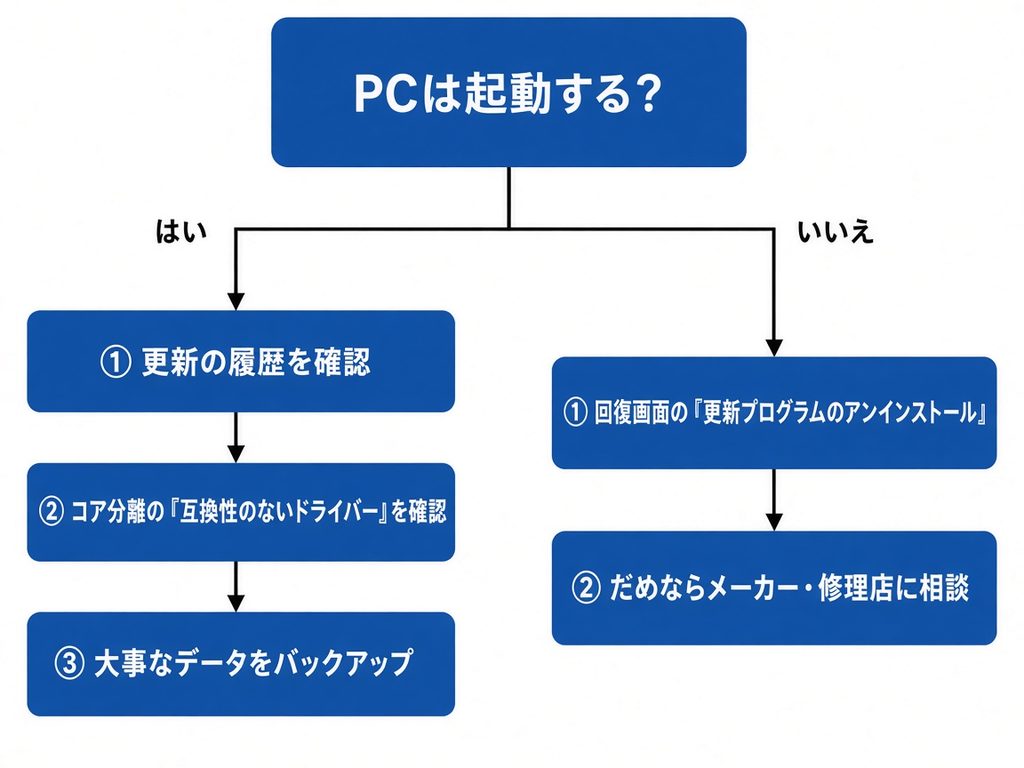
1. 更新が入ったかを確認する
- [設定]→[Windows Update]→[更新の履歴]を開く
- [品質更新プログラム]に「KB5132061」や「KB5127936」があるかを見る
2. メモリ整合性と「互換性のないドライバー」を見ておく
- [Windows セキュリティ]アプリを開く
- [デバイス セキュリティ]→[コア分離の詳細]を開く
- メモリ整合性がオンかオフか、互換性のないドライバーの一覧が出ていないかを確認する
一覧に古いソフト(昔のDVD再生・書き込みソフトや、古いセキュリティソフトなど)のドライバーが出てきたら、そのソフトを最新版にするか、使っていなければアンインストールを検討しましょう。
なお、メモリ整合性はPCを攻撃から守るための大事な機能です。なんとなく不安だからオフにする、というのはおすすめしません。
3. 大事なデータをバックアップしておく
万が一起動しなくなると、Windowsの入れ直しになった例も報告されています。写真や仕事のファイルは、OneDriveや外付けのドライブにコピーしておくと安心です。
起動しなくなってしまったら
電源を入れて起動に何度か失敗すると、Windowsの回復画面(青い画面に「オプションの選択」など)が出ます。そこから次の順に試せます。
- [トラブルシューティング]→[詳細オプション]→[更新プログラムのアンインストール]
- [最新の品質更新プログラムをアンインストールする]を選ぶ
ただ、今回の報告では、更新の処理が途中で止まっていてこの操作でも外せなかった例があります。無理にいろいろ試してデータを失う前に、PCのメーカーのサポートや修理店に相談するのが安全です。
まとめ
- 11月の更新(KB5132061)のあと、起動しなくなったという報告が出ている(Microsoftは未確認)
- 動いているPCは「更新の履歴」と「コア分離の詳細」をチェックし、データをバックアップ
- 起動しないときは回復画面の「更新プログラムのアンインストール」。だめならメーカーや修理店へ
Microsoftが正式に認めて手順を出したら、この記事も更新します。