Microsoftは2026年11月14日午後3時ごろ(日本時間)、Microsoft 365の大規模な接続障害について、残っていた地域や利用者への復旧を終えたと発表しました。
「全面復旧」と聞くと安心しますが、届かなかったメールや、遅れて届くメールが残っていることがあります。週明けに困らないよう、受信トレイ・迷惑メール・予定表は先に見ておくと安心です。この記事は、2026年11月15日15時時点(日本時間)で確認できた公式発表と報道をもとにしています。
先に結論:いま確認したいこと
- 障害そのものは、Microsoftが11月14日午後3時ごろに復旧を発表しています。
- 遅れて届くメールや届いていない連絡がないかは、自分の受信トレイで確認してください。
- 認証コードをメールで受け取っている場合は、何度も再発行せず、受信トレイと迷惑メールを見てください。
- 公式の障害が原因のときは、アプリの再インストールを急がなくて大丈夫です。
- 「復旧のお知らせ」などを装う不審なメールのリンクは開かないでください。執筆時点では、便乗した詐欺メールが公式に確認されたとは言い切れません。
何が起きた?簡単な経緯
今回の障害は、会社や学校で使うMicrosoft 365のメール基盤「Exchange Online」につながりにくくなったことが中心です。Outlookでメールを開けない、送受信が遅れる、Teamsの予定表や会議招待が使いにくい、Copilotが動きにくい、といった影響が報告されました。ただし、すべての人に同じ影響が出たわけではありません。Teamsの通話やチャット、SharePointに直接保存されたファイルは使えた場合があると案内されています。
| 日時(日本時間) | 内容 |
|---|---|
| 11月13日未明 | 南北アメリカでExchange Onlineの接続問題が公表され、ほかの地域にも影響が広がった |
| 11月13日〜14日昼すぎ | Outlook、Teamsの一部機能、Copilotなどに影響。Microsoftは段階的に復旧を進めた |
| 11月14日午後3時ごろ | 公式アカウント「Microsoft 365 Status」が、残っていた顧客・地域への復旧を終えたと発表 |
原因はサイバー攻撃だった?
Microsoftは、サイバー攻撃やAI(エージェント)が原因ではない、技術的な問題だと説明しています。以前のネットワーク容量増強時の問題が、最近のネットワーク変更をきっかけに表面化した、としています。詳しい仕組みは、調査後の事後報告書で公表する予定です。未公表の原因は断定しません。
復旧したあとに確認すること
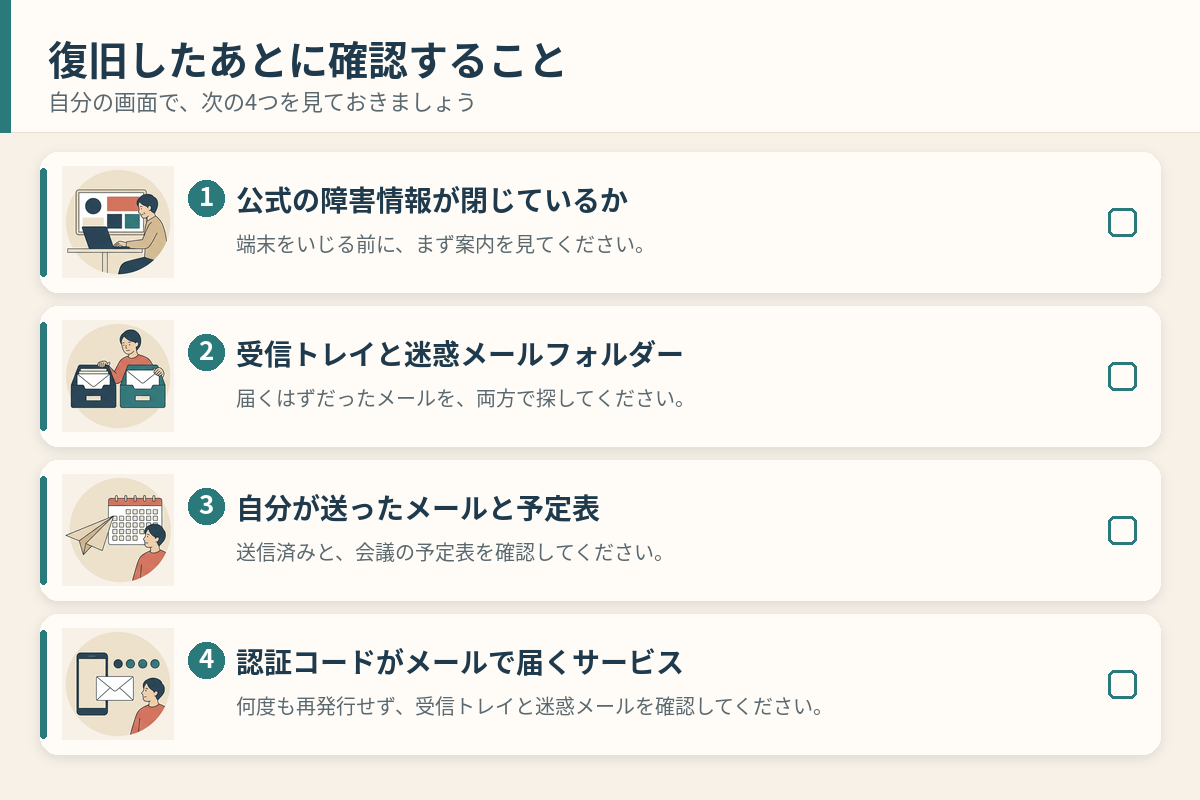
1. 公式の障害情報が閉じているか
端末をいじる前に、まずMicrosoft側の案内を見てください。公開のサービス状況はMicrosoft service health status、Microsoft 365 Statusの復旧発表(11月14日15時9分、日本時間)でも確認できます。会社や学校のアカウントなら、管理者や学校からの案内も見てください。管理者向け画面と公開ページでは、表示のタイミングが違うことがあります。
2. 受信トレイと迷惑メールフォルダー
金曜日から土曜日に届くはずだったメールを、受信トレイと迷惑メールフォルダーの両方で探してください。
障害の途中、Microsoftは遅れていたメールを守るため、メールのタイムアウトを48時間に延長したと公式に案内しています。これは「48時間以内に必ず届く」という意味ではありません。届いていない重要な連絡は、相手にも別の手段で確認した方が安心です。
3. 自分が送ったメールと予定表
自分が送ったつもりでも、相手に届いていないことがあります。大事な連絡は「送信済み」を確認し、必要なら電話やチャットでも到着を確かめてください。Teamsの予定表や会議招待にも影響が出ると案内されていたので、会議URLがメールの中だけにある場合は、予定表も見てください。
4. 認証コードがメールで届くサービス
認証コードをOutlookなどのメールで受け取っている場合、到着が遅れることがあります。何度も再発行せず、少し時間を置いて受信トレイと迷惑メールを確認してください。SMSや認証アプリまで影響した、という公式案内は執筆時点では確認できていません。
まだつながらないときにやること・やらなくてよいこと
| やってよいこと | 急がなくてよいこと |
|---|---|
| 公式のサービス状況と、会社・学校の案内を確認する | アプリの削除と再インストールを繰り返す |
| Outlookやブラウザを一度終了して開き直す | ネットワーク設定を大きく変更する |
| Wi-Fiとモバイル回線を切り替えてみる | パスワードを連続で変更する |
| 別のブラウザや、Web版Outlookで試す | 身に覚えのない「復旧用」のリンクを開く |
公式の大規模障害が原因のときは、端末を再起動してもすぐに直らないことがあります。復旧発表後も続く場合は、会社や学校の管理者に相談したうえで個別の対処に進んでください。ログインの一般的な切り分けは、Outlookのログイン問題の記事も参考になります。
不審なメールに注意
大きな障害のあとは、「アカウントを確認してください」「障害の補償です」といったメールが届くことがあります。執筆時点では、便乗した詐欺メールが公式に確認されたとは言い切れません。ただ、Microsoftや勤務先を装う手口は以前からあるので、身に覚えのないリンクや添付は開かないでください。公式の案内は、いつも使っている管理画面やMicrosoft 365 Statusから確認するのが安全です。
よくある質問
個人向けのOutlook.comも対象だった?遅れていたメールは全部届く?
報道の中心は会社や学校向けのMicrosoft 365です。個人向けまで同じ範囲で止まったかは利用者によって異なるので、自分の画面と公式のサービス状況で確認してください。遅れていたメールは届く場合もありますが、必ずすべて届くとは限りません。重要な連絡は相手にも確認してください。
また同じことが起きたら、どこを見ればいい?
まず公開のサービス状況ページと公式アカウントを見て、「自分の端末だけの問題か、サービス側の障害か」を切り分けると焦りにくいです。会社や学校のアカウントなら、管理者向けのサービス正常性(例:MO1550821)も手がかりになります。
この記事の情報源
次の資料を、2026年11月15日15時時点(日本時間)で確認して書いています。重要な判断をするときは、公式サイトの最新情報も確認してください。
- Microsoft 365 Statusの復旧発表(11月14日15時9分、日本時間)
- Microsoft 365 Status「遅延メールのタイムアウトを48時間に延長」(11月13日18時24分)
- Impress Watch「Microsoft 365、接続障害から回復 後日詳細を報告へ」(11月14日)
- TBS NEWS DIG「マイクロソフトの接続障害が全面復旧」(11月14日15時30分)
- CNET Japan「Microsoft 365障害、Outlook使えず『大変というか諦め』」
- 明治大学「【解消】Microsoft365の大規模障害について」(11月15日)
- Microsoft service health status(公開のサービス状況ページ)