Windows 11でPCがスリープモードにならずお困りではありませんか?スリープモードは、作業の中断時に電力消費を抑えつつ、すぐに作業を再開できる便利な機能ですが、設定によっては、電力の無駄遣いや作業効率の低下につながる可能性があります。
この記事では、Windows 11でスリープモードが正常に機能しない原因を特定し、解決策を徹底解説します。
電源プランの設定から、高速スタートアップ、デバイスドライバまで、スリープモードに影響を与える要因を一つずつ見直すことで、快適なPC環境を実現できます。

スリープモードにならない原因って、色々あるの?

はい、電源プランだけでなく、高速スタートアップやデバイスドライバなども原因として考えられます。
この記事でわかること
- 電源プランの設定方法
- 高速スタートアップの確認
- デバイスドライバーの更新
Windows 11 スリープモード問題:原因と解決策

スリープモードは、作業の中断時に電力消費を抑えつつ、すぐに作業を再開できる便利な機能です。
しかし、Windows 11でスリープモードが正常に動作しない場合、電力の無駄遣いや作業効率の低下につながります。
本記事では、スリープモードが正常に機能しない原因を特定し、解決策を解説します。
電源プラン、高速スタートアップ、デバイスドライバなど、スリープモードに影響を与える要因は多岐にわたります。
これらの設定を見直すことで、スリープモードの問題を根本的に解決し、快適なPC環境を実現できます。
スリープモードとは?仕組みを解説
スリープモードとは、PCの電源を完全に切らずに、一時的に電力消費を抑える状態のことです。
PC内部のデータはメモリに保持され、必要な時に素早く復帰できます。
例えば、メール作成中にスリープモードにすると、次回PCを起動した際にメール作成画面がすぐに表示されます。
スリープモードでは、CPUやGPUなどの主要なコンポーネントへの電力供給を停止することで、消費電力を大幅に削減します。
通常の起動と比べて、スリープからの復帰は数秒で完了するため、すぐに作業を再開できます。
スリープモードのメリット・デメリット
スリープモードの最大のメリットは、PCの起動時間を短縮し、すぐに作業を再開できることです。
必要な時にすぐにPCを使えるため、作業効率が向上します。
例えば、プレゼンテーション中に一時的に席を外す際にスリープモードにすると、すぐにプレゼンテーションを再開できます。
| 項目 | メリット | デメリット |
|---|---|---|
| 起動時間 | 短縮 | 完全シャットダウンより消費電力が多い |
| 電力消費 | 低減 | 設定によっては予期せぬ再起動が発生する可能性がある |
| 作業効率 | 向上 | 周辺機器との相性問題が起こる場合がある |
| データ保持 | メモリに保持 | 停電時にデータが消失するリスクがある |
スリープモードは便利な機能ですが、消費電力やデータ消失のリスクも考慮する必要があります。
スリープモードができない時の確認ポイント
Windows 11でスリープモードが正常に機能しない場合、いくつかの確認ポイントがあります。
まず、電源プランの設定を確認し、スリープモードへの移行時間が適切に設定されているか確認します。
例えば、電源プランで「次の時間が経過後スリープ」が「なし」になっている場合、スリープモードに移行しません。
スリープモードにならない原因は、電源プランの設定だけでしょうか?
電源プランだけでなく、高速スタートアップやデバイスドライバなども原因として考えられます。
高速スタートアップが有効になっている場合、完全なシャットダウンが行われず、スリープモードが正常に機能しないことがあります。
また、デバイスドライバが古い場合や、互換性のないデバイスが接続されている場合も、スリープモードに問題が発生する可能性があります。
電源プランの設定:スリープモードの基本
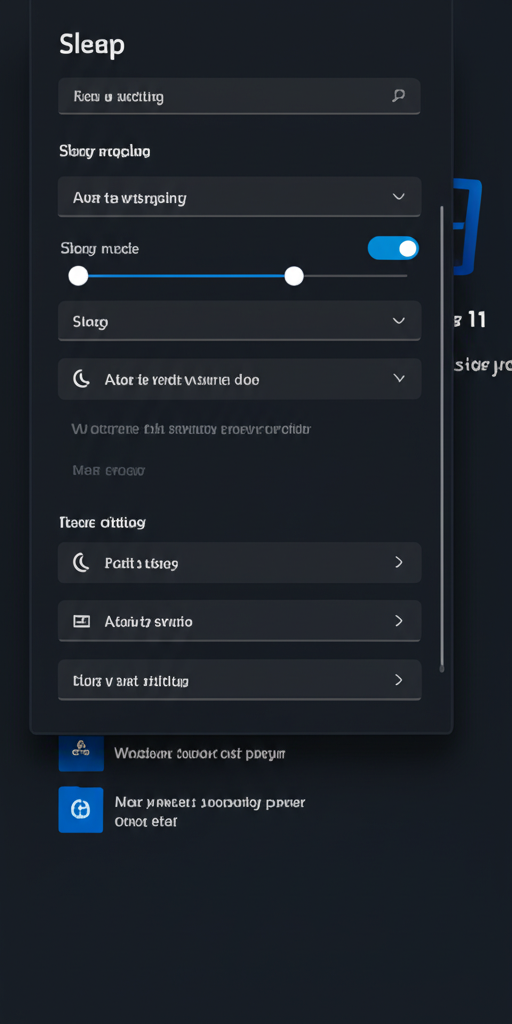
Windows 11でスリープモードが正常に機能しない場合、電源プランの設定が影響している可能性があります。
電源プランは、PCのパフォーマンスと電力消費のバランスを調整する重要な設定です。
誤った設定は、スリープモードへの移行を妨げる原因となり得ます。
ここでは、スリープモードに関する電源プランの設定について解説します。
適切な設定を行うことで、省エネと快適なPC利用を両立できます。
各項目の設定を見直して、スリープモードが正常に機能するように調整しましょう。
電源プランの確認と変更方法
電源プランは、PCのパフォーマンスと消費電力のバランスを調整する重要な設定です。
デフォルトでは、「バランス」プランが選択されており、一般的な用途に適しています。
しかし、「高パフォーマンス」プランを選択すると、PCの性能が優先され、スリープモードへの移行が抑制されることがあります。
また、カスタムプランを作成している場合は、スリープ関連の設定が意図しない状態になっている可能性も考えられます。
電源プランの確認と変更は、以下の手順で行います。
- スタートメニューから「コントロールパネル」を開く
- 「ハードウェアとサウンド」を選択
- 「電源オプション」を選択
- 現在選択されているプランを確認し、必要に応じて別のプランを選択またはカスタムプランを作成する
電源プランを見直すことで、スリープモードが正常に動作するようになる可能性があります。
スリープタイマー設定の確認
スリープタイマーは、PCが自動的にスリープモードに移行するまでの時間を設定する機能です。
スリープタイマーの設定が短すぎると、作業中に頻繁にスリープモードに移行してしまい、かえって不便に感じることがあります。
スリープタイマーの設定時間を長くすれば良いのでしょうか?
必ずしもそうではありません。バッテリーの消費を抑えるためには、適切な時間設定が重要です。
一方で、スリープタイマーの設定が長すぎると、PCがなかなかスリープモードに移行せず、無駄な電力消費につながる可能性があります。
スリープタイマーの設定確認は、以下の手順で行います。
- コントロールパネルから「ハードウェアとサウンド」→「電源オプション」を選択
- 現在選択されているプランの「プラン設定の変更」をクリック
- 「詳細な電源設定の変更」をクリック
- 「スリープ」→「次の時間が経過後スリープ」の時間を調整する
スリープタイマーの設定は、利用状況や好みに合わせて調整することが重要です。
たとえば、デスクトップPCであれば、スリープタイマーを長めに設定しても問題ありませんが、ノートPCの場合は、バッテリーの消費を抑えるために、短めの設定が推奨されます。
バッテリー駆動時の設定
ノートPCの場合、バッテリー駆動時の電源プラン設定が、スリープモードの動作に大きく影響します。
バッテリー残量が少なくなると、自動的にスリープモードに移行するように設定されている場合があります。
しかし、設定によっては、バッテリー残量が十分にあるにもかかわらず、頻繁にスリープモードに移行してしまうことがあります。
バッテリー駆動時の設定は、以下の手順で確認できます。
- コントロールパネルから「ハードウェアとサウンド」→「電源オプション」を選択
- 現在選択されているプランの「プラン設定の変更」をクリック
- 「詳細な電源設定の変更」をクリック
- 「バッテリー」→「バッテリー切れの動作」および「バッテリー低下の動作」を確認し、必要に応じて設定を変更する
バッテリー駆動時の設定を見直すことで、バッテリーの無駄な消費を抑え、快適なPC利用が可能になります。
特に、バッテリー残量が十分にあるにもかかわらず、頻繁にスリープモードに移行してしまう場合は、上記の設定を確認し、調整することを推奨します。
高速スタートアップとドライバー:スリープを妨げる要因

Windows 11でスリープモードが正常に動作しない場合、高速スタートアップの設定やデバイスドライバーが影響している可能性があります。
高速スタートアップは、PCの起動を速める便利な機能ですが、スリープモードとの相性が悪いことがあります。
また、古いデバイスドライバーや破損したドライバーも、スリープモードを妨げる原因となるため、これらの要素を適切に管理することが重要です。
ここでは、高速スタートアップの設定変更手順や、デバイスドライバーの更新方法について解説します。
高速スタートアップを無効にすることでスリープモードが正常に機能するか確認し、ドライバーを最新の状態に保つことで、システムの安定性を向上させましょう。
高速スタートアップ無効化の手順
高速スタートアップは、PCをシャットダウンする際にシステムファイルの一部を保存し、次回の起動を速める機能です。
しかし、この機能が原因でスリープモードが正常に機能しない場合があります。
高速スタートアップを無効化することで、スリープモードの問題が解決することがあります。
高速スタートアップを無効にする手順は以下の通りです。
- 「スタート」メニューを右クリックし、「電源オプション」を選択
- 「電源オプション」画面で、「電源ボタンの動作を選択」をクリック
- 「現在利用可能ではない設定を変更します」をクリック
- 「高速スタートアップを有効にする(推奨)」のチェックを外す
- 「変更の保存」をクリック
これらの手順を実行することで、高速スタートアップが無効になり、スリープモードが正常に機能するかを確認できます。
デバイスドライバー更新の重要性
デバイスドライバーは、Windows 11がハードウェアを認識し、正しく動作させるためのソフトウェアです。
古いデバイスドライバーや破損したドライバーは、スリープモードを含むシステムの様々な問題を引き起こす可能性があります。
| 項目 | 説明 |
|---|---|
| ドライバーの種類 | ディスプレイアダプター、ネットワークアダプター、オーディオデバイスなど、様々なハードウェアに対応 |
| 更新方法 | デバイスマネージャーからの手動更新、Windows Updateによる自動更新、メーカー公式サイトからのダウンロード |
| 注意点 | 最新のドライバーが必ずしも最適とは限らない場合があるため、更新後に問題が発生した場合は以前のバージョンに戻す |
最新のデバイスドライバーをインストールすることで、スリープモードの問題が解決する可能性があります。
ディスプレイアダプターの確認
ディスプレイアダプターは、画面表示を制御する重要なハードウェアであり、そのドライバーが原因でスリープモードが正常に機能しないことがあります。
ディスプレイアダプターの設定やドライバーに問題がある場合、スリープモードへの移行が妨げられる可能性があります。
ディスプレイアダプターの確認手順は以下の通りです。
- 「スタート」メニューを右クリックし、「デバイスマネージャー」を選択
- 「デバイスマネージャー」画面で、「ディスプレイアダプター」を展開
- 表示されているディスプレイアダプターを右クリックし、「プロパティ」を選択
- 「ドライバー」タブで、ドライバーの日付とバージョンを確認
ドライバーを更新することで、スリープモードの問題が解決する可能性があります。
その他の要因と対策:最終チェック

Windows 11でスリープモードが正常に動作しない場合、特定が難しい要因が潜んでいる可能性があります。
バックグラウンドで動作しているアプリケーションや、システムの設定が影響していることも考えられます。
最終チェックでは、これらの見落としがちな点に焦点を当て、スリープモードの問題解決を目指します。
このセクションでは、バックグラウンドアプリの確認、Windows Updateの実行、そしてシステム構成の確認という3つの視点から詳しく解説します。
これらの対策を実行することで、より安定したスリープモードの実現が期待できます。
バックグラウンドアプリの確認
バックグラウンドアプリとは、ユーザーが直接操作していなくても、裏で動き続けているプログラムのことです。
例えば、セキュリティソフトやクラウドストレージの同期ツールなどが該当します。
これらのアプリがスリープモードを妨げる原因になることがあります。
バックグラウンドで動作しているアプリがシステムリソースを消費し続けると、PCがスリープモードへ移行するのを妨げる場合があります。
タスクマネージャーを開き、CPUやメモリの使用率が高いアプリがないか確認し、不要なものは停止してみましょう。
どのアプリがスリープモードを邪魔しているか、見分けるのが難しいな…
タスクマネージャーで確認し、特にCPUやメモリの使用率が高いアプリを重点的にチェックしましょう。
Windows Update の実行
Windows Updateは、Microsoftが提供する、Windows OSの機能改善やセキュリティ向上のための更新プログラムです。
最新のアップデートを適用することで、スリープモードに関する既知の問題が修正されることがあります。
古いバージョンのWindowsには、スリープモードに関連するバグが含まれている場合があります。
Windows Updateを実行し、最新の状態に保つことで、これらの問題が解消される可能性があります。
アップデートって時間がかかるし、面倒なんだよね…
最新のアップデートには、セキュリティの強化やパフォーマンスの改善も含まれています。定期的なアップデートを心がけましょう。
システム構成の確認
システム構成とは、PCにインストールされているハードウェアやソフトウェアの設定情報の集まりのことです。
誤った設定や、互換性のないドライバがスリープモードの不具合を引き起こすことがあります。
システム構成ユーティリティ(msconfig)を使用すると、起動時に自動的に実行されるプログラムやサービスを管理できます。
不要なサービスを停止することで、スリープモードへの移行を妨げる要因を取り除くことが可能です。
システム構成って、なんだか難しそう…
システム構成ユーティリティは、PCの動作に関する詳細な設定を変更できるツールです。慎重に操作し、変更前には必ずバックアップを取るようにしましょう。
よくある質問(FAQ)
- スリープモードに移行するまでの時間を変更するにはどうすればいいですか?
-
コントロールパネルから「ハードウェアとサウンド」→「電源オプション」を選択し、プラン設定の変更からスリープ時間を調整できます。
- 高速スタートアップを無効にするとどうなりますか?
-
高速スタートアップを無効にすると、PCの起動は遅くなりますが、スリープモードに関する問題が解決する場合があります。
- デバイスドライバーが古いと、スリープモードにどのような影響がありますか?
-
古いデバイスドライバーは、スリープモードを含むシステムのさまざまな問題を引き起こす可能性があるため、最新の状態に更新することが重要です。
- バッテリー駆動時にスリープモードが正常に機能しない場合、何を確認すればよいですか?
-
バッテリー駆動時の電源プラン設定が、スリープモードの動作に影響を与える可能性があるため、バッテリー関連の設定を確認し、調整してください。
- スリープモードを妨げる可能性のあるバックグラウンドアプリには、どのようなものがありますか?
-
セキュリティソフトやクラウドストレージの同期ツールなど、バックグラウンドで動作し続けるアプリは、スリープモードを妨げる原因となることがあります。
- Windows Updateは、スリープモードの問題解決にどのように役立ちますか?
-
Windows Updateを実行してOSを最新の状態に保つことで、スリープモードに関する既知の問題が修正され、安定した動作が期待できます。
まとめ
Windows 11でスリープモードが正常に機能しない場合、電力の無駄遣いや作業効率の低下につながる可能性があります。
この記事では、スリープモードが正常に機能しない原因を特定し、解決策を徹底解説します。
- 電源プランの設定
- 高速スタートアップの確認と無効化
- デバイスドライバーの更新
- バックグラウンドアプリの確認
- Windows Updateの実行
この記事を参考に、Windows 11のスリープモードに関する問題を解決し、快適なPC環境を実現しましょう。