Xで「ちょっとお風呂に入っていただけなのに、作業中のパソコンが勝手に再起動されていて泣いちゃう!」という投稿が話題になっていました。開いていたファイルが消えた…という経験がある人も多いと思います。
この「勝手に再起動」の多くは、Windows Update(ウィンドウズの更新)を仕上げるための自動再起動です。Windowsの設定を少し変えるだけで、作業する時間帯には再起動しにくくしたり、再起動の前に知らせてもらったりできます。
この記事では、Microsoftの公式サポートページで確認できた範囲で、Windows 11で今すぐできる設定と、作業を守るコツをまとめます。(2026年11月18日時点の情報です)
なぜパソコンが勝手に再起動するの?
Windows 11は、パソコンを安全に保つための更新プログラムを自動でダウンロードしてインストールします。そして、更新のインストールを仕上げるにはパソコンの再起動が必要になることがあります。
Microsoftの説明では、Windowsはパソコンが使われていないときに再起動しようとします。お風呂や食事で少し席を外しているあいだは、Windowsから見ると「使われていない時間」に見えることがあり、そのタイミングで再起動が入ってしまう、というわけです。
なお、更新そのものを完全に止めることはできません。Microsoftは、更新プログラムは最終的にはダウンロードしてインストールする必要がある、と案内しています。だからこそ、「止める」よりも「再起動のタイミングを自分で決める」設定がポイントです。
勝手な再起動を防ぐ4つの設定
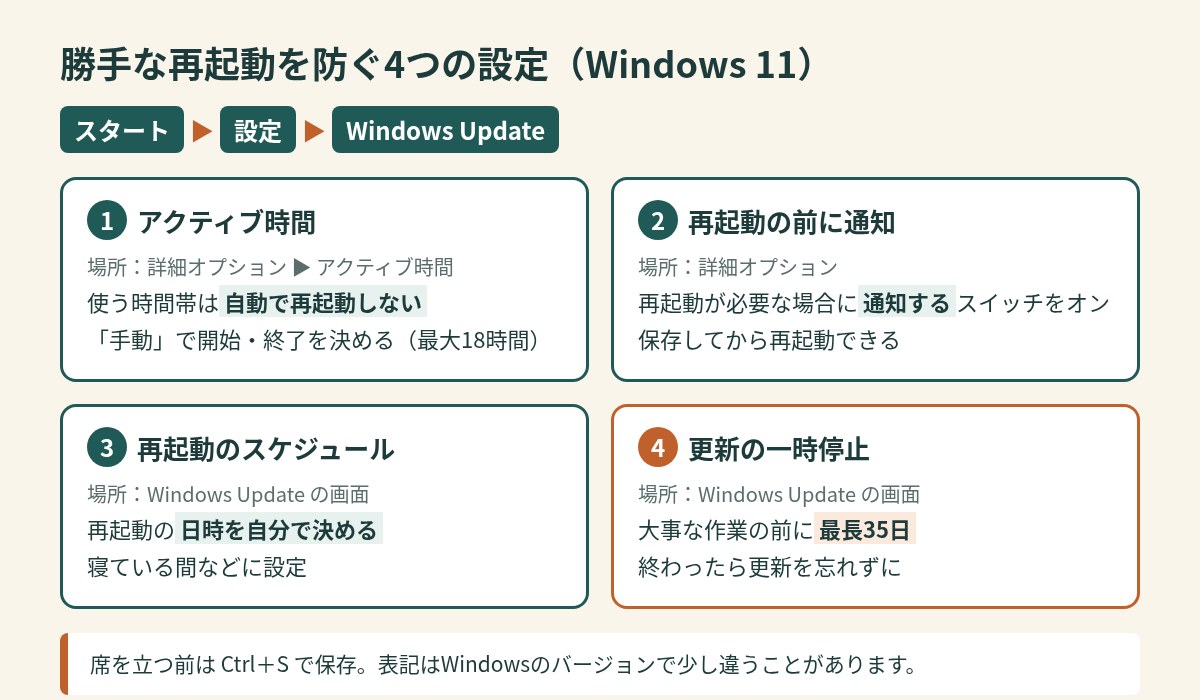
どれも「スタート」→「設定」→「Windows Update」から開けます。上から順に、かんたんで効果が大きいものです。
1. 「アクティブ時間」をふだん使う時間に合わせる
アクティブ時間は、「この時間帯はパソコンを使っています」とWindowsに伝える設定です。Microsoftによると、アクティブ時間を設定しておくと、更新のための自動再起動はパソコンを使わない時間帯に行われるようになり、都合の悪いときの再起動を防げます。
- 「スタート」→「設定」→「Windows Update」→「詳細オプション」を開く
- 「アクティブ時間」を選ぶ
- 「アクティブ時間の調整」で「手動」を選び、パソコンをよく使う時間の始まりと終わりを決める(Windowsに使い方から自動で決めてほしいときは「自動」)
お風呂や夕食のあともパソコンに戻ってくる人は、終わりの時刻を寝る前くらいまでにしておくのがおすすめです。ただし、Microsoftの資料では、アクティブ時間に設定できる長さは最大18時間とされています。24時間すべてを「使っている時間」にはできないので、いちばん再起動されたくない時間帯を優先しましょう。
2. 再起動が必要になったら通知してもらう
「詳細オプション」には、更新を仕上げるために再起動が必要になったとき、通知で知らせてくれるスイッチがあります。Microsoftの資料では「更新を完了するために再起動が必要な場合に通知する」という名前で紹介されています(Windowsのバージョンによって表記が少し違うことがあります)。
- 「スタート」→「設定」→「Windows Update」→「詳細オプション」を開く
- 「再起動が必要な場合に通知する」という意味のスイッチを「オン」にする
オンにしておくと、再起動が必要な状態になったときにすぐ通知が出るので、保存などの準備をしてから再起動できます。Microsoftの資料(Windows 11 バージョン22H2・23H2の、主に企業向けの説明)によると、このスイッチは最初はオフです。オンにすると、最初の通知から24時間は更新のための自動再起動が止まるとされています。オフのままだと、再起動が必要になってから24時間は通知が出ず、その間もアクティブ時間外なら自動で再起動されることがある、と説明されています。
3. 再起動する日時を自分で決める(再起動のスケジュール)
更新の準備ができて「再起動が必要です」となったら、待たずに自分で日時を決めてしまうのも手です。
- 「スタート」→「設定」→「Windows Update」を開く
- 「再起動のスケジュール」を選び、都合のよい日時を指定する
たとえば「寝ている間」や「パソコンを使わない明日の朝」などにしておけば、作業中に急に再起動されにくくなります。もちろん、きりのいいところで自分で「今すぐ再起動」してしまうのがいちばん確実です。
4. 大事な作業の前は「更新の一時停止」
締め切り前やプレゼンの前など、どうしても再起動されたくない期間があるときは、更新を一時停止できます。
- 「スタート」→「設定」→「Windows Update」を開く
- 「更新の一時停止」で、更新を再開する日(終わりの日)を選ぶ
Microsoftの説明では、一時停止しているあいだは、再起動が必要になりそうな更新はダウンロード・インストールされず、更新を仕上げるための自動再起動もしません。一時停止できるのは今日から最長35日間で、あとで終わりの日を延ばすこともできます(延ばす場合も「今日から35日以内」まで)。
更新は止めっぱなしにしないで
一時停止は、あくまで「少し待ってもらう」ための機能です。Microsoftは、一時停止は自動更新を完全にオフにするものではなく、期間が終わると更新は自動で再開され、最新の更新プログラムを確認・ダウンロード・インストールすると説明しています。
更新プログラムには、パソコンを守るためのセキュリティの修正が入っています。大事な作業が終わったら、一時停止を待たずに自分のタイミングで更新して再起動しておくのが安心です。
ちなみに、更新のあとにパソコンが起動しなくなる不具合が話題になったこともあります。気になる人は、こちらの記事もどうぞ。
作業を消さないためのコツ
設定をしても、再起動を100%防げるわけではありません。席を立つ前のひと手間が、いちばんの保険です。
- 席を立つ前に保存する:お風呂や食事の前は、Ctrl+S(コントロールキーとSキー)で保存するクセをつけましょう
- Officeの「自動保存」を使う:Word・Excel・PowerPointの自動保存は、作業中に数秒ごとにファイルを自動で保存してくれる機能です。Microsoft 365の契約者向けで、ファイルをOneDriveやSharePoint Onlineに保存しているときに使えます(パソコンの中のCドライブなどに保存したファイルでは使えません)。画面の左上に「自動保存」のスイッチがあります
- 通知を見のがさない:再起動の通知が出たら、あとまわしにせず、保存してから再起動の日時を決めましょう
Microsoftの説明では、自動保存が使えない場合でも、アプリが突然終了したときにファイルを守る「自動バックアップ」(ドキュメントの回復)の仕組みがあります。ただ、すべてが戻るとは限らないので、こまめな保存がいちばん確実です。
Windows 10を使っている人へ
Windows 10にも、「Windows Update」の設定画面にアクティブ時間や更新の一時停止があります(メニューの場所はWindows 11と少し違います)。ただし、Windows 10のサポートは2025年10月14日に終了しています。Microsoftは、パソコンはそのまま動くものの、Windows Updateでの無料の更新やセキュリティ修正は提供されなくなったとして、Windows 11への移行をすすめています。
よくある疑問
再起動を完全にオフにできないの?
Microsoftは、更新を完全に止めることはできず、最終的にはインストールが必要だと案内しています。アクティブ時間・通知・再起動のスケジュール・一時停止を組み合わせて、「自分の都合のいいときに再起動する」ようにするのが現実的です。
会社のパソコンでも同じ?
会社や学校のパソコンは、管理者が更新や再起動のルールを決めていることがあり、この記事の通りに動かない場合があります。困ったときは社内の担当者に相談してください。
まとめ
- 勝手な再起動の多くは、Windows Updateを仕上げるための自動再起動。Windowsは「使われていない時間」に再起動しようとする
- 「詳細オプション」→「アクティブ時間」を、ふだん使う時間に合わせる(最大18時間)
- 「詳細オプション」の「再起動が必要な場合に通知する」スイッチをオンにすると、通知から24時間は自動再起動が止まる
- 「再起動のスケジュール」で、再起動の日時を自分で決める
- 大事な作業の前は「更新の一時停止」(今日から最長35日)。終わったら更新を忘れずに
- 席を立つ前はCtrl+Sで保存。Officeは自動保存も活用
この記事は2026年11月18日時点の情報です。Windowsの画面や表記は、バージョンによって少し違うことがあります。