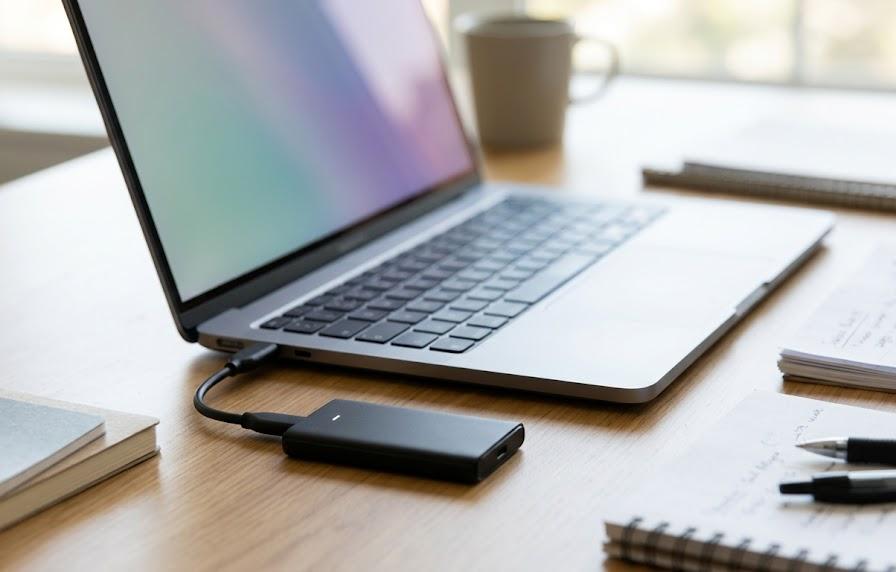
大学生の皆さんにとって、パソコンの中に保存されているレポートや課題は、何物にも代えがたい努力の結晶ですよね。締め切りが迫った深夜に突然ファイルが壊れたり、パソコンが起動しなくなったりする事態を想像しただけで、背筋が凍る思いがするはずです。
せっかく数日間かけて書き上げた数千文字の文章が、一瞬の操作ミスや機器の不具合で消えてしまう悲劇は、実は誰の身にも起こり得ます。そんな絶望的な状況を確実に回避し、安心して学業に専念できる環境を作るための備えについて、詳しくお伝えしていきます。

レポートが消えたら単位が取れなくなるかも…どうやって保存すれば一番安全なのかな

大切なデータを守るには複数の場所に保存するのが基本です!初心者でも今日からできる方法を詳しく解説しますね
この記事でわかること
- レポート消失を防ぐクラウドストレージの正しい活用手順
- 物理的な故障に備える外付けデバイスの選び方と保存ルール
- ヒューマンエラーによる上書き保存ミスを回避する管理のコツ
- 卒業まで役立つファイルを整理整頓するためのフォルダ構成術
大切なレポートをバックアップするべき理由
「自分だけは大丈夫」と考えてしまいがちですが、パソコンは精密機械であり、ある日突然動かなくなるリスクを常に抱えています。せっかく順調に進めていた卒業論文や重要な課題が、たった一つのエラーで読み込めなくなるのは、本当に辛いことでしょう。
バックアップとは、万が一の事態に備えて別の場所にデータの複製を作っておく行為であり、学生生活を守るための保険のようなものです。これを習慣化することで、デバイスの紛失やコーヒーをこぼしたといった突発的なトラブルにも、冷静に対応できるようになります。
予期せぬパソコン故障とデータ消失のリスク
大学の4年間で、一度もパソコンに不具合が起きない保証はどこにもありません。例えば、OSのアップデート中に電源が切れてシステムが破損したり、ハードディスクが寿命を迎えて読み書きができなくなったりすることは珍しくないのです。
特に試験期間中やレポート提出の直前など、パソコンを長時間酷使する時期ほど、負荷がかかって故障しやすい傾向があります。こうした最悪のタイミングで作業内容を失わないためには、日常的に二重三重の保存場所を確保しておくことが欠かせません。
実際にどのようなトラブルが起こりやすいのか、またその際の影響について、以下の表で詳細に整理してみました。自分の身に置き換えて、どの程度の被害が出るかを想像してみることで、備えの重要性がより鮮明に理解できるはずです。
| トラブルの種類 | 発生する主な原因 | 予想される被害の大きさ |
|---|---|---|
| 物理的な破損 | 水濡れ・落下・衝撃 | すべてのデータが消失する |
| 論理的なエラー | OS不具合・ウイルス | 一部のファイルが破損する |
| 操作上のミス | 誤消去・上書き保存 | 作業中の最新版を失う |
この表にある通り、原因によってデータの失われ方は様々ですが、いずれにせよ作業をゼロからやり直す苦労は計り知れません。特に上書き保存のミスは、自分自身で気づかないうちに進行していることもあるため、過去のバージョンを遡れる仕組み作りが必要です。
これらすべてのリスクに対して100%の安全を確保するのは難しいですが、適切な対策を講じることで被害を最小限に抑えられます。まずは、最も手軽で効果的なクラウドストレージの利用から検討を始めて、自動で守られる仕組みを構築していきましょう。
学生が活用すべきクラウドストレージの基本
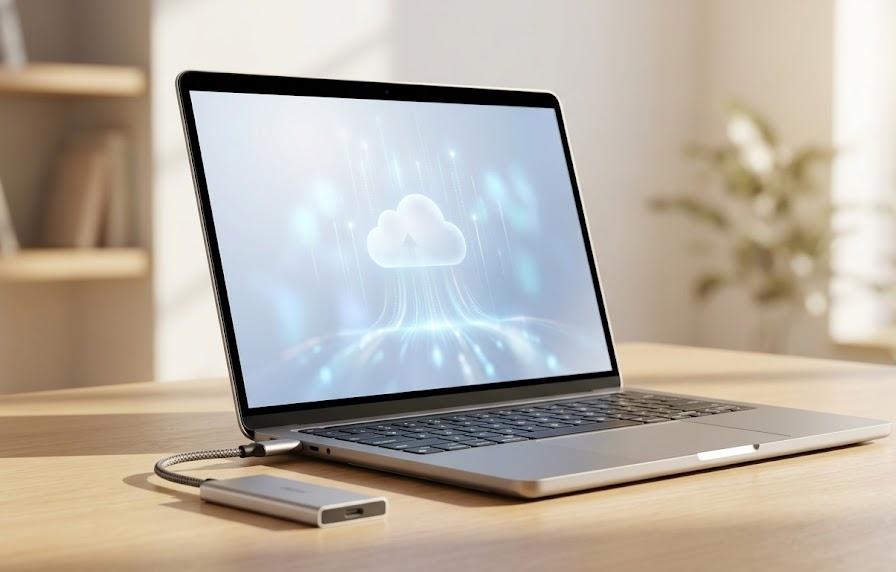
インターネット上の保存場所であるクラウドストレージは、今の学生にとって最も心強い味方となってくれるツールの一つです。「どのサービスを使えばいいのかわからない」と迷うかもしれませんが、大学から提供されているアカウントがあるならそれを活用するのが一番です。
クラウドに保存しておけば、自宅のパソコンが壊れても、大学の図書室にある端末や自分のスマートフォンからファイルを確認できます。この「場所を選ばずにアクセスできる」という特性が、忙しい大学生活におけるリスク分散に大きな効果を発揮するのです。
無料のサービスだと容量が足りなくなるのが心配だけど、どれが一番使いやすいのかな
GoogleドライブやOneDriveなら無料で数GBから使えます!大学のアカウントならもっと大容量なことも多いですよ
クラウドストレージを選ぶ際に注目すべき点は、単なる保存容量だけでなく、自動で同期してくれる機能の有無や操作のしやすさです。ここでは、多くの大学生が実際に利用している主要なサービスをピックアップし、それぞれの特徴やメリットを詳しく整理しました。
- 大学推奨のMicrosoft OneDriveを利用する
- Googleアカウントに紐づくGoogleドライブを活用する
- iPhoneやMacユーザーに便利なiCloudを利用する
- 複数のサービスを組み合わせて用途別に使い分ける
これらのサービスを導入するだけで、バックアップの手間は格段に減り、意識せずともデータが保護されるようになります。特に課題作成に使うOfficeソフトと親和性が高いものを選ぶと、保存ボタンを押すたびにクラウドへ反映されるため安心感が違います。
導入後は必ず、パソコン上の特定のフォルダとクラウドが正しく繋がっているか、一度テストファイルを置いて確認することをお勧めします。同期が完了したことを示すチェックマークが付くのを確認できれば、もうファイル消失に怯える必要はなくなるでしょう。
GoogleドライブとOneDriveの比較と使い分け
Googleドライブは、ブラウザ上での共同編集に非常に優れており、グループワークでの資料作成や、簡単なメモ形式のレポートに向いています。一方のOneDriveは、Windowsとの統合が素晴らしく、WordやExcelで作成した本格的な論文をそのまま保存するのに適しています。
どちらも無料で使い始めることができますが、大学がOffice365を契約している場合は、OneDriveで1TBといった莫大な容量が使えることもあります。自分の環境を確認して、最もコストを抑えつつ最大限の安全を確保できる選択肢を検討してみてください。
それぞれのサービスにおける無料枠や主な利点をまとめました。これを見れば、自分がどちらをメインに据えるべきかがはっきりするはずです。基本的にはWordを使うならOneDrive、ドキュメント系を使うならGoogleという判断基準で間違いありません。
| サービス名 | 無料容量の目安 | 学生に嬉しいメリット |
|---|---|---|
| OneDrive | 5GB〜(大学により増量) | Word等と自動で同期できる |
| Googleドライブ | 15GB | 共同編集やスマホ連携がスムーズ |
| iCloud | 5GB | Apple製品同士の連携が強力 |
表から分かるように、容量の大きさではGoogleドライブが一歩リードしていますが、大学生活での汎用性ではOneDriveも負けていません。どちらか一方に絞る必要はないので、重要な論文は両方にコピーしておくといった「二重バックアップ」も賢い戦略です。
また、クラウド上のデータも、誤って「削除」してしまえば消えてしまう可能性があることだけは覚えておいてください。多くのサービスにはゴミ箱機能がありますが、最終的な砦として、たまにUSBメモリなどにも書き出しておくと、より堅牢な守りとなります。
物理的な保存デバイスを活用した二段構えの対策
クラウドがあれば万全に思えますが、インターネットが繋がらない環境や、アカウントへのログインができなくなるリスクも考慮しなければなりません。こうしたオンライン上の弱点を補うのが、USBメモリや外付けSSDといった「手元に置ける物理的な保存手段」です。
「持ち運ぶのが面倒」と感じるかもしれませんが、定期的にデータを移しておくことで、クラウド側の障害にも動じずに済みます。特に大容量の動画資料や、過去の全ての講義資料をまとめて保管しておく場所としては、物理的なデバイスが非常にコストパフォーマンスに優れています。
USBメモリと外付けSSDの選び方と使い分け
USBメモリは安価で持ち運びに便利ですが、実は寿命が短く、データの長期保存にはあまり向いていないことをご存知でしょうか。レポート提出のために一時的に持ち歩くのには適していますが、4年間の思い出や課題をすべて預けるのは少しリスキーです。
これに対し、外付けSSDは読み書きの速度が速く、衝撃にも強いため、バックアップの母艦として最適です。最近では数千円で購入できる小型のSSDも増えており、学生でも手の届く価格帯で、パソコンまるごと1台分のデータを余裕で保存できる製品が見つかります。
以下の表で、それぞれのデバイスがどのような用途に適しているかを比較しました。これを参考に、自分の今のニーズに合った道具を選んでみてください。例えば毎日の持ち歩きにはUSB、月1回のフルバックアップにはSSDといった使い分けが理想的です。
| デバイス名 | 適した用途 | 注意すべきデメリット |
|---|---|---|
| USBメモリ | コンビニ印刷や一時的な移動 | 紛失しやすく寿命が短い |
| 外付けSSD | 全データの長期保管・バックアップ | USBメモリよりは高価 |
| SDカード | 容量の少ないPCの拡張 | 抜き差しの摩耗に弱い |
表を参考にデバイスを選んだら、次は保存のルールを決めましょう。毎日行うのは大変ですから、「毎週日曜日の夜にフォルダを丸ごとコピーする」といった簡単なマイルールを作るだけで、データの安全性は10倍以上に高まると言っても過言ではありません。
物理デバイスに保存した後は、必ず「安全に取り外す」操作を行ってください。これを怠ると、書き込み中のデータが壊れてしまい、せっかくのバックアップが意味をなさなくなる恐れがあります。最後の手続きまで丁寧に行うことが、大切な課題を守るコツとなります。
よくある質問
- バックアップはどれくらいの頻度で行うのが正解ですか
-
クラウドストレージを使っている場合は、保存のたびに自動で行われるため特に意識する必要はありません。ただし、外付けSSDなどへの手動コピーは、最低でも週に1回、あるいはレポートの大きな章を書き終えるたびに行うのが理想的です。
- USBメモリが読み込めなくなった場合、データは諦めるしかありませんか
-
軽微なエラーであれば修復ソフトで取り出せる可能性がありますが、専門の業者に頼むと数万円以上の費用がかかることもあります。そうならないために、USBメモリは「壊れるもの」と最初から想定して、必ずクラウドなど別の場所にもデータを残しておくことが重要です。
まとめ:安全なバックアップで快適な学生生活を
ここまで、大学生が実践すべきパソコンのバックアップ方法について、多角的な視点から詳しく解説してきました。大切なのは、特定の保存方法に依存せず、クラウドと物理デバイスをバランスよく組み合わせる「多重化」の考え方を身につけることです。
設定や操作には多少の手間がかかりますが、一度仕組みを作ってしまえば、その後の安心感は計り知れません。レポートが消える恐怖から解放されることで、より創造的で集中力の高い学習時間を手に入れられるようになるはずです。
今日学んだ内容を、まずは一つだけで良いので実行に移してみてください。Googleドライブをインストールする、あるいは引き出しに眠っているUSBメモリを整理するといった小さな一歩が、あなたの4年間の努力を確実に守り抜く力となります。