
学校から新しいパソコンが配られると、これからの授業への期待が高まる一方で、自分一人できちんと設定できるか不安を感じるかたも多いのではないでしょうか。デジタル機器の操作に慣れていない場合、最初の電源を入れる瞬間すら緊張してしまい、どこをクリックすれば正解なのか分からず立ち止まってしまうのは当然のことです。
初期設定は、単に機械を動かすための作業ではなく、あなたが安心して学習に取り組むための大切な土台作りであり、正しい手順さえ知っていれば決して難しいものではありません。この記事では、難しい専門用語をできるだけ使わず、手元の資料と画面を見比べながら順番に進めていくだけで完了する具体的な手順を分かりやすくお伝えします。

学校からパソコンをもらったけれど設定が難しそうで壊さないか心配です

大丈夫ですよ。配られた書類を手元に用意して順番に進めれば誰でも終わります
この記事でわかること
- 初期設定をスムーズに終わらせるために必要な準備物
- 電源を入れてからアカウント登録までに行うべき操作の手順
- Wi-Fi接続やパスワード入力で失敗しないためのコツ
- 設定が終わった後に確認しておくべき動作チェック項目
学校から配布されたパソコンの初期設定が必要な理由
手元に届いたばかりのパソコンを前にして、なぜわざわざ複雑な設定作業を自分で行わなければならないのか、不思議に思う気持ちはよく理解できます。配られた瞬間にすぐ使える状態になっていれば楽ですが、実は一人ひとりが設定を行うプロセスには、個人のプライバシーを守り、学校のネットワークに安全に繋ぐための重要な意味が込められているのです。
初期設定を正しく完了させることで、授業中に使うアプリが最新の状態になり、先生やクラスメイトとの連絡も円滑に行えるようになるため、学習効率が大きく向上するでしょう。ここでは、設定作業がこれからの学校生活にどのような良い影響を与えるのか、その背景にある必要性とメリットについて、初心者のかたにも分かりやすく丁寧にご説明いたします。
届いてすぐに使えないのは不便だけど自分専用にするために必要なのですね
授業でスムーズに学習を始めるための準備
学校の授業では、全員が同じタイミングで同じ教材を開いたり、課題を提出したりする必要があるため、パソコンがいつでも動く状態にあることが前提となります。もし初期設定が不十分なまま授業に参加してしまうと、自分だけログインできなかったり、必要なソフトが開かなかったりして、貴重な学習の時間を逃してしまうかもしれません。
あらかじめ自宅や指定の場所で設定を済ませておくことで、当日は電源を入れるだけで即座に学びをスタートできる環境が整い、心理的な余裕も生まれるはずです。万全な準備は、先生の説明を落ち着いて聞くための第一歩だと言えますね。
個人情報の保護とセキュリティの確保
学校用パソコンには、あなたの名前や出席番号、あるいは日々の学習記録といった大切なデータがたくさん保存されていくため、防犯対策は欠かせません。初期設定の段階で自分専用のパスワードを設定したり、セキュリティソフトを有効にしたりすることで、他人に中身を見られるリスクを大幅に減らすことができます。
デジタル社会では、自分の身を自分で守る知識を持つことが非常に重要であり、設定作業はその基本的なルールを学ぶ絶好の機会でもあります。セキュリティを強化することは、インターネット上のトラブルからあなたを守る盾になるでしょう。
初期設定を始める前に準備しておくべき3つの持ち物
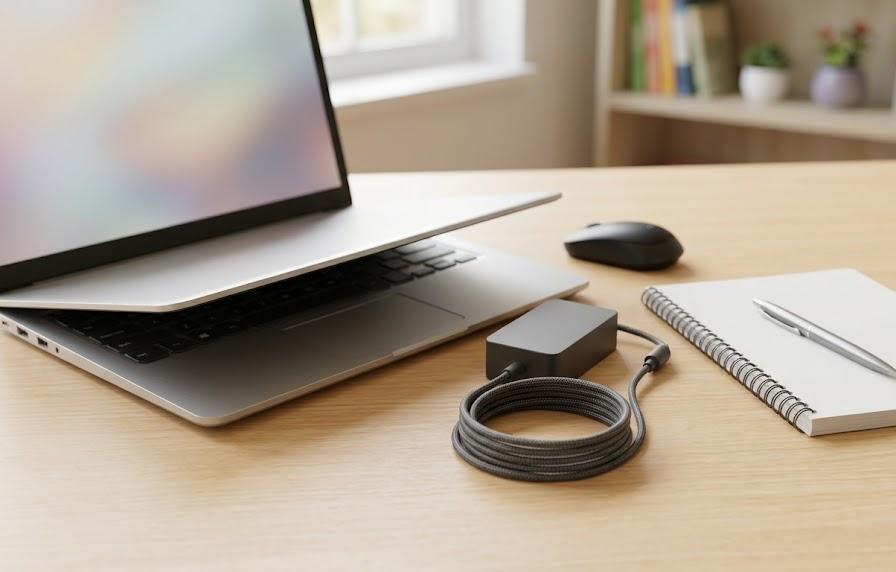
設定を始めてから「あれが足りない」「どこにあるか分からない」と家中を探し回るのは、精神的にも疲れてしまいますし、作業が中断される原因になります。作業をスムーズに進めるためには、料理の準備と同じように、あらかじめ必要な道具をすべてテーブルの上に並べておくことが、成功への一番の近道だと言えるでしょう。
特に学校から配布された書類には、あなた専用の重要なコードが記載されており、これを無くしてしまうと設定が先に進めなくなる恐れがあるため注意が必要です。ここでは、初期設定を最短で終わらせるために最低限揃えておきたい3つのアイテムについて、その役割と注意点を確認しながら詳しくご紹介していきます。
書類がたくさんあってどれが大事なものか分からなくなりそうです
学校から配られたログインIDとパスワードの書類
初期設定において最も重要なのは、学校から個人宛に配布された「アカウント通知書」や「IDのお知らせ」といった名称のプリントに記載された情報です。そこには、GoogleやMicrosoftのサービスにログインするための専用のメールアドレスのような文字列と、仮のパスワードが印字されています。
アルファベットの「O(オー)」と数字の「0(ゼロ)」、あるいは「l(エル)」と「1(イチ)」などは非常に見間違えやすいため、落ち着いて一文字ずつ確認してください。間違った情報を何度も入力するとロックがかかることもあるので、慎重に見極めることが大切です。
自宅や学校のWi-Fiルーターの設定情報
パソコンの初期設定では、システムを更新したりアカウントを認証したりするために、必ずインターネットへの接続が求められる場面が出てきます。自宅で作業を行う場合は、Wi-Fiルーターの本体裏側や側面に貼られているシールに記載された「SSID(ネットワーク名)」と「暗号化キー(パスワード)」をメモしておきましょう。
スマホなどで既に繋いでいる場合でも、パソコンで新たに入力する必要があるため、手元に控えておくと画面操作中に慌てずに済みます。以下の表に、接続時に確認すべき項目の例をまとめましたので、参考にしてください。
| 確認する項目 | 記載場所の例 | 役割 |
|---|---|---|
| SSID | ルーター側面のシール | 接続する電波の名前 |
| パスワード | ルーター背面のラベル | 接続するための鍵 |
| 暗号化方式 | 取扱説明書 | 通信の保護ルール |
これらの情報は、一度設定してしまえばパソコンが記憶してくれるため、最初だけ正しく入力できれば後は手間がかかることはありません。もしルーターの場所が分からない場合は、家族に確認して早めに準備を整えておきましょう。
初心者でも迷わない学校用パソコンの初期設定ステップ
準備が整ったらいよいよ電源を入れていきますが、画面に次々と表示される質問にどう答えていいか迷ってしまうのは、誰もが経験する道なので安心してください。基本的には、画面に表示される指示をよく読み、学校から指定された設定を選んでいくだけで、複雑なプログラミングなどの知識は一切必要ありません。
多くの学校ではChromebookやWindows、あるいはiPadが採用されていますが、どの場合でも共通して行う「基本の3ステップ」が存在します。ここからは、電源ボタンを押した後に遭遇する主要な場面を切り取って、それぞれの段階で何をすべきか、画像を見ているような感覚で具体的に解説を進めていきましょう。
画面の英語や専門用語が出てきたらどうしようとドキドキします
電源を入れて言語とキーボードの設定を行う
パソコンの電源を入れると、最初に「こんにちは」や「Welcome」といった挨拶と共に、言語を選択する画面が表示されるのが一般的です。ここでは迷わず「日本語」を選択し、キーボードのレイアウトについても、学校で使っているものと同じ「日本語(JIS)」を選んで進めましょう。
もし間違えて外国語を選んでしまっても、前の画面に戻るボタンがあることが多いため、焦らずに対処すれば問題ありません。正しい言葉を選ぶことで、その後の説明もすべて読みやすい日本語で表示されるようになります。
ネットワーク接続とアカウントのサインイン
次に、先ほど準備したWi-Fiの情報を使ってインターネットに接続しますが、ここが最も間違いが起きやすい難所ですので注意深く操作しましょう。一覧から自分の家のWi-Fi名を選び、パスワードを正確に入力して「接続」ボタンを押すと、パソコンが世界中のネットワークと繋がります。
接続が完了すると、学校から配布されたID(メールアドレス)を入力する画面が出てくるので、お手元のプリントを穴が開くほど見て入力してください。ログインが成功すれば、あなたの名前が画面に表示され、学校専用の設定が自動的に読み込まれ始めます。
必要なアプリのインストールと更新
ログインした直後は、パソコンが最新の機能を使えるようにするために、内部でさまざまなデータのダウンロードや更新作業が自動的に行われます。画面が少し暗くなったり、砂時計のようなマークが回っていたりすることがありますが、これは故障ではなく「頑張って準備している証拠」なので、そっと見守ってあげてください。
この間、無理にボタンを連打したり電源を切ったりするとエラーの原因になるため、お茶でも飲みながら5分から10分ほど待つのが正解です。すべての準備が終わると、デスクトップ画面が表示され、授業で使うアイコンが並び始めます。
初期設定でよくあるトラブルと解決策
順調に進めていても、なぜかエラー画面が出てしまったり、同じ場所から進まなくなったりすることがありますが、それはあなたが悪いわけではなく、一時的な通信の状態などが原因であることがほとんどです。トラブルに直面すると「もうダメだ」と投げ出したくなるかもしれませんが、対処法さえ知っていれば、意外とあっさり解決できるものです。
特にパスワードの入力間違いや、Wi-Fiの微弱な電波などは、ベテランのエンジニアでもよく経験する「あるある」な問題だと言えるでしょう。ここでは、初めて設定を行うかたがハマりやすい代表的なトラブル事例とその具体的な解決方法を、誰でも試せる簡単な手順でまとめてご紹介いたします。
何度もエラーが出ると自分のせいに思えて悲しくなってしまいます
パスワードを入力してもエラーになってしまう場合
正しい文字を入れたつもりでもエラーが出る場合、一番多い原因はキーボードの「Caps Lock(大文字固定)」がオンになっていて、小文字を打っているつもりが大文字になっているケースです。Shiftキーを押しながら打っていないか、あるいはキーボードの隅にあるランプが点灯していないかを確認し、もう一度ゆっくり打ってみてください。
また、数字キーがテンキー(右側の数字ボタン)になっている場合、「NumLock」が入っていないと数字が打てない設定になっていることもあります。画面に「●●●」と伏せ字で表示される場合は、目のアイコンをクリックして文字を確認しながら入力するのも有効な手段です。
Wi-Fiが繋がらず設定が進まないときの対処法
Wi-Fiの電波が弱かったり、ルーターが一時的に不具合を起こしていたりすると、接続画面で止まってしまうことがあり、非常にストレスを感じますよね。そんなときは、思い切って一度ルーターの近くまでパソコンを持っていくか、ルーターの電源を一度抜いて差し直す「再起動」を試してみるのが一番の近道です。
また、機内モード(飛行機マーク)がうっかりオンになっていないかも、キーボードのファンクションキーを確認してチェックしてみましょう。通信環境を整えるだけで、驚くほどスムーズに設定が進むようになることは珍しくありません。
よくある質問
- 設定中に電池が切れたらどうなりますか
-
設定の途中で電源が落ちるとデータが壊れる可能性があるため、必ずACアダプターをコンセントに繋いで充電しながら作業してください。
もし切れてしまった場合は、充電を十分に溜めてから再度電源を入れ、指示に従って最初からやり直せば大丈夫です。
- 学校以外のWi-Fiに繋いでもいいのでしょうか
-
はい、初期設定を自宅で行う場合はご家庭のWi-Fiに繋いで問題ありませんが、公衆のフリーWi-Fiなどはセキュリティ上避けましょう。
まとめ
学校用パソコンの初期設定は、これからのあなたの学びを支える大切な準備であり、一歩ずつ進めば必ず完了できる作業です。まずは配られた書類をしっかり確認し、落ち着いてIDやパスワードを入力することから始めてみてくださいね。
最初は戸惑うこともあるかもしれませんが、自分で設定したパソコンで授業を受ける喜びは、何にも代えがたい達成感を与えてくれるはずです。この記事が、あなたのデジタルな学習の第一歩を後押しする助けになれば、これほど嬉しいことはありません。