Windows 11でスキャンする方法でお困りではありませんか?標準機能、アプリ、メーカーツールなど選択肢が多く、最適な方法を見つけるのが難しいと感じるかもしれません。
この記事では、Windows 11で利用できる主要なスキャン方法を詳しく解説し、状況に応じた最適なスキャン方法を見つけられるようにします。
この記事では、標準機能の「Windows FAXとスキャン」、Microsoft Storeアプリの「Windows スキャン」、そして各メーカーが提供する専用ツールについて解説します。
これらの使い分けを知ることで、手軽なスキャンから高度な機能まで、あらゆるニーズに対応できます。
スキャナードライバーの確認から、スキャン設定の調整、トラブルシューティングまで、この記事を読めば、Windows 11でのスキャンがスムーズに行えるようになります。

どのスキャン方法が自分に合っているのかわからない…

この記事を読めば、標準機能からメーカー製ツールまで、最適なスキャン方法がきっと見つかります。
この記事でわかること
- スキャナードライバー
- スキャン設定
- 標準アプリ
- Microsoft Storeアプリ
Windows 11でスキャンする方法|目的別ステップ解説
Windows 11で書類や写真をデータ化したいけれども、具体的な方法が分からずお困りではありませんか?標準機能、アプリ、メーカーツールと複数の選択肢があるため、どれが自分に最適か迷ってしまうかもしれません。
この記事では、それぞれの方法を詳しく解説し、最適なスキャン方法を見つけられるようにします。
ここでは、Windows 11で利用できる主要なスキャン方法として、「Windows FAXとスキャン」「Windows スキャン」アプリ、そして各メーカーが提供する専用ツールについて解説します。
これらの使い分けを知ることで、状況に応じた最適なスキャンが可能になります。
標準機能、アプリ、メーカーツールを紹介
Windows 11には、標準機能として「Windows FAXとスキャン」が搭載されています。
これは、シンプルな操作で基本的なスキャンを行いたいユーザーに適しています。
状況に応じた使い分けが可能
「Windows FAXとスキャン」は、手軽にスキャンを始めたい場合に便利ですが、より高度な機能や特定の機種に特化した機能を利用したい場合は、メーカー提供のツールが適しています。
スキャン前の準備|確認事項と設定手順
Windows 11でスキャンを始める前に、スキャナードライバーの確認、スキャナーとPCの接続、スキャン設定の調整を行いましょう。
これらの準備を怠ると、スキャンが正常に動作しないことがあります。
スムーズなスキャン作業のため、事前の確認と設定は非常に大切です。
この段落では、スキャンを行う上で欠かせない3つの要素について解説します。
スキャナードライバーの確認と更新、スキャナーとPCの接続確認、そしてスキャン設定の調整方法について、それぞれ詳しく見ていきましょう。
スキャナードライバーの確認と更新
スキャナードライバーは、スキャナーとWindows 11を連携させるために不可欠なソフトウェアです。
もしドライバーが古かったり、正しくインストールされていなかったりすると、スキャナーが正常に動作しないことがあります。
例えば、EPSON ScanやCanon Scanなどのメーカー製スキャンツールを使用する際にも、最新のドライバーがインストールされていることが前提となります。
スキャナードライバーは、通常スキャナーの製造元のウェブサイトからダウンロードできます。
例えば、エプソンのスキャナーであれば、エプソンの公式サイトにアクセスし、お使いのスキャナーのモデル番号を入力して最新のドライバーをダウンロードします。
インストール手順は、ダウンロードしたファイルに付属している指示に従ってください。
スキャナーとPCの接続確認
スキャナーとPCの接続方法は、USB接続とネットワーク接続(Wi-Fi)の2種類が一般的です。
USB接続の場合、ケーブルがしっかりと接続されているか確認してください。
ネットワーク接続の場合、スキャナーとPCが同じネットワークに接続されているかを確認することが重要です。
例えば、Wi-FiルーターのSSID(ネットワーク名)とパスワードが正しく設定されているかを確認しましょう。
スキャナーがネットワークに接続されているかどうかは、スキャナーの液晶画面や設定メニューから確認できます。
スキャン設定の調整(解像度、ファイル形式)
スキャンの解像度やファイル形式は、スキャン後の画質やファイルサイズに大きく影響します。
解像度が高いほど画質は向上しますが、ファイルサイズも大きくなります。
ファイル形式は、JPEG、PNG、PDFなどが一般的です。
例えば、文書のスキャンにはPDF、写真のスキャンにはJPEGが適しています。
設定の調整は、使用するスキャンアプリによって異なります。
「Windows FAXとスキャン」アプリや「Windows スキャン」アプリでは、スキャン設定画面で解像度やファイル形式を選択できます。
メーカー製のスキャンツールでは、より詳細な設定が可能な場合もあります。
標準アプリ「Windows FAXとスキャン」を使う
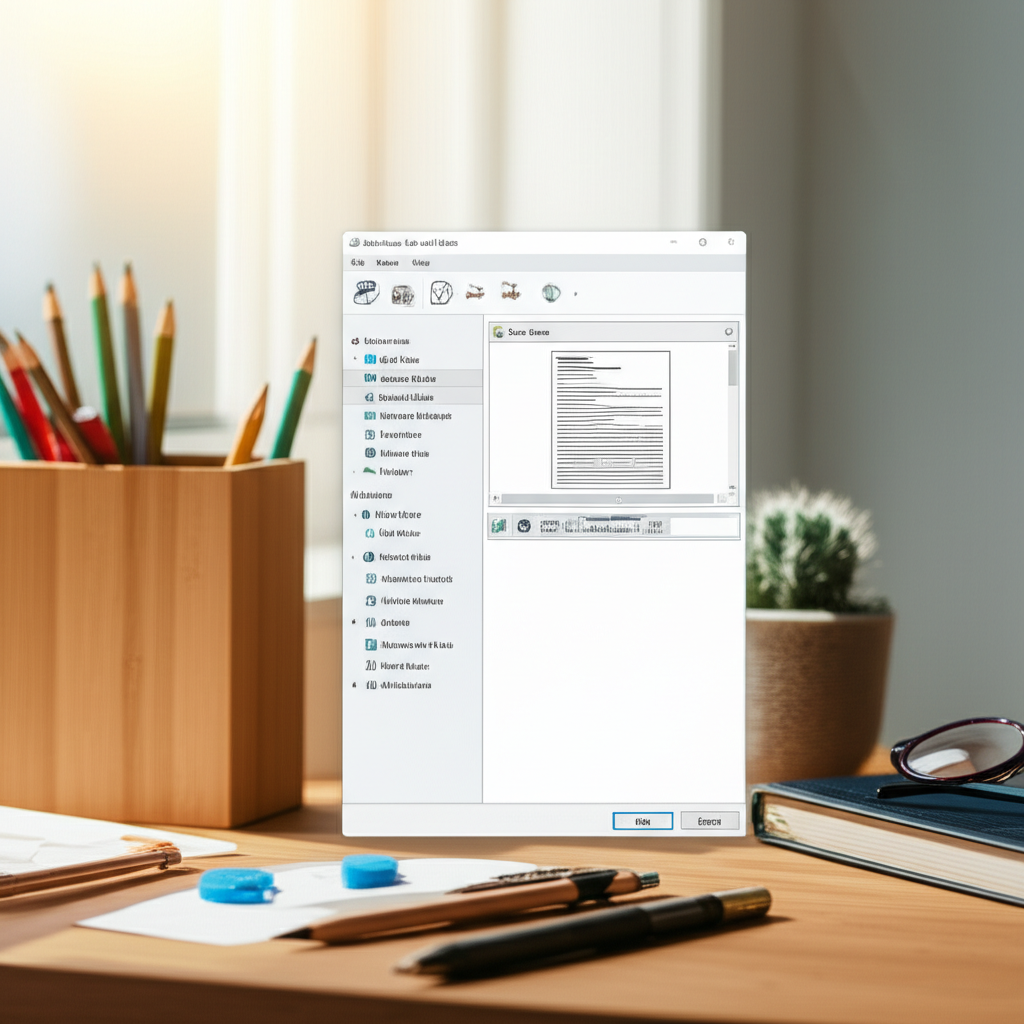
Windows 11に標準搭載されている「Windows FAXとスキャン」は、手軽にスキャンを実行できる便利なツールです。
特別なソフトをインストールする必要がなく、基本的なスキャン作業を済ませられます。
しかし、このアプリはスキャナーの種類によっては正常に動作しない場合があるため、注意が必要です。
ここでは「Windows FAXとスキャン」の使い方を解説します。
「Windows FAXとスキャン」を利用することで、簡単にドキュメントをデジタル化できるようになります。
アプリの起動とスキャナー選択
「Windows FAXとスキャン」を起動するには、まずスタートメニューを開き、「Windows ツール」から「Windows FAXとスキャン」を選択します。
このアプリを使用することで、FAXの送受信だけでなく、スキャナーを使ったドキュメントの取り込みが可能です。
「Windows FAXとスキャン」ってどこにあるの?
スタートメニューから「Windows ツール」を探すと見つかるよ。
スキャン設定の調整とプレビュー確認
スキャンを実行する前に、スキャナーの設定を調整しましょう。
「新しいスキャン」をクリックすると、解像度やカラーモードなどを選択できます。
設定を調整することで、画質やファイルサイズを最適化できます。
スキャンを実行する前にプレビュー機能を使うと、イメージを確認できるので、不要な部分を事前にトリミングできて便利です。
スキャン実行と保存場所の確認
設定が完了したら、「スキャン」ボタンをクリックしてスキャンを開始します。
スキャンが完了すると、画像が自動的に保存されます。
保存場所は通常、「ドキュメント」フォルダー内の「スキャンしたドキュメント」フォルダーです。
スキャンしたデータが見つからない!
「ドキュメント」フォルダの「スキャンしたドキュメント」を確認するか、スキャン設定で指定した保存場所を確認してください。
Microsoft Storeアプリ「Windows スキャン」を使う
Windows 11で手軽にスキャンを始めたい場合、Microsoft Storeで提供されている「Windows スキャン」アプリが役立ちます。
直感的なインターフェースで、誰でも簡単にスキャンを実行できるため、複雑な設定に迷うことなく、すぐに書類や画像をデジタル化できます。
Microsoft Storeアプリ版「Windows スキャン」を活用することで、標準機能では物足りなかった部分を補い、より快適なスキャン体験が得られるでしょう。
アプリのインストールと起動
まず、Microsoft Storeを開き、「Windows スキャン」アプリを検索します。
検索結果からアプリを見つけたら、「インストール」ボタンをクリックしてダウンロードを開始してください。
インストールが完了したら、「起動」ボタンをクリックしてアプリを開きます。
アプリを起動すると、シンプルでわかりやすい画面が表示されます。
もしMicrosoft Storeが見当たらない場合は、スタートメニューから検索して起動できます。
スキャナー選択と簡単な設定
アプリが起動したら、使用するスキャナーを選択します。
通常は、PCに接続されているスキャナーが自動的に検出され、リストに表示されます。
もし複数のスキャナーが接続されている場合は、使用するものを選択してください。
次に、簡単な設定を行います。
ファイル形式(JPEG、PNG、TIFFなど)や保存場所、解像度などを選択できます。
特にファイル形式は、用途に応じて適切なものを選ぶことが大切です。
例えば、文書のスキャンにはPDF、写真のスキャンにはJPEGが適しています。
スキャン実行と保存場所指定
設定が完了したら、「スキャン」ボタンをクリックしてスキャンを実行します。
スキャンが完了すると、画像がプレビュー表示されますので、問題がなければ保存します。
保存場所は、初期設定では「ピクチャ」フォルダ内の「スキャン」フォルダに設定されていますが、必要に応じて変更できます。
重要な書類をスキャンする場合は、わかりやすい場所に保存しておくことをおすすめします。
困った時の対処法|トラブルシューティング
スキャナーが認識されない、スキャンが途中で止まる、スキャン品質が悪いといった問題は、Windows 11でスキャンを行う際に発生しやすいトラブルです。
これらの問題に対処するには、原因を特定し、適切な解決策を講じることが重要です。
ここでは、具体的なトラブルシューティング方法を紹介します。
これから紹介する対処法を参考にすることで、スムーズなスキャン作業を実現できます。
スキャナーが認識されない場合
スキャナーがWindows 11に認識されない場合、いくつかの原因が考えられます。
例えば、ケーブルの接続不良や、ドライバーが正しくインストールされていないなどがあげられます。
スキャナーが認識されないけど、どうすれば良いの?
まずは落ち着いて、一つずつ確認していきましょう。
- 接続状況の確認:
- USBケーブルがしっかりと接続されているか確認する
- 無線LAN(Wi-Fi)接続の場合は、ネットワークに正しく接続されているか確認する
- スキャナードライバーの確認:
- デバイスマネージャーを開き、スキャナーが正常に認識されているか確認する
- 不明なデバイスとして表示されている場合は、ドライバーのインストールまたは更新を行う
- スキャンの種類:
- 「TWAIN」または「WIA」のドライバーがインストールされているか確認する
- スキャンサービスの確認:
- Windowsのサービスで「Windows Image Acquisition (WIA)」が実行されているか確認する
- 停止している場合は、サービスを開始する
スキャンが途中で止まる場合
スキャンが途中で止まってしまう場合、ファイルサイズが大きすぎたり、PCのリソースが不足している可能性があります。
このような場合は、設定を見直したり、PCを再起動することで改善する場合があります。
スキャンが途中で止まって困っています。何か良い方法はありませんか?
スキャン設定を見直して、PCの負担を減らしてみましょう。
- 解像度の調整:
- 解像度を下げて、ファイルサイズを小さくする
- 特にカラーでスキャンする場合は、解像度を下げることでデータ量を減らすことが可能
- ファイル形式の変更:
- ファイル形式をJPEGなどの圧縮形式に変更する
- TIFF形式でスキャンしている場合は、JPEG形式に変更することでファイルサイズを削減できる
- PCの再起動:
- PCを再起動して、システムリソースを解放する
- 他のアプリケーションを閉じ、スキャンに必要なリソースを確保する
- スキャナーの再起動:
- スキャナーの電源を入れ直す
- 一時的なエラーが解消される場合がある
スキャン品質が悪い場合の改善策
スキャンしたデータの品質が悪いと感じる場合、解像度やスキャナーの汚れが原因となっている場合があります。
設定を見直すことで、よりクリアで鮮明なスキャン結果を得ることが可能です。
スキャンの品質が悪いのですが、改善する方法はありますか?
スキャナーの清掃と設定の見直しで、見違えるほど綺麗になりますよ。
- 解像度の調整:
- 解像度を上げて、より詳細な情報をスキャンする
- ただし、解像度を上げすぎるとファイルサイズが大きくなるため、用途に合わせて調整する
- スキャナーの清掃:
- スキャナーのガラス面を柔らかい布で拭いて、汚れを取り除く
- 汚れがあると、スキャン結果に線や影が写り込むことがある
- 原稿の確認:
- 原稿にシワや汚れがないか確認する
- 原稿の状態が悪いと、スキャン品質も低下する
- 画像処理ソフトの利用:
- スキャン後に画像処理ソフトで明るさやコントラストを調整する
- Adobe Photoshop Elementsなどのソフトを利用すると、簡単に画像を修正できる
よくある質問(FAQ)
- Windows 11でスキャンするためのアプリはどれがおすすめですか?
-
Windows 11でスキャンを行う場合、標準機能の「Windows FAXとスキャン」やMicrosoft Storeから入手できる「Windows スキャン」アプリが利用可能です。
より高度な機能が必要な場合は、お使いのスキャナーのメーカーが提供している専用ツールをおすすめします。
- スキャナードライバーはどこで確認できますか?
-
スキャナードライバーは、通常、スキャナーの製造元のウェブサイトからダウンロードできます。
例えば、エプソンのスキャナーであれば、エプソンの公式サイトにアクセスし、お使いのスキャナーのモデル番号を入力して最新のドライバーをダウンロードしてください。
- スキャンしたデータの保存場所を変更するにはどうすれば良いですか?
-
「Windows スキャン」アプリを使用している場合、スキャン実行前に保存場所を指定できます。
初期設定では「ピクチャ」フォルダ内の「スキャン」フォルダに保存されますが、必要に応じて変更可能です。
- スキャナーがPCに認識されない場合、どうすれば良いですか?
-
まずはUSBケーブルがしっかりと接続されているか確認してください。
無線LAN(Wi-Fi)接続の場合は、ネットワークに正しく接続されているか確認しましょう。
次に、デバイスマネージャーを開き、スキャナーが正常に認識されているか確認してください。
不明なデバイスとして表示されている場合は、ドライバーのインストールまたは更新を行ってください。
- スキャンが途中で止まる場合の原因は何ですか?
-
ファイルサイズが大きすぎたり、PCのリソースが不足している可能性があります。
解像度を下げたり、ファイル形式をJPEGなどの圧縮形式に変更したりしてみてください。
また、PCを再起動してシステムリソースを解放することも有効です。
- スキャンしたデータの品質を改善するにはどうすれば良いですか?
-
解像度を上げて、より詳細な情報をスキャンするように設定してみてください。
また、スキャナーのガラス面を柔らかい布で拭いて、汚れを取り除くことも重要です。
スキャン後に画像処理ソフトで明るさやコントラストを調整することも有効です。
まとめ
この記事では、Windows 11でスキャンする方法について、標準機能からMicrosoft Storeアプリ、メーカー製ツールまで詳しく解説しました。
特に、ご自身のスキャナーや使用目的に合わせて最適な方法を選ぶことが重要です。
- スキャナードライバーの確認と更新
- 標準機能「Windows FAXとスキャン」の利用
- Microsoft Storeアプリ「Windows スキャン」の活用
- トラブルシューティングとFAQ
上記を参考に、Windows 11でのスキャンをスムーズに行い、書類や写真のデジタル化に役立ててください。
もしスキャンに関してさらに疑問点があれば、各メーカーのサポートページやオンラインフォーラムも参考にしてみましょう。