Windows 11で右クリックメニューの表示が変わってしまい、以前のメニューが見当たらずお困りではありませんか? 従来のメニューに慣れている方にとって、操作に戸惑うこともあるかもしれません。
しかし、設定を変更することで、以前と同じように右クリックメニューを表示させることが可能です。
この記事では、Windows 11で右クリックメニューを以前のバージョンと同じように表示させる方法を解説します。
デスクトップ、エクスプローラー、アプリケーション内での具体的な表示方法を理解することで、操作効率が向上し、より快適にWindows 11を利用できるようになります。

レジストリエディターって難しそう…

落ち着いて手順通りに進めば大丈夫です。
この記事でわかること
- デスクトップでの表示方法
- エクスプローラーでの表示方法
- アプリケーション内での表示方法
- 従来型メニューへの変更手順
Windows 11 右クリックメニュー表示方法
Windows 11で右クリックメニューの表示方法が変わったことで、「以前のメニューが見当たらない」という声が多く聞かれます。
従来のメニューに慣れている方にとっては、操作に戸惑うこともあるでしょう。
しかし、Windows 11でも設定を変更することで、以前と同じように右クリックメニューを表示させることが可能です。
この記事では、Windows 11で右クリックメニューを以前のバージョンと同じように表示させる方法を解説します。
デスクトップ、エクスプローラー、アプリケーション内での具体的な表示方法を理解することで、操作効率が向上し、より快適にWindows 11を利用できるようになるでしょう。
デスクトップでの表示
デスクトップ上で右クリックメニューを表示するには、通常、マウスの右ボタンをクリックします。
これにより、壁紙やアイコンがない場所で、デスクトップに関するさまざまな操作を実行するためのメニューが表示されます。
例えば、表示設定の変更や、新しいフォルダーの作成などが行えます。
Windows 11のデスクトップで右クリックすると、アイコンの整列や個人設定などのオプションが表示されます。
以前のバージョンとは異なり、「その他のオプションを表示」をクリックしないと、すべてのメニューが表示されない点が特徴です。
エクスプローラーでの表示
エクスプローラー内で右クリックメニューを表示するには、ファイルやフォルダーを選択した状態で右クリックします。
これにより、選択したファイルやフォルダーに対する操作メニューが表示され、コピーや貼り付け、削除などが実行できます。
例えば、ドキュメントフォルダー内のファイルを右クリックすると、名前の変更や圧縮といったオプションが表示されます。
エクスプローラーで右クリックすると、共有、切り取り、コピーなどの基本的な操作が表示されます。
従来のメニューを表示するには、「その他のオプションを表示」を選択する必要があります。
アプリケーション内での表示
アプリケーション内で右クリックメニューを表示するには、テキストボックスや画像など、操作したい要素の上で右クリックします。
これにより、アプリケーションに応じた特定の操作メニューが表示され、テキストのコピーや貼り付け、画像の編集などが実行できます。
例えば、ブラウザのテキストボックス内で右クリックすると、コピーや貼り付けのオプションが表示されます。
アプリケーション内で右クリックすると、コピー、ペースト、切り取りなどの一般的なオプションが表示されます。
アプリケーションによっては、独自の右クリックメニューが用意されている場合があります。
従来型右クリックメニューへの変更手順
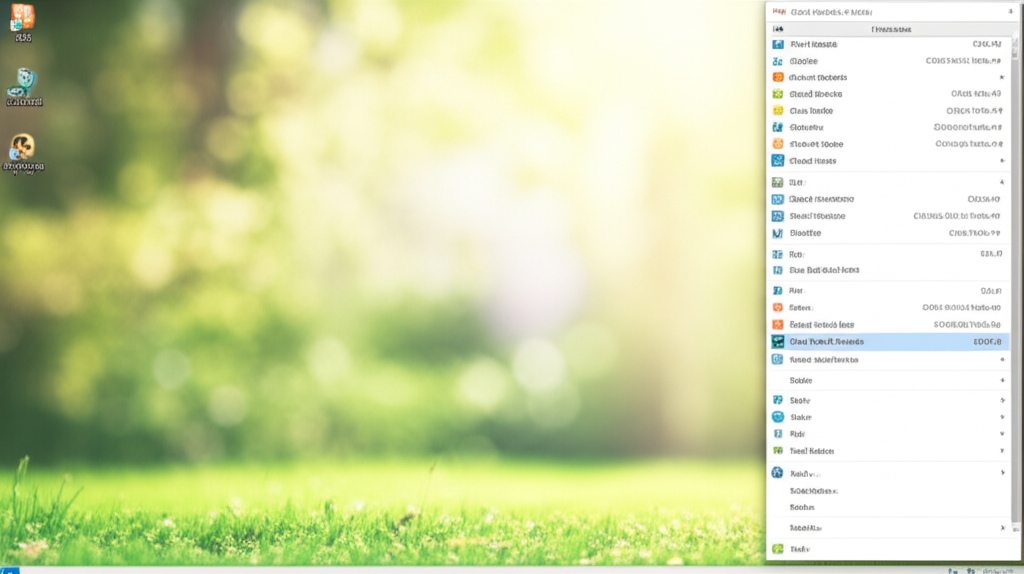
Windows 11では、右クリックメニューが刷新され、モダンなデザインに変更されました。
しかし、従来の右クリックメニューの方が使い慣れていると感じる方も少なくありません。
そこで、Windows 11の右クリックメニューを以前のバージョンに戻す手順を解説します。
ここでは、レジストリエディターとコマンドプロンプトを使用する方法を紹介します。
どちらの方法も手順は簡単ですが、レジストリエディターの操作は誤るとシステムに影響を与える可能性があるため、慎重に行ってください。
レジストリエディター使用
レジストリエディターとは、Windowsの設定情報を保存するデータベースを編集するためのツールです。
このツールを使用することで、右クリックメニューの設定を以前の状態に戻すことができます。
レジストリエディターを使用すると、GUIで直感的に操作できるため、コマンドプロンプトに比べて操作しやすい点が特徴です。
ただし、誤った操作を行うとシステムに深刻な問題を引き起こす可能性があるため、注意が必要です。
レジストリエディターって難しそう…
落ち着いて手順通りに進めれば大丈夫です。
- Windowsキー + Rキーを押し、「ファイル名を指定して実行」を開きます。
- 「regedit」と入力し、Enterキーを押してレジストリエディタを開きます。
- 次のパスに移動します。
HKEY_CURRENT_USER\Software\Classes\CLSID\{86ca1aa0-34aa-4e8b-a509-50c905bae2a2}\InprocServer32{86ca1aa0-34aa-4e8b-a509-50c905bae2a2}キーが存在しない場合、CLSIDキーの下に新規にキーを作成し、名前を{86ca1aa0-34aa-4e8b-a509-50c905bae2a2}に変更します。{86ca1aa0-34aa-4e8b-a509-50c905bae2a2}キーの下にInprocServer32キーが存在しない場合、新規に作成します。
- InprocServer32キーを選択した状態で、右側のペインにある「(既定)」という名前の値をダブルクリックします。
- 「値のデータ」を空欄にし、「OK」をクリックします。
- レジストリエディタを閉じ、PCを再起動します。
以上の手順で、右クリックメニューが以前のバージョンと同じように表示されるようになります。
コマンドプロンプト使用
コマンドプロンプトとは、Windowsのコマンドを実行するためのツールです。
このツールを使用することで、右クリックメニューの設定をコマンドで変更できます。
コマンドプロンプトを使用すると、コマンドを1行入力するだけで設定変更が完了するため、レジストリエディターよりも手軽に操作できる点が特徴です。
ただし、コマンドを間違えて入力すると意図しない動作を引き起こす可能性があるため、注意が必要です。
- Windowsキーを押し、「cmd」と入力し、「コマンドプロンプト」を検索します。
- 「管理者として実行」を選択し、コマンドプロンプトを起動します。
- 以下のコマンドを入力し、Enterキーを押します。
reg add "HKEY_CURRENT_USER\Software\Classes\CLSID\{86ca1aa0-34aa-4e8b-a509-50c905bae2a2}\InprocServer32" /f /ve- PCを再起動します。
以上の手順で、右クリックメニューが以前のバージョンと同じように表示されるようになります。
変更前状態への復元
右クリックメニューを従来の表示に戻した後、元のモダンなデザインに戻したいと感じる場合もあるでしょう。
そのような場合は、以下の手順で簡単に復元できます。
ここでは、レジストリエディターとコマンドプロンプトを使用する方法をそれぞれ紹介します。
どちらの方法も簡単なので、ご自身が操作しやすい方法を選択してください。
レジストリエディターを使用する場合:
- Windowsキー + Rキーを押し、「ファイル名を指定して実行」を開きます。
- 「regedit」と入力し、Enterキーを押してレジストリエディタを開きます。
- 次のパスに移動します。
HKEY_CURRENT_USER\Software\Classes\CLSID\{86ca1aa0-34aa-4e8b-a509-50c905bae2a2} InprocServer32キーを右クリックし、「削除」を選択します。- レジストリエディタを閉じ、PCを再起動します。
コマンドプロンプトを使用する場合:
- Windowsキーを押し、「cmd」と入力し、「コマンドプロンプト」を検索します。
- 「管理者として実行」を選択し、コマンドプロンプトを起動します。
- 以下のコマンドを入力し、Enterキーを押します。
reg delete "HKEY_CURRENT_USER\Software\Classes\CLSID\{86ca1aa0-34aa-4e8b-a509-50c905bae2a2}" /f- PCを再起動します。
いずれの方法でも、PCを再起動することで右クリックメニューが元のモダンなデザインに戻ります。
右クリックメニュー高速化TIPS
Windows 11の右クリックメニューは、使用頻度の低い項目が多く、必要な機能にたどり着くまでに時間がかかることがあります。
右クリックメニューを高速化することで、作業効率を大幅に向上させることが可能です。
不要な項目を整理し、応答速度を改善することで、より快適なPC操作環境を実現できます。
ここでは、右クリックメニューの高速化に役立つTIPSを紹介します。
不要なメニュー項目の削除、応答速度改善ソフトの利用、PCスペックの見直しといった具体的な方法を解説し、それぞれの効果や注意点について詳しく解説します。
不要なメニュー項目の削除
右クリックメニューに表示される項目は、インストールされているアプリケーションによって追加されるため、使用しない項目が多く含まれている場合があります。
これらの不要な項目を削除することで、メニューの表示速度が向上し、必要な機能に素早くアクセスできるようになります。
メニュー項目を整理することは、日々の作業効率化に繋がり、より快適なPC環境を構築するために重要です。
メニュー項目はレジストリを編集して削除できます。
ただし、レジストリの編集は誤った操作を行うとシステムに悪影響を及ぼす可能性があるため、必ずバックアップを取ってから行ってください。
また、専用のツールを使用することで、より安全かつ簡単に不要な項目を削除することが可能です。
レジストリの編集は難しそう…
専用ツールを使えば、簡単に不要なメニュー項目を削除できますよ。
応答速度改善ソフト利用
右クリックメニューの応答速度が遅い場合、応答速度改善ソフトを利用することで、メニューの表示速度を向上させることが期待できます。
これらのソフトウェアは、メニューの表示に必要な処理を最適化し、不要な遅延を削減します。
特に、多くのアプリケーションをインストールしている環境では、その効果を実感しやすいでしょう。
応答速度改善ソフトには、メニューAnalyser、Right Click Enhancerなどがあり、これらは右クリックメニューの応答速度を改善するために設計されています。
これらのソフトを導入することで、右クリックメニューの表示がスムーズになり、より快適なPC操作が可能になります。
ソフトってたくさんあってどれを選べばいいかわからない…
無料体験版があるソフトを試して、自分に合ったものを見つけてみましょう。
PCスペック見直し
PCのスペックが低い場合、右クリックメニューの表示速度が遅くなることがあります。
特に、CPUやメモリの性能が低いと、メニューの表示に必要な処理に時間がかかり、応答速度が低下する原因となります。
このような場合は、PCのスペックを見直すことで、右クリックメニューの表示速度を改善できる可能性があります。
PCスペックを見直すには、CPUやメモリのアップグレード、またはストレージをSSDに換装といった方法が考えられます。
これらのアップグレードにより、PC全体の処理速度が向上し、右クリックメニューの表示だけでなく、他のアプリケーションの動作も快適になるでしょう。
おすすめ右クリック拡張ツール
Windows 11の右クリックメニューは、標準機能だけでも十分便利に使用できます。
しかし、特定の作業を効率化したい、あるいは操作性を向上させたいと考えるなら、右クリック拡張ツールの導入が有効な選択肢となります。
ここでは、Windows 11の右クリックメニューをさらに便利にするおすすめの拡張ツールを紹介します。
拡張ツールを活用することで、右クリックメニューがより使いやすくなり、作業効率を向上させることが可能です。
WizMouse
WizMouseは、アクティブでないウィンドウでもマウスホイールでスクロール可能にするツールです。
これにより、複数のウィンドウを切り替えることなく、背面のウィンドウをスクロールできます。
たとえば、複数のドキュメントやWebページを参照しながら作業する際に、非常に便利です。
通常、スクロール操作はアクティブなウィンドウに限定されます。
WizMouseを使用すると、アクティブにする手間が省け、作業効率が大幅に向上するでしょう。
WizMouseってどんな時に便利なの?
WizMouseは、特に複数のウィンドウを同時に扱う際に、その真価を発揮します。
WizMouseの導入により、ウィンドウ操作の煩わしさが軽減され、よりスムーズな作業環境が実現します。
TeraCopy
TeraCopyは、ファイルのコピーと移動を高速化し、さらに信頼性を高めるツールです。
標準のWindowsコピー機能に比べて、コピー速度が向上するだけでなく、エラー発生時の処理能力も強化されています。
たとえば、大量のファイルを外付けHDDにバックアップする際に、その効果を実感できるでしょう。
TeraCopyは、コピー中にエラーが発生した場合、自動的に再試行します。
これにより、データの損失を防ぎ、コピー作業を中断することなく完了できる可能性が高まります。
コピー中にエラーが発生したらどうすればいいの?
TeraCopyは、エラー発生時の自動再試行機能により、データの安全性を高めています。
TeraCopyを導入することで、ファイルコピーの速度と安全性が向上し、より快適なデータ管理が可能になります。
Listary
Listaryは、ファイルやフォルダーを素早く検索し、開くことができるツールです。
エクスプローラーの操作性を向上させ、キーボード操作だけでファイルにアクセスできるようになります。
たとえば、深い階層にあるファイルを頻繁に開く必要がある場合に、その便利さを実感できるでしょう。
Listaryを導入すると、ファイル名の一部を入力するだけで、目的のファイルが瞬時に表示されます。
これにより、マウス操作の回数が減り、作業効率が大幅に向上するでしょう。
Listaryって検索以外にもできることはあるの?
Listaryは、ファイル検索だけでなく、クリップボード履歴の管理やWeb検索など、多岐にわたる機能を提供します。
Listaryの導入により、ファイル操作がスムーズになり、Windowsの操作性が全体的に向上します。
よくある質問(FAQ)
- Windows 11で右クリックメニューのデザインを元に戻す方法は?
-
レジストリエディターまたはコマンドプロンプトを使用することで、Windows 11の右クリックメニューを従来の表示に戻すことができます。
記事内では、それぞれの方法の手順を詳しく解説しています。
- レジストリエディターを使用する際に注意すべき点は?
-
レジストリエディターの操作を誤るとシステムに影響を与える可能性があるため、慎重に行ってください。
手順をよく読み、間違えないように操作することが重要です。
- コマンドプロンプトを使用する際に注意すべき点は?
-
コマンドを間違えて入力すると意図しない動作を引き起こす可能性があるため、注意が必要です。
入力するコマンドを再度確認してから実行するようにしましょう。
- 右クリックメニューを高速化するための具体的な方法は?
-
不要なメニュー項目の削除、応答速度改善ソフトの利用、PCスペックの見直しなどが有効です。
これらの方法を組み合わせることで、より快適なPC操作環境を実現できます。
- おすすめの右クリック拡張ツールはありますか?
-
WizMouse、TeraCopy、Listaryなど、Windows 11の右クリックメニューをさらに便利にする拡張ツールがあります。
これらのツールを活用することで、作業効率を向上させることが可能です。
- WizMouseはどのような場面で役立ちますか?
-
複数のドキュメントやWebページを参照しながら作業する際に、アクティブでないウィンドウでもマウスホイールでスクロールできるようになるため、非常に便利です。
ウィンドウを切り替える手間が省け、作業効率が大幅に向上します。
まとめ
Windows 11の右クリックメニューは設定を変更することで以前のバージョンと同じように表示できますが、レジストリエディターの操作は慎重に行う必要があります。
- デスクトップ、エクスプローラー、アプリケーション内での表示方法
- 従来型メニューへの変更手順(レジストリエディター、コマンドプロンプト)
- 右クリックメニュー高速化のTIPS
- おすすめの右クリック拡張ツール
この記事を参考に、Windows 11の右クリックメニューをカスタマイズし、より快適なPC環境を構築してください。