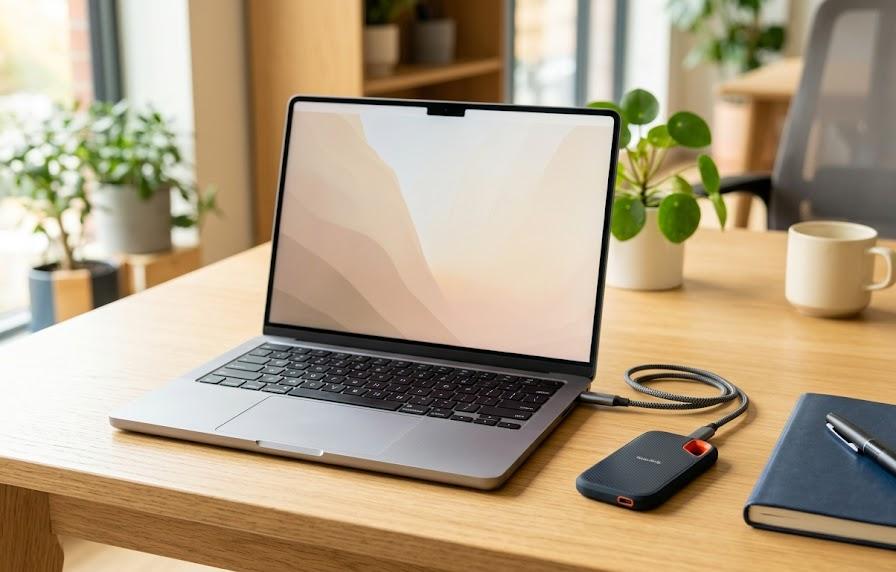
社会人としての第一歩を踏み出し、自分専用のパソコンを支給されたり購入したりした際、最も神経を使うのが仕事データの管理ではないでしょうか。昨日まで一生懸命に作成していた報告書やプレゼン資料が、朝起きたら突然消えていたという悪夢は、誰の身にも起こり得る恐ろしい出来事と言えます。
慣れない業務に追われる中で、パソコンの設定まで手が回らないという気持ちは痛いほど分かりますが、データの消失は組織全体の損失に直結する重大な問題です。取り返しのつかない事態に陥る前に、最小限の手間で確実な守りを固める方法を身につけることが、プロとしての信頼を築く土台となります。

仕事のデータが消えたらと思うと怖くて仕方ないけれど設定が難しそうで後回しにしています

実は標準機能だけで簡単に設定できますよ。今日のうちに自動で守る仕組みを作っておきましょう
この記事でわかること
- 仕事のデータを二重に保管するバックアップの基礎知識
- 新社会人が選ぶべき外付けHDDとクラウドの使い分け
- WindowsとMacそれぞれの標準機能を使った自動設定の手順
- データを失わないための世界標準である3-2-1ルールの実践方法
なぜバックアップが仕事の命運を分けるのか
初めての給料で買った大切なパソコンや、会社から預かった備品が突然動かなくなる不安で、胸が締め付けられるような思いをしたことはありませんか。大切な会議の数分前に画面が真っ暗になり、何時間もかけて練り上げた提案書が消えてしまう絶望感は、言葉では言い表せないほどの重圧となります。
こうしたトラブルを「自分だけは大丈夫」と軽視するのは、荒波が立つ海へライフジャケットを着用せずに飛び込むような無謀な行為と言わざるを得ません。多くの先輩社員も、かつてはデータの消失によって冷や汗をかき、上司への謝罪や深夜の作り直しという苦い経験を経て、今の慎重さを手に入れています。まずは、なぜ「二重に持つこと」が必須なのか、その背景を深く理解することから始めましょう。
機械の故障は避けられないという前提を持つ
パソコンという精密機械は、どれほど高価な最新機種であっても、内部の部品には必ず寿命が存在し、ある日突然その活動を停止する運命にあります。特にデータが保存されている「ストレージ」と呼ばれる部品は、熱や衝撃に弱く、1000回に1回程度の確率で初期不良や予期せぬ故障を引き起こすという統計も存在します。
故障の前触れとして動作が遅くなることもありますが、多くの場合は朝一番に電源を入れた瞬間に「OSが見つかりません」という無慈悲なメッセージが表示されます。このとき、別の場所に予備のデータがあれば、新しい機械に差し替えるだけで10分以内に業務を再開できるという安心感は、何物にも代えられません。
人為的な操作ミスをカバーする唯一の手段
機械の故障よりも発生頻度が高いのは、実は「自分自身のうっかりミス」によるデータの削除や、誤った内容での上書き保存というケースです。慌ててゴミ箱を探しても見つからず、数日前の状態に戻したいと願っても、バックアップの設定がなければ過去の自分に助けを求めることは叶いません。
標準的なバックアップ機能を有効にしておけば、過去の特定の時点におけるファイルの状態を履歴として保存してくれるため、タイムマシンのように過去へ戻れます。この機能は単なるコピーではなく、仕事のプロセスそのものを守ってくれる頼もしい相棒となり、新社会人の皆さんの心理的な負担を格段に軽くしてくれるでしょう。
新社会人が選ぶべきバックアップの二大手法
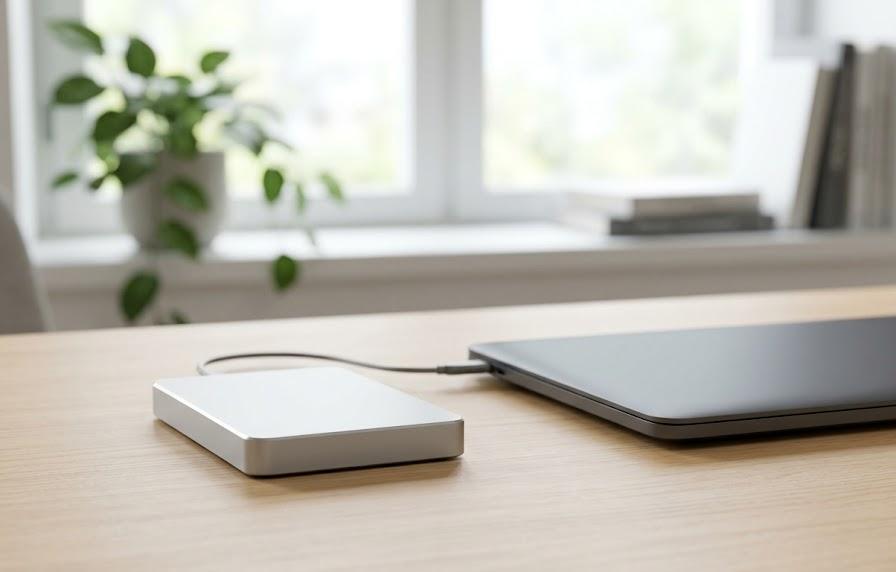
いざ備えを始めようとしたとき、家電量販店に並ぶ大量の外付けハードディスクを見たり、月額料金がかかるインターネット上の保存先を調べたりして、どれが最適か迷ってしまうのは当然です。自分のライフスタイルや業務内容に合わない方法を選んでしまうと、設定が面倒になり、結局は放置してしまうという悲しい結果を招きかねません。
ここでは、現代のビジネスシーンで主流となっている「物理的な保存」と「インターネット上の保存」の二つの方法を、それぞれのメリットとデメリットから解説します。どちらか一方で十分と考えるのではなく、それぞれの特性を理解した上で、自分にとって継続しやすい環境を構築することが、データ保護の成功に向けた最短ルートとなります。それぞれの特徴を整理した比較を見て、納得のいく選択をしていきましょう。
| 比較項目 | 外付けHDD・SSD | クラウドストレージ |
|---|---|---|
| 初期費用 | 5,000円〜15,000円程度 | 月額500円〜1,500円程度 |
| 通信環境 | 不要(ケーブル接続のみ) | 高速なインターネットが必須 |
| 利便性 | 自宅での大容量保存に最適 | スマホや他PCからも確認可能 |
| 設定の難易度 | つなぐだけで簡単 | アカウント管理の知識が必要 |
上記の表を見ると分かる通り、手元に実体がある安心感を重視するか、どこでも使える身軽さを重視するかによって、最初に準備すべきアイテムが変わってきます。例えば、動画編集や大量の画像データを扱う職種であれば、通信制限を気にせず大容量を扱える外付けHDDが、コスト面でもパフォーマンス面でも圧倒的に有利です。
一方で、営業職のように外出先で資料を修正したり、カフェで作業をしたりする機会が多い場合は、インターネット経由で自動的に同期されるクラウドサービスが便利でしょう。大切なのは、自分の作業環境において「バックアップを意識せずに済む仕組み」を作ることです。どちらを選んでも、パソコン内部だけの管理から卒業できるため、最初の一歩としては十分な合格点と言えます。
外付けストレージによる物理的な安心感
外付けHDD(ハードディスク)やSSD(エスエスディー)と呼ばれる機器を、USBケーブルでパソコンに接続してデータを移す方法は、古くから愛されている王道の手法です。最近では1,000円札数枚で買える安価なモデルから、手のひらサイズで衝撃に強い高性能なモデルまで幅広く展開されており、予算に合わせて選びやすくなっています。
この方法の最大の利点は、インターネットがつながらない場所でも確実に動作し、数テラバイトという巨大なデータも数分で転送できるスピード感にあります。また、サービス提供会社の倒産や規約変更といった外部要因に左右されず、自分だけの専用倉庫として永久に使い続けられるという所有の喜びも、大きな安心材料となります。
クラウドストレージによる自動化の恩恵
OneDriveやGoogleドライブ、iCloudといった「クラウドストレージ」は、インターネット上の巨大なサーバーに自分のデータを預ける仕組みを指します。最大の特徴は、一度設定してしまえばファイルを保存した瞬間に、裏側で自動的にインターネット上の倉庫へと予備が送られる「同期機能」が備わっている点です。
これにより、ユーザーは「バックアップをしなければならない」という義務感から解放され、普段通りに仕事をするだけで守りが完結します。紛失や盗難のリスクが物理機器に比べて低く、万が一パソコンが水没しても、別の端末からログインするだけで即座に仕事が再開できる身軽さは、現代社会人にとって最強の武器となります。
Windows標準機能「ファイル履歴」の設定手順
Windowsを使っている場合、新しいソフトを購入したりインストールしたりする必要はなく、最初から備わっている「ファイル履歴」という機能だけで十分な守りが作れます。これを使えば、ドキュメントやデスクトップにある重要なファイルを定期的に外付けHDDへ自動保存し、古いバージョンの復元も自由自在に行えるようになります。
設定画面を開くのが苦手という方も多いですが、この手順は一生に一度だけ、わずか5分ほどの作業で終わるものです。一度スイッチを入れてしまえば、後はパソコンが勝手に面倒を見てくれるため、週末や連休前に不安になることもなくなります。それでは、誰でも迷わずに完了できる具体的なステップを順番に進めていきましょう。以下の手順に沿って、まずはコントロールパネルを開くところから始めてください。
- 外付けHDDをパソコンのUSBポートに差し込む
- 設定アプリから「更新とセキュリティ」内の「バックアップ」を選択
- 「ドライブの追加」を押し接続したHDDを指定
- 「ファイルのバックアップを自動的に実行」をオンに切り替え
設定が完了すると、Windowsは指定した時間ごとに新しいファイルがあるかチェックを行い、静かにバックアップを実行してくれます。もし作業中に間違えて大切な一文を消して上書きしてしまった場合は、ファイルのプロパティから「以前のバージョン」タブを開くだけで、数時間前の状態を魔法のように呼び出すことが可能です。
この機能はパソコンの動作を重くすることもないため、新社会人の皆さんは常に「オン」の状態にしておくことを強く推奨します。仕事でミスをしたとき、上司に報告する前に自力でデータを復旧できるスキルは、自己解決能力の高さとして評価されるきっかけにもなるはずです。今日から、この強力なセーフティネットを最大限に活用していきましょう。
保存する間隔と期間を自分好みに調整する
初期設定では1時間ごとに保存されるようになっていますが、これは自分の作業スタイルに合わせて柔軟に変更することができます。例えば、頻繁に内容を更新する企画職であれば「15分ごと」に設定して細かい履歴を残し、逆に静かな環境でじっくり書き上げるタイプなら「毎日1回」でも十分かもしれません。設定画面の「その他のオプション」から、自分にとって心地よいリズムを選んでみてください。
また、古いバックアップをいつまで残しておくかも重要で、HDDの容量が少なくなってきたら「無期限」から「1ヶ月」などに短縮することで、常に最新のデータだけを効率よく保管できます。容量がいっぱいになってエラーが出る前に、たまに設定を覗いてメンテナンスをすることも、パソコンを健康に保つための良い習慣となります。
Mac標準機能「Time Machine」の魔法のような活用術
Macを愛用しているクリエイティブな新社会人の皆さんにとって、これほど頼もしい機能は他にありません。「Time Machine(タイムマシン)」という名前の通り、過去のシステム全体のバックアップを自動で生成し、まるで時間を遡るようにデータを復元できる芸術的なツールです。設定方法は、驚くほどシンプルで直感的です。
バックアップのために特別な操作を毎日繰り返す必要はなく、外付けHDDを接続しておくだけで、バックグラウンドでそっと仕事を守り続けてくれます。もしもMacを紛失したり、コーヒーをこぼして壊してしまったりしても、新しいMacにそのHDDをつなぐだけで、壁紙からブラウザのブックマークまで、昨日と同じ環境が寸分違わず再現されます。この安心感を一度知れば、もうバックアップなしの生活には戻れないでしょう。具体的な接続手順を確認していきましょう。
Macのタイムマシンって難しそうですが私でも本当に使いこなせますか
HDDを繋いでクリックするだけで完了ですよ。設定後は何も意識しなくて大丈夫です
設定を開始するには、まず市販の外付けHDDをMacに接続します。すると多くの場合、画面に「このドライブをバックアップに使用しますか?」という親切なメッセージが表示されるので、「バックアップディスクとして使用」をクリックするだけで作業の8割は終了です。手動で設定する場合は、システム設定から「Time Machine」を選び、ディスクを選択するだけのシンプルな操作で完結します。以下の表で、この機能がどれほど細かくデータを守っているかを整理しました。
| バックアップの種類 | 保存される間隔 | 保存される内容 |
|---|---|---|
| ローカルスナップショット | 毎時1回 | 直近24時間分の変更履歴 |
| 過去の履歴 | 毎日1回 | 過去1ヶ月分の全データ |
| 長期的な履歴 | 毎週1回 | ディスクが一杯になるまで保持 |
この表から分かるように、Time Machineは過去24時間の履歴を1時間ごとに、過去1ヶ月の履歴を毎日1回という密度で自動的に整理してくれます。ユーザーが何も指示を出さなくても、勝手に古いデータから整理して容量を空けてくれる賢さも持ち合わせており、まさに「究極の放ったらかし管理」を実現しているのです。
唯一の注意点は、ノート型のMacBookを使っている場合、定期的にHDDを接続する時間を設ける必要があることです。自宅に帰ったらまずケーブルをつなぐ、あるいは1週間の終わりに必ず接続して寝るといった自分なりのルールを作っておけば、常に最新の守りが手に入ります。大切な成果物を一瞬の事故で失わないために、今日からタイムマシンを起動させましょう。
世界標準の「3-2-1ルール」で絶対的な守りを固める
バックアップを一箇所取っただけで満足してはいけません。実は、バックアップ先のHDD自体が壊れてしまったり、地震や火災などの災害でパソコンと一緒に失われてしまったりするリスクもゼロではないからです。IT業界のプロフェッショナルが長年守り続けている「3-2-1ルール」という鉄則を知れば、新社会人の皆さんのデータ管理能力は一気に専門家レベルへと引き上げられます。
このルールは非常に理にかなったもので、物理的な障害だけでなく、ランサムウェアと呼ばれるデータの身代金ウイルスなどのサイバー攻撃からも身を守る強力な盾となります。最初は「そこまでする必要があるのか」と感じるかもしれませんが、失ったときの損害額が数万円、数千円では済まない仕事の現場では、これが最低限のマナーとなります。どのようにデータを配置すべきか、具体的な配置の構成を確認して、最強の布陣を整えましょう。
- 3:データのコピーを最低3つ作成し所持する
- 2:種類の異なる2つのメディアに保存する
- 1:そのうち1つは物理的に離れた場所で保管する
具体的に新社会人の皆さんの環境に当てはめると、①パソコン本体、②自宅の外付けHDD、③クラウドストレージ、という3箇所にデータがある状態を目指します。パソコンとHDDは手元にありますが、クラウドはインターネット上の「別の場所」にあるため、これで3-2-1ルールのすべてが満たされることになります。万が一、火災などで家財を失っても、クラウドにあるデータさえあれば仕事の続きができるというわけです。
また、二つの異なるメディア(例えばHDDとクラウド、あるいはSSDとUSBメモリなど)を使うことで、特定の機器の不具合に巻き込まれる確率を最小限に抑えられます。こうした多層的な防御を敷いておくことで、どんな不測の事態が起きても「まあ、バックアップがあるから大丈夫だ」と冷静でいられる精神的な安定が手に入ります。プロとして長く活躍するために、この世界基準のルールを自分の習慣に組み込んでください。
よくある質問
- バックアップを取るのに最適なタイミングはいつですか
-
理想はリアルタイムですが、外付けHDDを使う場合は「一日の業務終了時」が最も漏れがありません。パソコンをシャットダウンする前にケーブルをつなぐ習慣をつけることで、その日の努力を確実に保存できます。
- 無料のクラウドストレージ容量が一杯になったらどうすれば良いですか
-
まずは不要な古いファイルや、サイズの大きい動画データを削除して整理しましょう。それでも足りない場合は、仕事で使う必要経費と割り切って月額数百円の有料プランを契約するか、大容量の外付けHDDへ古いデータを移動させてクラウドを身軽に保つのが賢い方法です。
- USBメモリはバックアップ先として使えますか
-
一時的な移動には便利ですが、長期的なバックアップ先としてはおすすめしません。USBメモリは紛失しやすく、またデータの書き換え寿命も短いため、ある日突然認識しなくなるトラブルが非常に多いです。腰を据えてデータを守るなら、据え置き型のHDDやポータブルSSDを選びましょう。
まとめ:データの守りは社会人の信頼の証
この記事では、新社会人の皆さんがまず取り組むべきパソコンのバックアップ設定について、その理由から具体的な手順、そして世界標準のルールまでを詳しく解説してきました。データの消失は、単に「運が悪かった」では済まされない仕事の大きな責任を伴うものですが、正しい設定さえ済ませておけば、そのリスクをほぼゼロにまで抑え込むことが可能です。
設定は最初こそ面倒に感じるかもしれませんが、一度完了すればその安心感は一生の財産となります。Windowsのファイル履歴やMacのTime Machine、そしてクラウドストレージという頼もしい味方を味方につけ、3-2-1ルールの精神を忘れないようにしてください。今日からの仕事が、確固たる安全の上に成り立つことで、皆さんの能力が存分に発揮されることを心から応援しています。