2026年を迎え、スマートフォンの進化は止まることを知りません。新しいiPhoneを手に入れた時の高揚感は、何物にも代えがたい特別な体験ですよね。しかし、そんな喜びの反面で「LINEのデータが消えてしまったらどうしよう」と夜も眠れないほど不安を感じている方も多いのではないでしょうか。
AndroidからiPhoneという異なるOS間でのデータ移行は、かつては非常に高いハードルでした。大切な友人との会話や家族との写真が消えてしまうリスクを考えると、機種変更を躊躇してしまうお気持ちも痛いほどわかります。本日は、2026年の最新仕様に基づいた、失敗しないためのLINE引き継ぎ手順を丁寧に解説します。

AndroidからiPhoneに変える時、トークが消えると聞いたのですが本当ですか

最新のQRコード機能を使えば、直近14日分は確実に守れますよ
この記事でわかること
- 2026年最新のQRコードを使ったかんたん引き継ぎ手順
- AndroidからiPhoneへ移行できるデータとできないデータの境界線
- LINEコインやスタンプを損せずに引き継ぐための重要な注意点
- 万が一エラーが起きた時のための解決策とバックアップ術
AndroidからiPhoneへの移行前に必ず行うべき準備
新しいデバイスを使い始める前は、期待と同時に「自分の操作ミスでデータが消えたら」という恐怖がつきまとうものです。その不安を代弁するならば、まさに綱渡りをしているような心地でしょう。しかし、正しい準備さえ整えておけば、その綱は太く安定したものへと変わります。まずは土台を固める作業から始めていきましょう。
2026年のLINEシステムでは、セキュリティがこれまで以上に強化されています。そのため、登録情報の正確さが引き継ぎの成否を分けると言っても過言ではありません。面倒に感じるかもしれませんが、ここで5分時間をかけることが、後々の数時間のトラブルを回避する唯一の手段となります。焦らずに、ご自身の登録内容を一つずつ確認してみてくださいね。
最新の登録情報(メール・パスワード)の再確認
引き継ぎの失敗で最も多い原因は、登録していたメールアドレスやパスワードを忘れてしまうことです。2026年の仕様では、生体認証が普及していますが、機種変更の際には依然として基本的なログイン情報が求められる場面があります。今お使いのAndroid端末で、設定画面から最新のアドレスが紐付いているか、必ず目視でチェックしてください。
もしパスワードの記憶が曖昧なら、今のうちに再設定を行っておくのが賢明な判断です。記憶に頼るのではなく、物理的なメモやパスワード管理ツールに控えておくことで、心に大きな余裕が生まれます。以下の表を参考に、現在のアカウント状況に漏れがないか照らし合わせてみましょう。備えあれば憂いなし、という言葉通りに準備を進めるのがコツです。
| 確認項目 | チェックする理由 | 推奨されるアクション |
|---|---|---|
| メールアドレス | 本人確認の生命線となるため | 最新の受信可能なアドレスを登録 |
| パスワード | ログインの鍵となるため | 事前に再設定してメモに残す |
| 電話番号 | 認証番号を受け取るため | 現在の番号が最新か確認する |
表の項目が全て揃っていれば、アカウントの紛失という最悪の事態は防げます。これらは引き継ぎの「乗車券」のようなものですので、失くさないように大切に扱ってください。特に古いアドレスのまま放置していると、認証コードが届かずに立ち往生してしまうリスクがあります。一文字の間違いもないように、丁寧に入力内容を確認していく作業が、あなたの大切な思い出を守ることに繋がります。
情報の確認が終わったら、次は「バックアップ」の最終確認です。Androidの場合、トーク履歴はGoogle ドライブに保存されます。2026年の最新版アプリでは、設定の「トークのバックアップ」から「今すぐバックアップ」をタップするだけで、雲の上の安全な場所へデータが運ばれます。Wi-Fi環境で行うことで、通信料を気にせず確実に作業を終えられるでしょう。ここまで来れば、いよいよ新しいiPhoneでの操作が始まります。
2026年最新!かんたん引き継ぎQRコードの手順
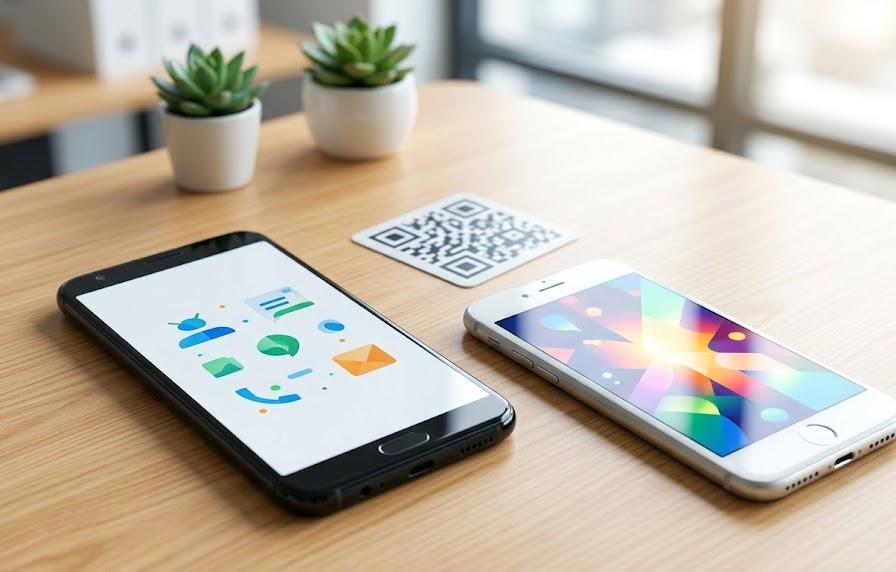
「難しい操作は苦手」「複雑な設定画面は見たくない」という切実な願いを持つ方は多いでしょう。そんな現代人の救世主となっているのが、QRコードを使った引き継ぎ方法です。2026年の現在、この機能は驚くほど洗練されており、まるで魔法のようにデータが移動していきます。画面の指示に従ってカメラを向けるだけの作業は、もはやお散歩のような気軽さです。
この機能の素晴らしい点は、異なるOS間でも直近14日間のトーク履歴を確実に持ち越せることです。AndroidからiPhoneへという、かつての「データの壁」を軽々と飛び越えてくれるこの仕組みは、ユーザーにとって最大の味方と言えるでしょう。操作の最中は、新旧両方の端末を隣同士に置いて、リラックスした気持ちで画面を見つめていてくださいね。それでは、具体的なステップを確認していきます。
QRコードを読み取るだけで本当に終わるのですか
はい!認証作業が自動で進むので一番おすすめの方法です
新旧デバイスでの具体的な操作フロー
まず、新しいiPhoneにLINEアプリをインストールして起動します。画面に表示される「ログイン」から「QRコードでログイン」を選択してください。すると、iPhoneの画面に専用のコードが表示されます。今度は古いAndroid端末でLINEを開き、設定の「かんたん引き継ぎQRコード」をタップしてカメラを起動しましょう。iPhoneのコードをパシャリと読み取るだけで、認証が開始されます。
Android側の画面で「はい、スキャンしました」という確認が出たら、そのままiPhone側でログインを完了させます。この間、通信が途切れないように注意してください。2026年版では処理速度が向上しており、数秒でアカウントの移行が完了するはずです。以下の表に、この手順で引き継がれる情報の詳細をまとめました。何が手元に残るのかを知っておくことで、移行後の安心感が全く違ってきますよ。
| 引き継がれるデータ | 移行の条件 | 注意点 |
|---|---|---|
| 友だちリスト | 無条件で100%移行 | 非表示リストもそのまま保持 |
| 直近14日間のトーク | QRコード利用で自動移行 | それ以前は別途バックアップが必要 |
| アルバム・ノート | 自動的に引き継ぎ完了 | 投稿済みの内容は消えない |
表の内容からもわかる通り、日常でよく使う機能のほとんどは、このQRコード一つで完結します。特にアルバムやノートの内容がそのまま残るのは、思い出を大切にしたい方にとって大きな救いとなるはずです。14日間という期間は短く感じるかもしれませんが、最新のやり取りが維持されるだけでも、日常のコミュニケーションに支障は出ません。もし15日以上前の履歴も残したい場合は、次に紹介するトーク履歴の特殊な事情に耳を傾けてみてください。
QRコードの読み取りが終わると、iPhone側で「トーク履歴を復元しますか?」という案内が出ます。ここでは迷わず「続行」を選んでください。AndroidからiPhoneへの移行では、クラウド経由のフル復元は制限されていますが、このステップを踏むことで14日分の履歴が画面に蘇ります。完了後、友だちの名前がずらりと並んだ画面を見た瞬間の安堵感は、格別なものになるでしょう。これで、LINEの生命線は繋がりました。
AndroidからiPhoneへ移行できないデータと対策
「全てのデータが元通りになる」と信じて作業を進め、後から「あれがない!」とパニックになるのは、最も避けたいシナリオです。2026年になっても、AndroidとiPhoneという異なる国のルールの違いにより、どうしても持ち越せない「国境の壁」が存在します。この現実をあらかじめ知っておくことは、自分へのショックを和らげるための心の防波堤となります。
特に金銭的な価値があるデータについては、失ってしまうと実害が出てしまうため、細心の注意が必要です。冷たい言い方に聞こえるかもしれませんが、システム上の制約は個人の力ではどうにもできない部分でもあります。だからこそ、損をしないための「使い切り術」を身につけておくことが、賢いユーザーとしての嗜みと言えるでしょう。何が消えて、どう対処すべきかを詳しく見ていきましょう。
LINEコインとLINE Pay残高の扱い
最も注意が必要なのは、スタンプの購入などに使う「LINEコイン」の残高です。Androidでチャージしたコインは、残念ながらiPhoneへ1円分も持ち越すことができません。これはアプリストアの決済システムが異なるために起きる現象で、2026年現在も解消されていない大きな課題です。せっかく貯めたコインを無駄にするのは、お財布を落とすような痛みを感じるかもしれませんね。
対策は非常にシンプルで、機種変更のボタンを押す前に「Android端末で全てのコインを使い切る」ことです。欲しかったスタンプや着せ替えを今のうちに購入しておけば、購入済みの権利としてiPhoneへ引き継ぐことが可能です。以下の表で、消えてしまう代表的なデータをまとめました。作業前にこの表を指差し確認して、やり残したことがないか確かめてみてください。最後の一絞りまで、あなたの財産を大切にしましょう。
| 消えてしまうデータ | 具体的な内容 | 回避するための対策 |
|---|---|---|
| LINEコイン残高 | チャージ済みの専用通貨 | スタンプ等を買って使い切る |
| 15日以前のトーク | 古いテキストメッセージ | スクリーンショットで保存する |
| 通知音の設定 | 個別に設定した着信音 | iPhone側で再度設定し直す |
一方で、LINE Payの残高やLINEポイントについては、アカウントに紐付いているため、iPhoneへ移行してもそのまま利用できるので安心してください。混同しやすいポイントですが、現金に近い性質のものは守られる設計になっています。コインさえ使い切ってしまえば、経済的な損失は防げます。また、古いトーク履歴については、どうしても残したいものだけをテキスト保存機能やスクリーンショットで残しておくのが、2026年における最も確実な思い出保護術です。
データの取捨選択が終われば、あとは新しい環境に飛び込むだけです。iPhoneでは、これまでAndroidでは味わえなかった滑らかな操作感や、美麗なディスプレイでの表示が待っています。少しのデータの別れは、新しい体験への入場料だと考えてみてはいかがでしょうか。失ったものに目を向けるのではなく、これから手に入れる新しい便利さに期待を膨らませて、最終的なサインインを完了させてくださいね。
よくある質問
- 引き継ぎQRコードが表示されません。どうすればいいですか?
LINEアプリが最新バージョンにアップデートされているか確認してください。2026年の古いOSやアプリバージョンでは、最新のQRコード機能が制限されている場合があります。まずはGoogle Playストアで「更新」がないかチェックしてみるのが解決への近道ですよ。
- スタンプはiPhoneへ移行した後、買い直しが必要ですか?
いいえ、買い直しの必要はありません!購入済みのスタンプや着せ替えは、iPhoneの「マイスタンプ」から無料で再ダウンロードが可能です。コインは消えてしまいますが、形になったアイテムはあなたの財産として守られますので、安心して新天地でも使い続けてくださいね。
- トーク履歴が14日分も復元されなかったのですが……。
引き継ぎの過程で「トーク履歴を復元しない」を誤ってタップしてしまった可能性があります。もし直後であれば、iPhone側のLINEを一度アンインストールして最初からやり直すことで、再度復元のチャンスが得られる場合があります。焦らずに、もう一度だけQRコードの手順を試してみてください。
まとめ
AndroidからiPhoneへのLINE引き継ぎについて、2026年の最新手順を解説してきました。異なるOS間という大きな壁を乗り越えるのは、誰にとっても勇気がいる挑戦です。しかし、最新のQRコード機能を賢く使い、事前の準備を丁寧に行えば、あなたの大切な繋がりを途切れさせることなく新しい生活をスタートさせることができます。設定が終わった後の晴れやかな気分を、ぜひ想像してみてください。
テクノロジーは日々進化し、私たちの「不安」を「安心」に変えるために存在しています。今回の移行作業を通じて、あなたのデジタルライフがより豊かで快適なものになることを心から願っています。新しいiPhoneで、大切な人たちとまた楽しい会話を始めてくださいね。もし操作に迷ったら、いつでもこの記事を読み返して、一歩ずつ進んでいきましょう。最後までお読みいただき、本当にありがとうございました!