
2026年を迎え、SNSは私たちの生活を映し出す鏡のような存在となりました。友人との思い出や大切な写真が詰まったFacebookのアカウントを守ることは、自分自身のプライバシーを保護することに直結します。セキュリティ意識が高まる中で、定期的な鍵の掛け替えは欠かせません。
「パスワードを変えたいけれど、メニューがどこにあるか分からない」と立ち止まってしまう方は多いものです。特に2026年のMetaアカウントセンターへの統合により、以前とは操作手順が少し変わっています。今回は、迷わず最短で設定を完了できるよう、初心者の方にも優しく解説します。

Facebookのパスワードを変えたいのですが、メニューが複雑で迷子になります

現在は「アカウントセンター」という場所に集約されているので、そこを目指せば簡単ですよ
この記事でわかること
- 2026年最新のMetaアカウントセンターを使ったパスワード変更手順
- スマホアプリとパソコン(ブラウザ)それぞれの操作方法の違い
- パスワードを忘れてしまった時のための再設定(リセット)の流れ
- セキュリティを高めるための二段階認証との賢い組み合わせ方
Facebookのパスワード変更が必要なシチュエーション
大切なアカウントにログインできなくなったり、身に覚えのない投稿がされたりするのは、想像するだけで胸が締め付けられるほど辛い出来事ですよね。私たちの日常がデジタル化されるほど、目に見えない脅威は身近な場所に潜んでいるものです。不安を抱えたまま過ごすのは、精神的な負担も大きいでしょう。
2026年の最新セキュリティ事情では、単に「忘れたから変える」だけでなく、「守るために変える」という考え方が主流になっています。他サービスと同じ文字を使い回していたり、何年も同じ鍵を使い続けていたりするのは、鍵のない家で眠るようなリスクを伴います。まずは、あなたが置かれている状況に合わせて、最適な変更タイミングを見極めることが大切です。未来の自分を守るための第一歩として、現状を確認してみましょう。
定期的な更新と不正アクセスの予兆
Facebookから「普段とは違うデバイスからのログインがありました」という通知が届いた時は、心臓がドキッとする瞬間ではないでしょうか。これはシステムがあなたを守るために発している警告のサインです。こうした通知を受け取った際は、たとえ自分自身に心当たりがあっても、念のためにパスワードを更新しておくのが賢明な判断と言えるでしょう。2026年のAIによる検知機能は非常に優秀ですので、わずかな違和感も見逃さないことが重要です。
また、大きなトラブルがなくても、季節の変わり目などにパスワードをリフレッシュする習慣を持つと、安心感は格段に高まります。自分だけが知っている思い出のキーワードを混ぜるなど、推測されにくい文字列を考えるのも、楽しみながら行える防犯対策ですね。以下の表に、パスワード変更を検討すべき典型的なケースを整理しました。これらに当てはまる場合は、今日という日を「鍵の更新日」に決めてみてはいかがでしょうか。一歩踏み出すことで、あなたのオンラインライフはより盤石なものに変わります。
| 状況 | 危険度 | 推奨されるアクション |
|---|---|---|
| 他サービスで漏洩が発覚 | 最高 | 今すぐ変更し、使い回しを止める |
| ログイン通知が頻繁に届く | 高い | ログイン履歴を確認しパスワード変更 |
| 同じ文字を1年以上使用 | 中 | 定期的なリフレッシュとして更新 |
このように、パスワード変更は「起きてから」ではなく「起きる前」に行うのが鉄則です。2026年のMetaアカウントセンターは、Instagramなど他のアプリとも設定が連動しているため、一箇所でまとめて管理できるのが大きな強みとなっています。面倒に感じていた設定も、一度コツを掴んでしまえば、拍子抜けするほどスムーズに完了するはずです。次は、実際に操作を行うための具体的な手順を、端末ごとに詳しく追いかけていきましょう。
スマホアプリ(iPhone/Android)での変更手順
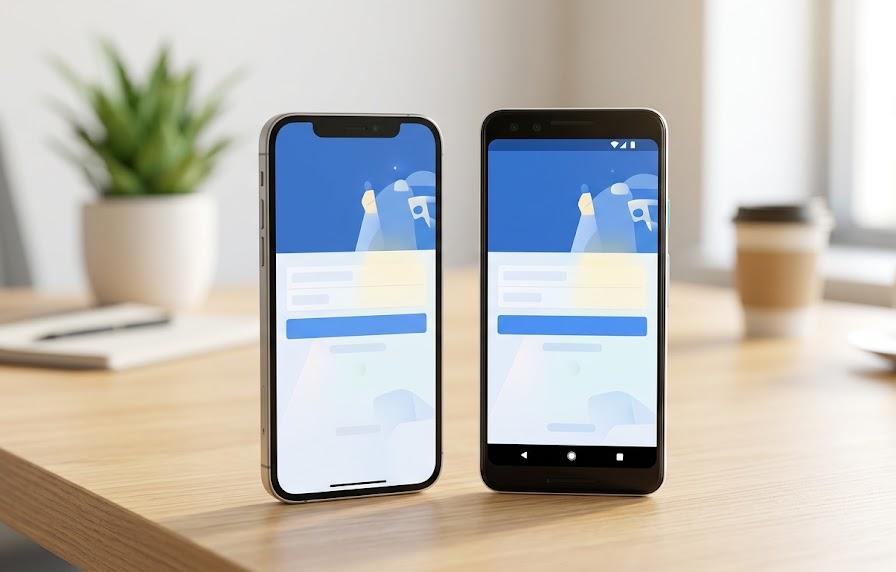
「手元のスマホでサッと済ませたい」という願いを持つ方は、2026年の現在、圧倒的に増えています。移動中や家事の合間に、指先一つでセキュリティを強化できるのは、モバイル端末ならではの利便性ですね。画面の指示に従って進むだけの作業は、まるでスマホパズルを解くような気軽さで取り組めます。
最新のFacebookアプリでは、メニューの配置がより直感的に整理され、迷いやすい深い階層を辿る必要がなくなりました。ただし、以前の操作に慣れている方ほど、新しい「アカウントセンター」の文字を見つけるのに少し時間がかかるかもしれません。落ち着いて操作すれば、わずか2分ほどで完了する作業です。ここからは、スマートフォンの画面を思い浮かべながら、一緒にステップを確認していきましょう。
アプリのどこから設定画面に入ればいいのか分かりません
右下の三本線メニューから「設定とプライバシー」を探しましょう
Metaアカウントセンターを通じた操作フロー
まずはFacebookアプリを開き、右下(Androidは右上)にある自分のアイコンが付いたメニューボタンをタップしてください。次に、画面を少し下にスクロールして「設定とプライバシー」を選択し、その中に現れる「設定」へと進みます。2026年の仕様では、画面の一番上に「アカウントセンター」という枠が表示されるようになっています。ここが、あなたのデジタルな鍵を一括管理する中央司令室のような場所です。これをタップするのが、最初のミッションの要となります。
アカウントセンター内に入ったら、「パスワードとセキュリティ」という項目を探して選択してください。続けて「パスワードの変更」をタップすると、どのアカウントを変更するか選ぶ画面になります。Facebookを選び、現在のパスワードと、新しく決めた強力なパスワードを2回入力しましょう。以下の表に、アプリでの操作の流れと成功のポイントをまとめました。これを見ながら進めば、まるでガイドが横にいるかのような安心感で作業を終えられるはずです。完了の文字を見た瞬間の達成感は、何物にも代えがたいですね。
| 手順 | 具体的なアクション | 成功のポイント |
|---|---|---|
| 1.メニュー | 三本線から「設定」を開く | 迷ったら歯車のアイコンを探す |
| 2.センター | 「アカウントセンター」をタップ | 最上部の大きな枠が目印 |
| 3.セキュリティ | 「パスワードとセキュリティ」を選択 | 鍵のマークを目印に進む |
| 4.変更完了 | 新しい文字列を入力して保存 | 英数字を混ぜて8文字以上に |
表の内容に沿って進めば、驚くほどあっけなく変更が終わることに気づくはずです。2026年版では、変更後に「他のデバイスからログアウトしますか?」という親切な案内も表示されます。もし誰かに使われている不安があるなら、ここで「すべてログアウト」を選ぶことで、手元のスマホ以外をすべて遮断することが可能です。これで、あなたのアカウントは完全にあなたの支配下に戻ります。次は、より大きな画面でじっくり設定を行いたい方向けに、パソコンでの操作方法をご紹介しますね。大きな文字で確認できるのは、安心感も格段に違います。
パソコン(ブラウザ)でのパスワード変更手順
「パソコンの広い画面で、一文字ずつ確かめながら入力したい」と考えるのは、セキュリティを大切にする丁寧な姿勢の表れです。キーボードを使って複雑な文字列を打ち込む作業は、手書きで大切な手紙を書くような、どこか背筋が伸びる思いがしますよね。2026年のブラウザ版Facebookは、WindowsやMacの最新環境に最適化され、非常に見やすいレイアウトへと進化しました。
パソコン版のメリットは、パスワード管理ソフトとの連携がスムーズな点にあります。複雑すぎて覚えられないような最強の鍵を生成し、それを安全に保存しながら変更作業を進めることができるのです。スマホアプリとはボタンの配置が少し異なりますが、基本的な考え方は同じ「アカウントセンター」を目指すことに変わりはありません。大きなモニターで、ゆっくりと自分の情報を整理する時間を楽しんでみませんか。それでは、具体的なクリックの手順を見ていきましょう。
デスクトップ画面での確実な設定ルート
パソコンでブラウザを開き、Facebookにログインしたら、右上の自分のアイコンをクリックしましょう。するとメニューが表示されますので、「設定とプライバシー」を選び、さらに「設定」へと進みます。画面の左側にサイドバーが現れ、その一番上に「アカウントセンターで詳細を確認」という青いリンクが見つかるはずです。これをクリックすると、Metaの全サービスを一括管理する専用ページに飛びます。2026年のデザインは白を基調とした非常に清潔感のある構成で、操作に迷う要素を極限まで減らしていますね。
アカウントセンターが開いたら、左側のメニューから「パスワードとセキュリティ」を選択し、中央に表示される「パスワードの変更」へと進んでください。対象のFacebookアカウントを選び、現在のものと新しいものを入力すればミッション完了です。以下の表に、パソコン版ならではのショートカットと注意点を整理しました。これを活用すれば、作業時間はわずか1分ほどに短縮されるでしょう。広い画面でしっかりと確認を行うことで、打ち間違いによるイライラも防ぐことができます。新しい鍵を手に入れたアカウントは、あなたにとってより頼もしい味方になることでしょう。
| 操作箇所 | クリックする内容 | 時短のヒント |
|---|---|---|
| 右上のアイコン | メニューを展開する | 設定への入り口となる最重要箇所 |
| 左のサイドバー | 「アカウントセンター」へ遷移 | 文字が大きく読みやすいので安心 |
| パスワード入力欄 | 新しい文字列を2回入力 | コピー&ペーストでミスを防止 |
表にある通り、パソコン版ではマウス操作が中心となるため、指先の細かい操作に自信がない方でも安心して進められます。2026年のシステムでは、ブラウザに保存された古い情報を自動で上書きしてくれる機能も強化されており、変更後のログインで「パスワードが違う」と困ることも少なくなりました。これで、ログイン中の状態からの変更は完璧ですね。しかし、「そもそも今のパスワードを忘れてしまった」という切実な状況に陥っている方もいるかもしれません。次は、そんな時のための救済措置について、詳しくお話ししていきます。諦めるのはまだ早いですよ。
パスワードを忘れた時の再設定(リセット)方法
「合言葉を忘れてしまって、自分の部屋に入れない」という状況は、孤独な砂漠に放り出されたような、何とも言えない虚しさを感じるものです。大切な友人とのメッセージや、これまでの活動の記録が消えてしまうのではないかと、目の前が真っ暗になるお気持ち、本当によくわかります。でも、2026年のFacebookは、そんな時のために非常に強力な「救命ボート」を用意していることを知っていますか。
現在のパスワードを思い出す必要はありません。あなたがアカウントに登録していた「メールアドレス」や「電話番号」さえ生きていれば、数分で新しい鍵を作り直すことが可能です。2026年の復旧システムは、AIが本人確認をサポートしてくれるため、以前よりもずっとスムーズに救出作業が行えます。焦りは禁物です。まずは深呼吸をして、手元にスマートフォンを準備してから、以下の復活手順に耳を傾けてみてください。必ず光が見えてくるはずです。
パスワードを完全に忘れました。もう二度とログインできませんか
「パスワードを忘れた場合」から認証コードを送れば大丈夫ですよ
メールやSMSによる認証コードでの復旧フロー
まずはログイン画面にある「パスワードを忘れた場合」や「ログインのサポート」といった文字を探してタップしましょう。次に、アカウントを探すためにメールアドレスか電話番号を入力します。正しい情報を入れると、あなた宛に「6桁の数字(認証コード)」が送られてきます。これを画面に打ち込むだけで、古いパスワードという壁を飛び越えて、新しい設定画面へと案内されます。2026年のシステムは、認証のスピードが驚くほど速くなっており、コードが届くまで何十分も待つようなストレスは過去のものとなりました。時間はあなたの人生の貴重な財産ですので、賢くシステムに頼りましょう。
コードを入力したら、次は二度と忘れない(かつ他人に推測されない)新しい合言葉を決める番です。この時、2026年から推奨されている「パスキー」という、パスワード自体を使わない設定に切り替えることも可能です。以下の表に、復旧作業の各ステップと注意点をまとめました。これを見れば、次に何をすべきかが直感的に理解できるはずです。手順を一つずつクリアして、自由なアクセスを取り戻しましょう。一度ログインできれば、そこには懐かしい思い出がそのまま待っています。諦めずに、最後の確認作業を完遂させましょう。
| ステップ | 具体的なアクション | 注意すること |
|---|---|---|
| 1.コード送信 | 登録連絡先に数字を送る | 電波の良い場所で行う |
| 2.コード入力 | 届いた6桁を正確に打ち込む | 有効期限(約15分)内に完了 |
| 3.再設定 | 新しい鍵を決める | 以前と同じ文字列は避ける |
表の内容に沿って進めば、あなたは再びアカウントの正当な持ち主として迎え入れられます。もしメールが届かない場合は、迷惑メールフォルダを覗いてみたり、登録していた古いアドレスの履歴を思い出したりしてみてください。2026年のFacebookは、信頼できる友人に認証を頼む「信頼できる連絡先」の機能も強化されていますので、困った時は周囲の力を借りるのも一つの手です。無事にログインできた時の安堵感は、何物にも代えがたい喜びになるでしょう。最後は、二度と同じトラブルに悩まされないための、2026年流の防御術をお伝えします。お疲れ様でした、あともう少しです!
よくある質問
- パスワードを変更したら、Instagramのパスワードも変わりますか?
Metaアカウントセンターで「アカウントを同期」する設定にしている場合は、連動して変わることがあります。別々に管理したい場合は、アカウントセンターの設定で同期をオフにしておきましょう。2026年の統合環境は便利ですが、ご自身のライフスタイルに合わせて柔軟に使い分けができるようになっていますよ。
- 認証コードのメールが届きません。どうすればいいですか?
まずは迷惑メールフォルダを確認し、「@support.facebook.com」からのメールを許可する設定にしてみてください。また、2026年のシステムは非常に厳しいため、短時間に何度もコードを要求すると「一時停止」がかかることがあります。その場合は30分ほど時間を空けてから、再度試してみるのが解決への最短ルートですよ。
- 新しいパスワードに「弱い」と表示されて保存できません。
誕生日や「123456」のような単純な数字は、セキュリティのために拒否されることがあります。英字の大文字・小文字、数字、そして「!」や「?」といった記号を混ぜることで、AIも納得する「強いパスワード」になりますよ。2026年の基準は少し厳しいかもしれませんが、それはあなたを全力で守るための優しさなのです。
まとめ
Facebookのパスワード変更手順について、2026年の最新情報をお伝えしてきました。Metaアカウントセンターという新しい司令塔を使いこなすことは、これからのSNSライフを安全に楽しむための必須スキルです。一つひとつの工程を丁寧に進めていけば、決して難しい作業ではありません。最初は戸惑ったかもしれませんが、ここまで読み進めたあなたなら、もう自信を持って対処できるはずです。
デジタル社会は日々進化していますが、その目的は常に「私たちの思い出を守ること」にあります。新しい鍵を手に入れたことで、今日からのFacebookはあなたにとって、より安心できる居心地の良い場所へと変わります。もし操作に迷ったら、いつでもこの記事を読み返して、一歩ずつ進んでいきましょう。あなたの日常が、これからも素敵な繋がりで溢れることを心から応援しています。最後までお読みいただき、本当にありがとうございました!