iPhoneでメールを使っているときに、急にパスワードを求められてしまい、以前設定したIMAPのパスワードが思い出せずに困ってしまう場面は少なくありません。大切な連絡を待っているときに限って、メールの送受信が止まってしまうのは、本当に心細くて焦るものです。でも安心してくださいね。実はiPhoneの内部には、過去に入力したパスワードを安全に保管しておく便利な機能が備わっており、正しい手順を踏めば誰でも簡単に中身をチェックできる仕組みになっています。この記事では、設定画面のどこを操作すれば良いのかを、初心者の方でも迷わないように1つずつ丁寧に解説していきます。

iPhoneでメールのパスワードを忘れたけど確認できるかな

設定メニューの中にある項目から簡単に中身を見られるよ
この記事でわかること
- iPhone本体に保存されたパスワードを表示させる正しい手順
- IMAPパスワードが見つからない時の代替案と探し方
- パスワードを表示させるために必要なセキュリティ認証の知識
- メールの送受信トラブルを未然に防ぐための管理方法
iPhoneでIMAPパスワードを調べる前の予備知識
メールの設定がうまくいかなくなると、自分の管理不足ではないかと自分を責めてしまい、嫌な気持ちになってしまうこともあるでしょう。しかし、デジタル機器はセキュリティのために情報を隠すのが当たり前の設計になっているため、あなたが忘れてしまうのは決して珍しいことではありません。IMAPとはメールを受信するための仕組みの名前ですが、その鍵となる合言葉を表示させるには、iPhoneが持つ強力な保管庫の扉を開ける必要があります。まずは、なぜ普段はパスワードが見えないようになっているのか、そしてどこにその情報が眠っているのかという背景から理解を深めていきましょう。
パスワードが黒い丸で隠されている理由
iPhoneのメール設定画面を開いても、パスワードの欄は黒い点々で埋め尽くされていて、一見すると何が書いてあるのか全く読み取れないようになっています。これは、もし万が一スマホを他人に操作されたとしても、大切なメールアカウントの情報を盗み取られないようにするための、Appleが施した厳重な防衛策の証拠といえるでしょう。この黒い伏せ字は「マスキング」と呼ばれており、画面を見ている本人であっても、単純な設定画面からは中身をのぞき見ることができないようになっています。
セキュリティを守るためには欠かせない仕組みです。ただ、自分が確認したいときには不便に感じるかもしれませんが、それだけあなたの情報が大切に守られているのだとポジティブに捉えてみてください。次の段落では、この伏せ字の奥に隠された本当の文字情報を引き出すための、特別な保管場所について詳しくお話しします。
パスワードマネージャーという機能の役割
iPhoneには「パスワードマネージャー」という名前の、IDや合言葉をまとめて管理してくれる専用の金庫のような機能が標準で搭載されています。一度でもメールの設定を完了させたことがある場合、iPhoneはこの金庫の中に情報を自動的に記憶しているケースが多いため、設定アプリからここへアクセスするのが最も近道となります。この機能は、iOSのシステム全体で共有されているため、メールアプリだけでなくSafariで入力したログイン情報なども一緒に保管されているのが特徴です。パスワードを思い出すための心強い味方ですね。
この金庫を開けるためには、顔認証のFace IDや指紋認証のTouch ID、あるいは本体のロック解除に使う数字のパスコードが必要になります。自分自身であることを証明して初めて、隠されていたIMAPのパスワードが画面上にクリアに表示される仕組みなのです。これならば、他人に勝手に見られる心配もありませんし、いざという時には自分の手で内容を確かめることができます。操作に慣れていない方でも、手順通りに進めば数分で見つけ出せるはずですので、焦らずに準備を進めていきましょう。
iPhoneの設定アプリからパスワードを確認する詳細な手順
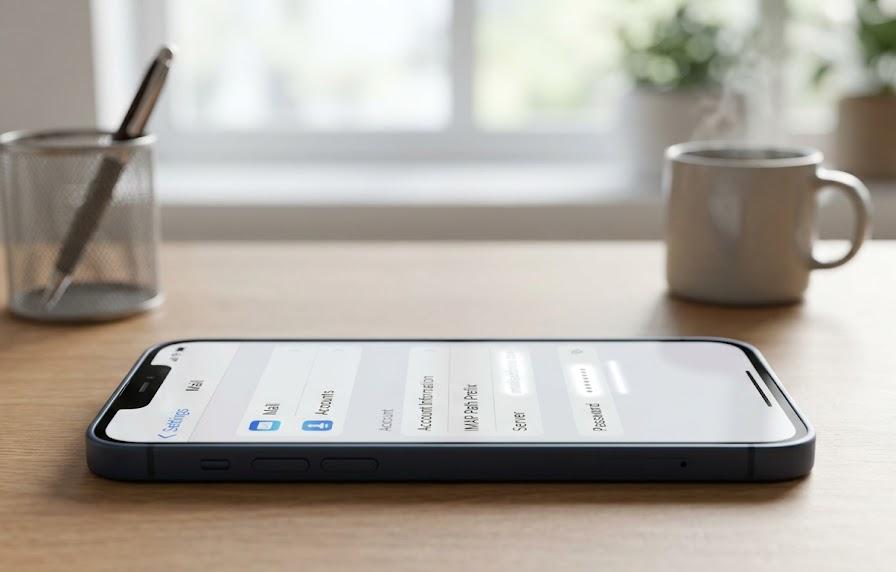
「自分一人でできるかな」と不安になるかもしれませんが、操作そのものはとてもシンプルですので、一緒に画面を動かしていけば大丈夫ですよ。設定アプリの奥深くにある項目を探し出す作業は、まるで宝探しのような感覚で進めていけば、少しは気持ちも軽くなるのではないでしょうか。多くのユーザーがここでつまづきがちですが、一度覚えてしまえば次回からは迷わずにチェックできるようになります。それでは、ホーム画面にある歯車マークのアイコンから、パスワードの正体を探し当てるまでの流れを順番に見ていきましょう。
設定のどこを見ればパスワードが出てくるの
設定アプリの下の方にあるパスワードという項目を探そう
これから説明する手順を一覧表にまとめましたので、まずは全体の流れをざっと把握してみてください。iPhoneの機種やOSのバージョンによって多少の表記の違いはありますが、基本的な進み方はどれも共通しています。この表を見ながら、今お手元にあるiPhoneを実際に操作して、画面の変化を確認してみるのが上達の近道です。
| 手順番号 | 操作する項目 | 得られる結果 |
|---|---|---|
| 手順1 | 設定アプリを開く | メニュー一覧が表示される |
| 手順2 | 「パスワード」をタップ | 生体認証が求められる |
| 手順3 | 該当するアカウントを選択 | 詳細画面に移動する |
| 手順4 | 伏せ字の部分をタップ | パスワードが表示される |
上の表にある通り、まずは設定アプリを起動して画面を少し下の方へスクロールしていくと、鍵のマークが付いた「パスワード」という項目が見つかるはずです。ここをタップすると、画面が切り替わる前にあなたの顔や指紋、もしくはパスコードによる認証が自動的に始まります。これは情報の漏洩を防ぐための大切なステップですので、落ち着いて認証をクリアしてください。認証が成功すると、iPhoneが覚えているサイト名やアカウント名がずらりと並んだリストが表示されます。その中から、今回確認したいメールアドレスに関連する名前を探してみましょう。
リストが多すぎて見つからない場合は、画面上部にある検索窓にメールアドレスの一部を入力すると、すぐに絞り込むことができます。該当する項目をタップすると、詳細なログイン情報が記載されたページへと移動し、そこには「ユーザー名」や「パスワード」といった欄が並んでいます。最後に、点々で隠されているパスワードの部分を指で軽く叩くようにタップしてみてください。すると、魔法のように隠れていた英数字が姿を現し、メモを取ったりコピーしたりすることができるようになります。これで、IMAPの設定に必要な合言葉を無事に確認することができました。
設定の中にパスワードが見当たらない時の対処法
「手順通りにやったのに、リストに自分のメールアドレスが出てこない」と、がっかりしてしまうこともあるかもしれません。一生懸命探したのに見つからないのは、期待していた分だけ落胆も大きく、途方に暮れてしまうのも無理はありません。しかし、リストに載っていないということは、過去にそのパスワードをiPhoneに保存しない設定にしたか、あるいはiCloudとの同期が一時的にうまくいっていないだけの可能性があります。ここであきらめてしまう前に、まだ試せる手段はいくつか残されていますので、一つずつ可能性を潰していきましょう。
他のAppleデバイスやブラウザの履歴を確認する
もしiPadやMacなど、他にもApple製品を使っている場合は、それらのデバイスでも同様の確認をしてみる価値が十分にあります。iCloudキーチェーンという機能が働いていれば、他の端末で入力したパスワードがそちらに残っているかもしれません。また、パソコンのブラウザでメールをチェックしていたことがあるなら、ChromeやEdgeといったブラウザの設定画面にある「パスワード管理」の項目に、情報が保存されている確率も非常に高いといえます。視野を広げて探してみるのが大切です。
スマホだけで完結しようとせず、身の回りにあるデジタル機器を総動員して探してみると、意外な場所であっさりと見つかることがよくあります。特にパソコンでのログイン履歴は、iPhoneの設定とは別ルートで保存されているため、有力な手がかりになるでしょう。もし家族と共有しているパソコンがあるなら、プライバシーに配慮しつつ自分のログイン情報が残っていないか確認してみてください。一つひとつの可能性を丁寧に探っていく姿勢が、問題解決への最短距離を作り出してくれるのです。
メールサービスのマイページから再設定する
どうしてもどこにも記録が残っていない場合は、パスワードを思い出すのではなく、新しいものに作り変えてしまうのが最も確実な解決策となります。お使いのメールサービス(例えばGmailやプロバイダのメールなど)の公式サイトへアクセスし、「ログインできない方はこちら」といったリンクから、パスワードの初期化手続きを行いましょう。新しい合言葉を設定してしまえば、それまでの悩みも嘘のように晴れ、再び快適にメールが使えるようになります。一見手間がかかるように見えますが、これが一番の近道です。
再設定の際には、忘れにくいけれど推測されにくい複雑な文字列を選ぶように心がけ、今度はしっかりとiPhoneのパスワードマネージャーに保存させるようにしてください。次にパスワード入力を求められた際に「保存しますか?」という通知が出たら、迷わず「はい」を選択するのがコツです。これで将来の自分を助けることができ、同じトラブルで頭を抱える心配もなくなります。失敗を経験として積み上げることで、あなたのデジタルライフはより安全で便利なものへと進化していくはずですよ。
パスワード入力でよくある間違いと解決策
正しいパスワードが分かったはずなのに、なぜか入力してもエラーが出てしまうのは、本当にイライラしてしまいますよね。キーボードを何度も叩いているうちに、指先が強張ってしまい、余計にミスを誘発してしまうという悪循環は誰にでも起こりうることです。パスワードの世界では、人間が見た目では判断しにくい微妙な文字の違いが、正解と不正解を分かつ大きな壁となって立ちはだかっています。ここでは、せっかく見つけた情報を無駄にしないために、入力時に陥りやすい落とし穴とその回避方法を詳しくお伝えします。
合っているはずなのにエラーが出るのはなぜ
大文字や小文字の打ち間違いやスペースの混入が怪しいよ
入力ミスを防ぐためのチェックポイントを以下のリストにまとめましたので、一つずつ指差し確認をするような気持ちで照らし合わせてみてください。特にスマホの画面は小さいため、意図しない文字をタップしてしまっていることがよくあります。冷静になって見直してみるだけで、意外なミスに気づけるはずです。
- アルファベットの大文字と小文字が正確に区別されているか
- 数字の1と英語のlあるいは0とOを書き間違えていないか
- 文字列の最後や途中に余計な半角スペースが入っていないか
- 全角文字が混じらずにすべて半角で入力できているか
まず最も多いのが、大文字と小文字の取り違えです。iPhoneのキーボードは最初の1文字目が自動で大文字になる設定になっていることが多いため、小文字で始まるパスワードを打つときには注意が必要となります。また、メールアドレスやパスワードをコピーして貼り付けた際に、目に見えないスペースまで一緒にコピーされてしまい、それが原因で「不一致」と判定されるケースも目立ちます。貼り付けた後は、カーソルの位置を確認して、余分な隙間がないかをしっかりチェックするようにしてください。
さらに、似た形の文字にも注意を払いましょう。例えば、数字の「1(いち)」とアルファベットの「l(エル)」、あるいは数字の「0(ゼロ)」とアルファベットの「O(オー)」などは、フォントによっては見分けがつきにくいものです。もし手書きでメモを取っていたなら、もう一度元の画面をじっくりと凝視して、文字の細かな形状を再確認してみることをお勧めします。こうした小さな修正を積み重ねていくことで、ついにログインに成功したときの達成感は、何物にも代えがたい喜びとなることでしょう。
よくある質問
- パスワードを表示させようとしてもFace IDが反応しないときは?
部屋が暗すぎたり、マスクの角度が合わなかったりすると認証に失敗することがあります。その場合は、無理に顔認証を繰り返さず、画面に出てくる「パスコードを入力」を選択して、普段iPhoneのロックを解除するときに使う数字を打ち込んでください。これでも確実に金庫を開けることが可能です。
- IMAPパスワードとSMTPパスワードは違うものなの?
基本的にはどちらも同じパスワードを使っていることがほとんどです。IMAPは「受け取るため」の鍵、SMTPは「送るため」の鍵という役割の違いはありますが、多くのメールサービスでは1つの共通の合言葉で両方の扉が開くようになっています。片方で成功したパスワードをもう一方でも試してみてください。
- 機種変更したばかりのiPhoneでも以前のパスワードは見れる?
以前のiPhoneでiCloudの同期設定(キーチェーン)をオンにしていたのであれば、新しい端末にも自動的にパスワード情報が引き継がれています。新しいiPhoneで一度iCloudにサインインし、同期が終わるまでしばらく待ってから設定画面を確認してみてください。少し時間がかかる場合もありますが、同期されれば以前と同じように確認できるようになります。
まとめ
iPhoneでメールのIMAPパスワードを確認する方法について、設定アプリの中にあるパスワードマネージャーの活用から、入力時の注意点まで詳しく解説してきました。急にメールが使えなくなると不安になりますが、iPhoneにはユーザーを助けるための機能がしっかりと備わっていることを知っておくだけで、これからのスマホ生活がもっと安心なものになるはずです。もし今回ご紹介した手順で見つからなかったとしても、パスワードの再発行という最終手段がありますので、焦らずに一つひとつの対応を試してみてください。大切な情報は、正しい知識と少しの落ち着きがあれば、必ずあなたの手元に戻ってきます。この記事が、あなたのメールトラブルを解決する助けになれば幸いです。