
大学生になるとオンライン形式の講義が当たり前になり、Zoomを使わない日はほとんどありません。初めて操作する時は、マイクの音が相手に届いているかや、自分の部屋が映りすぎていないかなど、不安が尽きないものですよね。
操作ミスで恥ずかしい思いをしたらどうしようと、夜も眠れないほど緊張してしまう方も少なくありません。まずは基本的な初期設定を完璧に整えることで、余計な心配をせずに学習に集中できる環境を作りましょう。
この記事を読むことで、パソコンへのインストールから授業で必須となる機能の使いこなし方まで、必要な知識がすべて身につきます。自信を持って最初の授業に出席できるよう、一つずつ丁寧に手順を確認していきましょう。
この記事でわかること
- 大学推奨アカウントでの正しいサインイン手順
- 授業中の事故を防ぐマイクとカメラの事前テスト
- プライバシーを守るためのバーチャル背景設定
- 発表や質問で役立つ画面共有とチャットの操作

初めてのZoom授業で設定がわからず出席できなかったらどうしよう

大丈夫ですよ!手順通りに進めれば10分で準備は終わります
大学生が最初にやるべきZoomのインストールと初期設定
オンライン授業の開始直前に慌てて準備を始めると、接続トラブルが起きた際に対処できず、遅刻扱いになってしまう恐れがあります。新しい環境での第一歩は、余裕を持って機材とソフトウェアを整えることから始まりますね。
「自分だけ繋がらなかったらどうしよう」という孤独な不安を抱えるのは、本当に辛いことでしょう。まずは公式サイトから最新版のソフトウェアを手に入れ、自分のパソコンに最適な状態で導入することが成功の近道となります。
大学から指定されたメールアドレスを使用することで、通常の無料版では制限されている機能が使えるようになる場合も多いです。初期設定を丁寧に行うことは、これからの4年間の学びを支える土台作りと言っても過言ではありません。
自分のパソコンにソフトを入れるのが難しそうで不安です
公式サイトからダウンロードして実行するだけなので簡単ですよ
パソコン版Zoomのダウンロードとインストール手順
まずはZoomの公式ダウンロードセンターにアクセスし、「ミーティング用Zoomクライアント」を保存してください。ブラウザ版でも参加は可能ですが、アプリ版の方が動作が安定しており、多くの機能を利用できる利点があります。
保存されたファイルを開くと自動的にインストールが始まりますので、画面の指示に従って数分間待機しましょう。セットアップが完了したら、デスクトップやタスクバーにショートカットを作成しておくと次回の起動がスムーズです。
インストールに関する情報を以下の表にまとめました。自分の使用している環境と照らし合わせながら、適切なファイルを選んでいるか確認してみてください。誤ったバージョンを導入すると、動作が重くなる原因になることもあります。
| 確認項目 | 推奨される内容 | 備考 |
|---|---|---|
| OSの種類 | WindowsまたはmacOS | 最新版への更新を推奨 |
| ソフト名 | Zoom Workplace | 旧名称から変更あり |
| 必要容量 | 約1GB以上の空き | 余裕を持つことが大切 |
インストールが無事に終わったら、一度アプリを起動して正常に立ち上がるかどうかをテストしてみましょう。万が一エラーが出る場合は、一度アンインストールしてから再度試すと、不具合が解消されるケースが多々あります。
動作の安定性は授業の質に直結するため、手抜きをせずに確認作業を行うことが大切です。準備万端な状態でログイン画面を眺めると、これから始まる講義への期待感も少しずつ高まってくるのではないでしょうか。
大学のアカウントでサインインする方法
多くの大学では「SSO(シングルサインオン)」という仕組みを採用しており、大学専用のIDとパスワードでログインします。個人のGmailなどでサインインしてしまうと、授業用ミーティングに入室拒否されるトラブルが頻発します。
サインイン画面で「SSO」というボタンを探し、大学のドメイン名を入力する手順が必要になるでしょう。これによって大学が契約しているライセンスが適用され、長時間の講義でも途切れることなく参加可能になる仕組みです。
アカウント設定の詳細は以下の通りです。ログインできない場合は、まずこれらの項目が正しく入力されているかを見直してください。特にメールアドレスの打ち間違いは非常に多いため、一文字ずつ丁寧に入力しましょう。
| 設定項目 | 入力する情報 | 注意点 |
|---|---|---|
| ログイン方法 | SSOを選択 | 通常ログインと混同注意 |
| 会社のドメイン | 大学指定の文字列 | 案内資料を確認のこと |
| ユーザーID | 学籍番号など | 全角入力は不可 |
正しいアカウントでログインできているかは、画面右上のアイコンをクリックして表示されるメールアドレスで判別できます。大学のアドレスが表示されていれば、教員側からも「誰が参加しているか」が明確に伝わるようになります。
プライバシー設定などは初回ログイン時に一度済ませておけば、次回からは自動的に保存されるため手間はかかりません。最初の手続きこそ慎重に行う必要がありますが、一度環境を構築してしまえば後は授業を楽しむだけですね。
授業前に必ず確認したいオーディオとカメラの基本設定
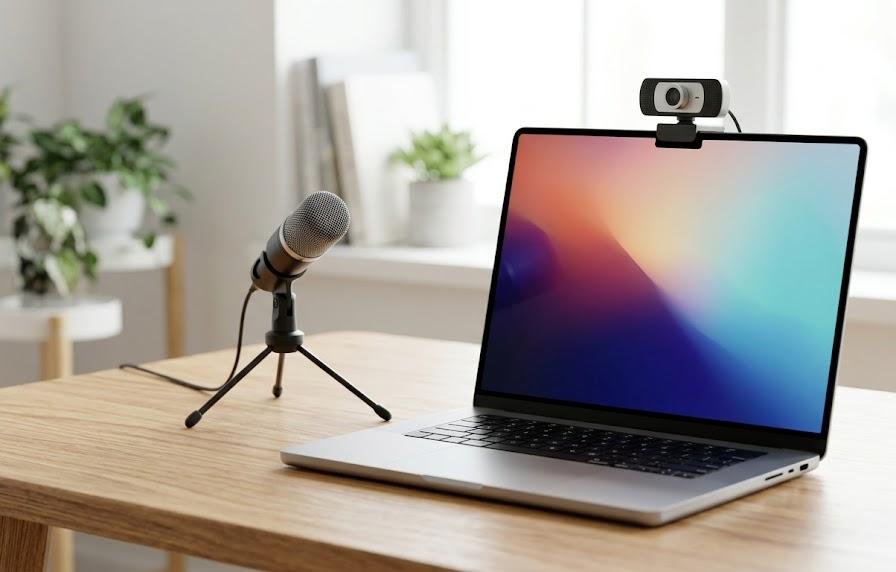
オンライン授業で最も避けたいのは、先生から指名されたのにマイクが反応せず、返事ができないという気まずい瞬間です。機材の不調で欠席扱いになったり、発言の機会を逃したりするのは、学生として避けたい事態でしょう。
「自分の声が変な音で届いていないかな」と心配になる気持ちは、誰もが一度は経験する道です。しかし、Zoomに備わっているテスト機能を活用すれば、事前に自分の声の状態を客観的に確認して調整することが可能となります。
また、自宅から参加する場合は背景の映り込みも気になるところですが、これもしっかり対策できるので安心してください。万全の体制を整えておくことで、カメラをオンにする勇気が湧き、授業への参加意欲も自然と高まります。
マイクとスピーカーのテスト方法
Zoomの設定画面にある「オーディオ」項目を開くと、スピーカーとマイクのテストを実行できるボタンが見つかります。スピーカーテストではメロディが流れるため、適切な音量になっているかをスライダーで調整してください。
マイクテストでは、数秒間話した自分の声が録音され、そのまま再生されることで音質や音量を確認できます。声が小さすぎる場合は「マイク音量を自動調整」にチェックを入れると、ソフト側で聞き取りやすい大きさに補正してくれます。
音声トラブルの主な原因と対策を下表にまとめました。もしテスト中に音が出ない場合は、これらのチェックリストを一つずつ実行してみてください。意外と単純なミュート設定の忘れが原因であることが多いものですね。
| トラブル内容 | 確認するポイント | 解決策 |
|---|---|---|
| 音が聞こえない | 出力先デバイス | 正しいスピーカーを選択 |
| 声が届かない | 入力レベルゲージ | マイクの接続を確認 |
| 雑音が入る | 背景雑音の抑制 | 設定を「中」以上に変更 |
特にイヤホンマイクを使用している場合は、パソコン内蔵のマイクとどちらが優先されているかを必ずチェックしましょう。外付けの機材を使っているつもりでも、実際には内蔵マイクが音を拾っていて音質が悪いケースがあります。
テストを繰り返すことで、自分の声がどのように聞こえているかという不安が解消され、自信を持って発言できるようになります。良好な音質は、相手に対する礼儀でもありますから、丁寧な設定変更を心がけたいところです。
背景を隠すバーチャル背景の設定
一人暮らしの部屋や、家族がいるリビングから授業を受ける際、生活感のある背景を見せたくないと感じるのは自然なことです。Zoomのバーチャル背景機能を使えば、瞬時に部屋の様子を隠してプライバシーを守れます。
「ビデオ」設定の中にある「背景とエフェクト」を選び、用意されている画像や自分の好きな写真を選択してみましょう。背景をぼかす「ぼかし」機能も非常に便利で、これを使えば違和感なく自分だけを際立たせることが可能です。
背景設定の種類と特徴を整理しました。授業の雰囲気や自分の好みに合わせて使い分けることで、よりリラックスして参加できるでしょう。過度に派手な背景は避け、学びに適した落ち着いたものを選ぶのが賢明な判断です。
| 背景の種類 | 得られる効果 | おすすめのシーン |
|---|---|---|
| ぼかし | 背景を曖昧にする | 自室での通常授業 |
| 風景画像 | 別の場所にいる演出 | 気分転換をしたい時 |
| 単色カラー | 清潔感を与える | 発表や面談などの場面 |
古いパソコンを使っている場合、バーチャル背景がうまく適用されず、自分の姿が透けてしまうといった不具合が起きることもあります。その際は「グリーンスクリーンを使用しています」のチェックを外すなどの調整を試してください。
背景が整うと、画面に映る自分自身の姿も心なしか整って見えるようになり、授業への集中力が一層高まるはずです。たかが背景と思わず、自分が最も落ち着ける視覚環境を作り上げることも、オンライン学習の楽しみの一つですね。
実際のZoom授業でよく使う便利な機能と操作方法
授業が始まってから操作に迷うと、先生の説明を聞き逃してしまい、学習内容の理解に支障をきたすことがあります。基本的な参加マナーとしてのミュート操作だけでなく、積極的に反応を返す機能も覚えておくと便利です。
「今質問してもいいのかな」「他の学生はどう思っているんだろう」という不安を抱えながら画面を見つめるのは、誰にとっても窮屈なものです。非言語的なリアクション機能を使いこなすことで、対面授業に近い温度感を感じられます。
特にグループワークやディスカッションの場面では、これらの機能を活用できるかどうかが、円滑なコミュニケーションの鍵を握ります。ツールを自分の手足のように扱えるようになれば、オンラインならではの面白さも見えてくるでしょう。
「手を挙げる」や「チャット」の活用術
大勢の学生が参加する講義では、マイクをオンにして割り込むのは勇気がいりますし、進行を妨げてしまう可能性もあります。そんな時は「リアクション」ボタン内にある「手を挙げる」機能を使うのが、最もスマートな意思表示です。
また、チャット機能を使えば、先生が話している最中でも質問を書き残しておくことができ、後でまとめて回答をもらえる機会が増えます。言葉で伝えるのが苦手な方でも、テキストであれば自分の考えを整理して伝えやすいですよね。
主なリアクション機能の使い方を下表にまとめました。状況に応じてこれらを使い分けることで、先生側も学生の理解度を把握しやすくなり、より良い授業環境が生まれます。積極的にアイコンを活用して、反応を伝えていきましょう。
| 機能名 | 使用するタイミング | メリット |
|---|---|---|
| 手を挙げる | 質問や発言をしたい時 | 進行を止めずに意思表示 |
| チャット | 補足やURLの共有 | 履歴が残り見返せる |
| 拍手・いいね | 同意や感謝を示す時 | 画面が華やかになる |
チャットを送信する際は、送信先が「全員」になっているかを確認する癖をつけておくと、誤爆トラブルを防ぐことができます。特定の友人だけに送るつもりがクラス全体に見えてしまった、という失敗談は枚挙に暇がありません。
相手の顔が見えにくいオンラインだからこそ、こうした細やかな機能を通じたコミュニケーションが重要性を帯びてきます。最初は恥ずかしいかもしれませんが、周囲の学生に合わせて少しずつ使ってみることから始めてみませんか。
画面共有で発表を行う際の手順
ゼミや演習科目の授業では、自分で作成したスライドや資料を他の参加者に見せながら発表する機会が頻繁に訪れます。画面中央にある緑色の「画面共有」ボタンをクリックし、表示したいウィンドウを選択するだけの操作です。
共有する際は、デスクトップ全体を見せるのではなく、特定のアプリだけを選択するように心がけると、不要な通知やプライベートな画面を見られずに済みます。資料に動画が含まれる場合は「音声を共有」にチェックを入れるのを忘れずに。
画面共有時のチェック項目を確認しておきましょう。準備不足でモタモタしてしまうと、発表時間が削られてしまい、せっかくの成果を十分に伝えられなくなります。事前のシミュレーションが、成功への確かな足掛かりとなります。
| 手順 | 動作内容 | 確認すべきこと |
|---|---|---|
| ウィンドウ選択 | 資料のみを指定 | 関係ないタブを閉じる |
| 音声の共有 | チェックを入れる | 動画音量が適切か確認 |
| 共有の停止 | 上部の赤いボタン | 終了後に速やかに停止 |
共有を開始した直後は「私の画面は見えていますか」と一言確認を入れるのが、オンラインでの発表における定番のマナーです。相手の反応を確かめることで、自分自身も安心して話を続けることができるようになるでしょう。
デジタルツールを駆使して自分の考えを表現する経験は、将来社会に出た際にも必ず役立つ貴重なスキルとなります。失敗を恐れずに何度も挑戦することで、洗練されたプレゼンテーション能力が自然と磨かれていくはずですよ。
Zoom授業で失敗しないためのマナーと注意点
快適な授業環境は、参加者全員のちょっとした気遣いによって保たれています。自分一人がルールを守らないことで、数十人、時には数百人の学習を妨げてしまう可能性があるという自覚を持つことが、大学生としての第一歩です。
「マイクを切り忘れて私生活の音が入ってしまったらどうしよう」と不安に思うなら、参加時は必ずミュートにする習慣をつけましょう。小さな心がけが、自分自身のプライバシーを守り、同時にクラスメートへの配慮にも繋がります。
また、カメラのオン・オフについては授業ごとに方針が異なりますので、シラバスや先生の指示をよく確認してください。指示がない場合でも、顔を見せることで先生が話しやすくなり、授業の質が向上するという側面もありますね。
- 発言時以外は常にマイクをミュートに設定する
- 授業開始の5分前には入室の準備を済ませておく
- チャット欄では丁寧な言葉遣いを心がける
- 授業中の画面録画や無断での撮影は絶対に行わない
特に著作権や肖像権の取り扱いには注意が必要で、授業内容をSNSにアップロードする行為は重大な規則違反となる場合があります。大学という学びの場であることを忘れず、節度ある行動を心がけることが求められます。
基本ルールをしっかり守ることで、周囲からの信頼も得られ、充実した学生生活を送ることができるようになるでしょう。自由な雰囲気の中でも、守るべき一線をしっかりと理解している姿は、非常に頼もしく映るものですね。
よくある質問
- 自分の名前を本名に変える方法はありますか
-
ミーティング中に自分のビデオ画面の右上にある三点リーダーをクリックし、「名前の変更」を選択することで修正可能です。出席確認のために「学籍番号+氏名」にするよう指定されることが多いので、入室前に設定を確認しましょう。
- 授業中にネット回線が切れてしまった場合はどうすればいいですか
-
まずは落ち着いてルーターの再起動や、スマホのテザリングへの切り替えを試して再入室を試みてください。復帰できない場合は、後ほど先生にメールで事情を説明し、欠席扱いにならないよう相談することが大切です。
- スマホやタブレットからでも授業に参加できますか
-
アプリをインストールすれば参加可能ですが、画面共有が見づらかったり、資料作成が難しかったりするため、基本的にはパソコンでの参加を強く推奨します。どうしてもパソコンが使えない時のみ、補助的に利用するのが良い選択です。
まとめ
大学生にとってのZoomは、単なる通話ソフトではなく、知識を吸収し仲間と繋がるための大切なキャンパスそのものです。初期設定から各種機能の使い方まで、一つずつ習得していくことで、オンライン授業の不安は確実に自信へと変わります。
今回解説したインストール手順やオーディオ設定、そして授業中のマナーを実践すれば、トラブルを未然に防ぎ、有意義な時間を過ごせるようになります。焦らずに、自分のペースで環境を整えていくことが何よりも重要ですね。
万全の準備を整えたあなたなら、きっと素晴らしい大学生活のスタートを切ることができるはずです。新しい世界への扉を開く準備は整いましたから、あとは画面の向こうに広がる無限の学びを全力で楽しんでいきましょう。