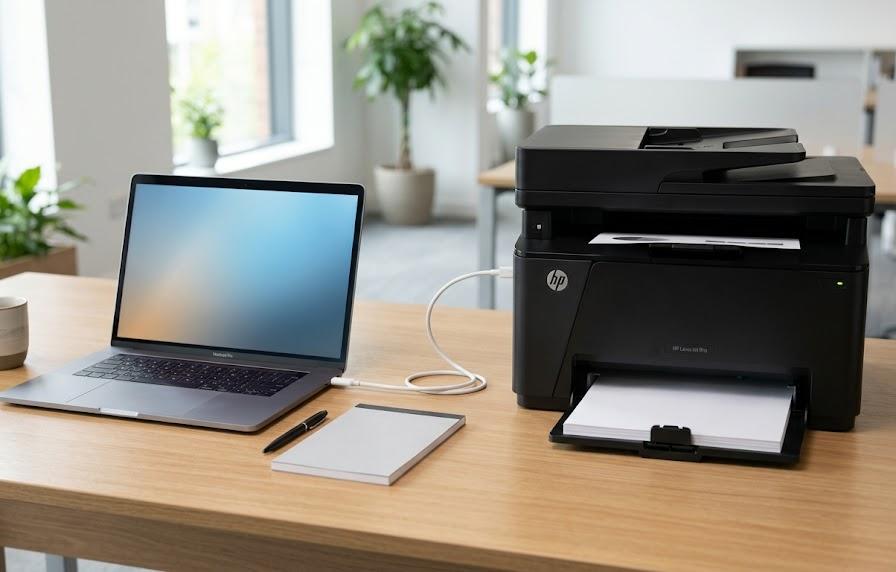
新しいパソコンやプリンターを使い始めるとき、一番の難関とも言えるのが設定作業。仕事の期限が迫っているのに、印刷ができないという状況は誰しも避けたいものです。設定自体は手順を正しく踏めば決して難しいものではありませんが、用語や仕組みがわからず不安になる気持ちもよくわかります。
こちらの内容を確認いただければ、専門的な知識がなくてもスムーズに印刷できる状態まで進めることができるはずです。まずは落ち着いて、一つひとつの手順を一緒に進めて、快適な仕事環境を整えていきましょう。設定が完了したあとの達成感は、その後の作業効率を大きく引き上げてくれるはずですよ。

設定って何を準備すればいいの

まずは接続形式とソフトを確認しましょう
この記事でわかること
- 自分の環境に合った接続方法の選び方
- OSごとの正しい設定手順
- 接続できないときの確認事項
- 設定をミスしないための秘訣
プリンター設定を始める前に確認すべき準備
いざ作業を始めようと思っても、何から手をつけていいか迷ってしまうのは、誰にでもあることです。特に仕事用の機器となると、失敗して故障させないかというプレッシャーを感じるのも無理はありませんよね。まずは心を落ち着けて、手元にある機器の種類を整理することから始めていきましょう。
プリンターの設定は、大きく分けて物理的なつなぎ方と、パソコン側の認識作業の2段階に分かれています。この順番を間違えてしまうと、いくらパソコンを操作しても反応してくれないという困った事態になりかねません。事前に必要な道具が揃っているか、そしてどの部屋に設置するのかを決めておくことが、作業を30分短縮するコツになります。
接続方法の確認(無線か有線か)
まず最初に確認したいのが、プリンターとパソコンをどうやって繋ぐかという点です。最近の主流はWi-Fiを使った無線接続ですが、安定性を重視してUSBケーブルを使った有線接続を選ぶ方も少なくありません。どちらの方法を選ぶかによって、その後の手順が全く変わってくるため、まずは自分の環境に適した方を選び出す必要があります。
無線接続の場合は、部屋のどこにいても印刷ができるという解放感がありますが、電波の状態に左右される一面も持っています。一方で、USBケーブルであれば差し込むだけで認識されることが多いため、機械が苦手な方にとっては心強い味方となってくれるでしょう。それぞれの特徴を整理した内容がこちらになります。
| 接続タイプ | メリット | 向いている人 |
|---|---|---|
| Wi-Fi接続 | 配線が不要で自由度が高い | 置き場所を自由に決めたい人 |
| USB接続 | 設定が簡単で動作が安定する | 接続の確実さを重視する人 |
| 有線LAN | 通信速度が速く安定している | オフィスで複数人で使う人 |
無線で繋ぐ予定の方は、自宅やオフィスのルーターのパスワードを手元に用意しておきましょう。アルファベットと数字が並んだ長い文字列を入力することになるため、メモに書き出しておくと入力ミスを防ぐことができます。パスワードはルーターの裏側に記載されていることが多いので、今のうちに確認しておくと作業がスムーズになります。
USB接続の場合は、プリンターに対応したケーブルが手元にあるか、パソコン側に空いている差し込み口があるかを確認してください。ノートパソコンを使っている場合、薄型の機種では専用の変換アダプターが必要になることもあります。こうした小さな準備の積み重ねが、途中で作業が止まってしまうのを防いでくれる大切な要素なのです。
制御ソフト(ドライバ)の入手
プリンターに命を吹き込むために欠かせないのが、ドライバと呼ばれる制御用のソフトウェアです。パソコンに「この機械はプリンターですよ」と教えてあげるための通訳者のような存在だと考えるとわかりやすいかもしれませんね。最近のWindowsやMacであれば、繋ぐだけで自動的に入れてくれることも増えましたが、万全を期すなら公式サイトからの入手が一番です。
メーカーのホームページへ行き、製品の型番を入力すると、そのパソコンのOSにぴったりの最新ソフトを見つけることができます。型番は本体の前面や上面に「EP-◯◯◯」や「PIXUS ◯◯◯」といった形式で書かれているはずです。正しいソフトを入れることで、インクの残量確認や両面印刷といった便利な機能が100%引き出せるようになります。
| 入手方法 | 手間 | おすすめ度 |
|---|---|---|
| 自動認識 | ほぼゼロ | ★★★☆☆ |
| 公式サイト | 5分程度 | ★★★★★ |
| 付属CD-ROM | 10分程度 | ★★☆☆☆ |
付属のCD-ROMを使う方法もありますが、近年のパソコンはディスクを入れる場所がないことも多いため、ネットから落としてくるのが現代の標準的なやり方と言えます。もしインターネット環境が不安定でダウンロードができない場合は、スマートフォンのテザリングなどを使って一時的に接続して入手するのも一つの手です。最新のソフトには不具合を直す修正も含まれているため、常に新しいものを使うよう意識しましょう。
ソフトの入れ方は、基本的に画面に表示される「次へ」のボタンを押していくだけで完了します。途中で「利用規約」などが表示されますが、内容を確認して同意ボタンを押せば問題なく進められるはずです。このステップを飛ばしてしまうと、せっかく繋いでも「不明なデバイス」として扱われてしまうため、必ず最後まで完了させることが肝心です。
Windows PCでプリンターを接続する手順
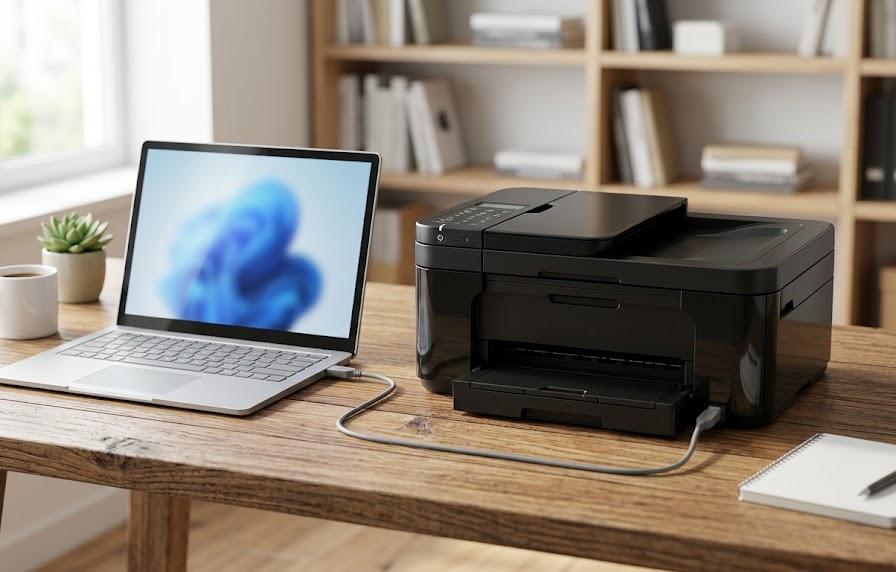
Windowsを使っている方にとって、設定画面の操作は少し複雑に見えるかもしれません。どこをクリックすれば目的の場所に辿り着けるのかわからず、イライラしてしまうこともあるでしょう。でも大丈夫です。一つひとつの画面をゆっくりと確認しながら進めば、迷路のような設定画面も最短距離で通り抜けることができます。
設定画面のどこを触ればいいの
デバイスの追加ボタンから始めます
Windows 10や11では、ユーザーインターフェースが以前よりも整理され、より直感的に操作できるよう改良されています。それでも、仕事用のパソコンとなるとセキュリティ設定が影響して、思い通りに動かないケースも稀にあります。ここでは、最も一般的で確実な「設定」アプリからの追加方法を詳しく紐解いていきましょう。
設定画面からの追加方法
まずスタートメニューから歯車のマークをした「設定」を開き、左側のメニューから「Bluetoothとデバイス」を選択してください。その中に「プリンターとスキャナー」という項目が見つかるはずですので、そこをクリックして進みましょう。一番上に表示される「デバイスの追加」という青いボタンを押すと、パソコンが周囲にあるプリンターを一生懸命探し始めてくれます。
数秒待つと、自分のプリンター名が表示されるので、「デバイスの追加」をクリックして接続を完了させます。このとき、もしリストに何も出てこない場合は、プリンターの電源がしっかり入っているか、Wi-Fiが同じネットワークに繋がっているかを再確認してみてください。同じ部屋にいても、接続先が異なるとお互いを見つけることができないのです。
| 手順 | 操作内容 | かかる時間 |
|---|---|---|
| 手順1 | 設定アプリを開く | 10秒 |
| 手順2 | デバイスの追加を押す | 30秒 |
| 手順3 | 一覧から選択する | 20秒 |
無事に名前が表示されたら、そこをクリックするだけで自動的にドライバの適用が始まります。完了すると「準備完了」という文字に変わりますので、これで印刷の準備は整ったことになります。最後は必ずテスト印刷を行い、文字化けや色の欠けがないかを自分の目で確かめるようにしてください。この確認を怠ると、大事な書類を送る直前にトラブルに気づくという悲劇が起きかねません。
テスト印刷は、設定画面の下部にある「テストページの印刷」というリンクから簡単に実行できます。真っ白な紙が出てくる場合はインクの保護シールを剥がし忘れていることが多いため、一度本体の蓋を開けて中身をのぞいてみましょう。些細なミスが原因で動かないことはよくある話ですから、あまり自分を責めずに一つずつ解消していきましょう。
ドライバを手動で入れる方法
自動でリストに出てこない頑固なプリンターの場合は、メーカーの公式サイトから直接ソフトを落としてくる必要があります。エプソンやキヤノン、ブラザーといった各社のサポートページには、機種ごとの専用ソフトが用意されています。これを使えば、パソコンが自動で見つけられなかったとしても、力技で認識させることが可能になります。
ダウンロードしたファイルを開くと、インストールのアシスタントが立ち上がりますので、画面の指示通りに進めてください。途中で「接続方法を選択してください」という画面が出たら、Wi-FiかUSBかを正しく選ぶことが成功の鍵となります。この手動設定のメリットは、メーカー独自の便利な編集ソフトも一緒に入れられる点にあります。
| メリット | 詳細 | 効果 |
|---|---|---|
| 確実性 | 自動で見つからない時も有効 | 100%接続可能 |
| 機能性 | 詳細なインク管理ができる | トラブルの早期発見 |
| 安定性 | OS専用の最新版が使える | エラーの減少 |
インストールが100%まで進み、「完了」というメッセージが出れば、設定はすべて終わりです。最近はパソコンに慣れていない方でも操作しやすいように、イラスト入りの案内が出るよう工夫されているので、怖がる必要はありません。一見難しそうに見える横文字の並んだインストール画面も、魔法の呪文だと思ってゆったりと構えて見守っていましょう。
設定が終わったら、念のためにパソコンを再起動しておくと、より動作が安定してトラブルが起きにくくなります。もし再起動後に設定が消えてしまっているように見えても、再度コントロールパネルから確認すれば、きちんと登録されていることがほとんどです。こうしたひと手間を惜しまないことが、仕事の現場で「いつでも確実に印刷できる」という信頼感に繋がります。
うまく接続できないときのチェックリスト
マニュアル通りに進めているのに、なぜか印刷が始まらない。そんなときは、焦る気持ちを抑えて、もっと単純なところに原因がないかを探ってみるのが一番の近道です。複雑なシステムエラーよりも、電源が入っていなかったり、ケーブルが緩んでいたりといった、意外な見落としが原因であることは驚くほど多いものです。
まずは深呼吸をして、周辺環境をリセットするつもりで確認を進めていきましょう。これから紹介する内容は、サポートセンターの担当者が真っ先に尋ねるような基本中の基本ばかりです。ここを確認するだけで、わざわざ電話をして何十分も待たされる手間が省けるかもしれません。落ち着いて、上から順番に一つずつチェックをつけていってくださいね。
ネットワーク環境の確認
無線で繋いでいる場合、最も多い原因は「パソコンとプリンターが違うWi-Fiに繋がっている」という現象です。最近のルーターは「2.4GHz」と「5GHz」という2つの電波を出していることが多く、これらが混在するとお互いが見えなくなることがあります。両方の機器が、全く同じSSID(Wi-Fiの名前)に接続されているかを、設定画面からよく確認してみましょう。
また、ルーターからの距離が遠すぎると、電波が微弱になり途中で通信が切れてしまうこともあります。プリンターとルーターの間に厚い壁や電子レンジなどの家電があると、電波が妨げられてしまうことがあるため、一時的に近づけてみるのも有効なテスト方法です。ネットワークの問題を解消するだけで、驚くほどあっけなく印刷ができるようになるケースは非常に多いのです。
| チェック項目 | 確認方法 | 期待される結果 |
|---|---|---|
| SSIDの一致 | 両方の機器のWi-Fi設定を見る | 名前が完全に一致する |
| 電波強度 | アンテナのマークの本数を見る | 2本以上立っている |
| ルーターの動作 | 他の機器が繋がるか試す | スマホ等が繋がる |
もしルーター自体に不具合があると感じたら、一度コンセントを抜いて数分待ち、再度差し込んでみてください。これによりネットワークがクリアな状態に戻り、詰まっていたデータが流れ出すことがあります。これはITのプロでも最初に行う魔法のような解決策ですので、迷ったときは迷わず試してみる価値があります。ルーターが再起動するまでには3分ほど時間がかかりますが、その間に冷たいお茶でも飲んでひと休みしましょう。
それでもダメな場合は、パソコンの「機内モード」がオンになっていないか、あるいは社内ネットワークのセキュリティ制限がかかっていないかを確認します。会社のPCであれば、勝手に外部機器を繋げないようにロックがかかっていることもあるため、その場合は情報システム部門の方に相談してみるのが最善の策です。自分で何とかしようと頑張りすぎず、周りの助けを借りることも大切なスキルの一つと言えます。
プリンター本体の状態確認
パソコン側に問題がないとすれば、次はプリンター本体の状態を疑ってみる必要があります。液晶画面に何らかのエラーメッセージが表示されていませんか。「用紙がありません」や「インクが少なくなっています」といった単純な警告でも、印刷が完全に止まってしまうことがあるため注意が必要です。まずは画面に表示されている言葉を読み解き、それに従った対処をしていきましょう。
用紙トレイに紙が正しくセットされているか、紙が中で折れて詰まっていないかも手で触って確認してみましょう。少しでも傾いてセットされていると、センサーが異常を感知して動かなくなる仕組みになっています。一度全ての紙を取り出し、パラパラとほぐしてから丁寧に揃えて入れ直すだけで、センサーの機嫌が直ることがよくあります。
| 部位 | 確認内容 | 対処法 |
|---|---|---|
| トレイ | 紙が斜めになっていないか | 丁寧に揃えて入れ直す |
| インク | 蓋がしっかり閉まっているか | カチッと音がするまで押す |
| 排紙口 | カバーが開いているか | カバーを開ける |
インクの残量も、実は落とし穴になりやすい箇所の一つです。たとえ黒色しか使わない設定にしていても、カラーインクが一本でも空になっていると印刷を拒否する機種は少なくありません。これはヘッドの保護という目的があるため仕方がないのですが、予備のインクを常にストックしておくことで、こうした足止めを防ぐことができます。インクを交換した後は、再び認識されるまで1分ほど時間がかかることがあるので、ゆっくり待ちましょう。
最後に、本体の電源ケーブルが奥までしっかり差し込まれているかも確認してください。掃除機をかけた拍子に少しだけ抜けかかっていて、通電はしているけれど動作に十分な電力が届いていない、といった不思議な現象も実際に起こり得ます。一度抜き差しをして、電源ランプが力強く点灯しているのを見届けたら、再挑戦の準備は万端です。ここまで確認して動かなければ、いよいよ設定のやり直しを検討する段階に入ります。
よくある質問
- 新しいプリンターを買ったら古い設定はどうすればいい?
古いプリンターの設定は残しておいても実害はありませんが、名前を間違えて印刷ボタンを押してしまうミスを防ぐために、削除しておくのがおすすめです。設定画面から「デバイスの削除」を選ぶだけで簡単に整理できますよ。
- Wi-Fiのパスワードを入力しても繋がらない場合は?
大文字と小文字、そして「0(ゼロ)」と「O(オー)」を間違えていないか再確認しましょう。ルーターによってはWPSという「ボタンを押すだけ」で繋がる機能があるため、そちらを試すと入力を省略できて確実です。
- 印刷の色が画面で見るのと違う気がするけれど故障?
故障ではなく、目詰まりが原因のことが多いです。ヘッドクリーニングという機能を2回ほど実行してみてください。それでも直らない場合は、用紙の種類の設定が実際の紙と合っているか確認しましょう。
まとめ
仕事で使うプリンターの設定は、一見すると手間がかかる面倒な作業に思えますが、順を追って進めば必ず解決できるものです。まずは接続方法を選び、必要なソフトを準備し、画面の指示に従うというシンプルな流れを意識するだけで、心の負担は驚くほど軽くなります。今日お伝えした内容を参考に、一つひとつのステップを丁寧にクリアしていきましょう。
設定が終わって最初に紙が出てくる瞬間は、何度経験しても嬉しいものです。その一枚が、あなたの仕事を支える最初の一歩となりますように。もし途中で迷うことがあっても、この記事を何度でも読み返して、焦らずに取り組んでくださいね。快適に印刷できるようになったパソコンで、今日からの仕事がさらに充実することを心から応援しています。