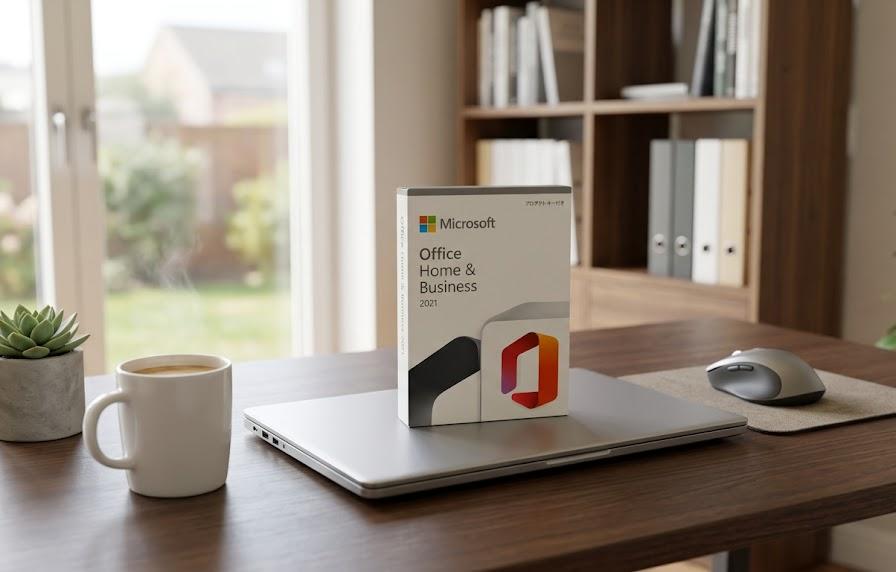
新しいパソコンを手に入れた喜びも束の間、ワードやエクセルを使おうとして「設定がわからない」と立ち止まってしまう方は少なくありません。特にOfficeの初期設定は、一度間違えると修正に手間がかかることもあるため、最初の一歩を踏み出すのが少し怖く感じてしまうものでしょう。
設定を無事に完了させることで、仕事や勉強の準備が整い、パソコンを最大限に活用できる安心感が手に入ります。プロダクトキーの扱いから認証の仕組みまで、初心者の方でも迷わず進められるよう、大切な手順を一つずつ噛み砕いてお話ししていくので安心してください。

プロダクトキーってどこにあるの?設定が難しそうで不安です

大丈夫ですよ。カードの場所から入力方法まで順番に解説しますね
この記事でわかること
- プロダクトキーを確認して正しく入力するための手順
- マイクロソフトアカウントをOfficeと紐付ける重要性
- パソコンにアプリをインストールして起動するまでの流れ
- エラーが出た時にチェックすべき項目と解決のヒント
パソコンを買った後に立ちはだかる設定の壁
せっかく新しく買ったパソコンなのに、Officeが使えない状態だと何から手をつければいいのか分からなくて途方に暮れてしまいますよね。真っ白な画面を前にして、自分の操作が合っているのか自信が持てないまま進めるのは、心細くてストレスが溜まる作業だと思います。
しかし、Officeのセットアップは基本的なルールさえ分かっていれば、決して超えられない壁ではありません。手順を整理して一つずつ進めることで、気づいた時には当たり前のようにワードやエクセルを使いこなせる環境が整っているはずです。ここからは、準備しておくべき物や全体の流れを詳しくお話しします。
設定を始める前に、まずは手元にプロダクトキーが記載されたカードがあるか、またはメールで届いているかを確認しましょう。これがなければ、正規のライセンスとして認められないため、家の中やメールボックスをしっかりと探しておくことがスムーズな開始への第一歩となります。
準備万端の状態に整えることが大切です。
プロダクトキーを手元に用意する
プロダクトキーは、Officeを使用するための「入場券」のような役割を果たす25文字の英数字です。パソコンに同梱されている場合は、小さなカードの裏面に銀色のスクラッチ部分があり、そこを軽く削ることで番号が現れる仕組みになっています。
力を入れすぎて削ると文字が読めなくなるため、コインなどで優しく扱うように気をつけてください。オンラインで購入した場合は、登録したメールアドレス宛に届いているので、見落とさないようにフラグを立てて保存しておくと後で困りません。
もしカードを紛失してしまったら、基本的には再発行ができない厳しいルールがあるため、設定が終わった後も大切に保管しましょう。文字の見間違いを防ぐために、あらかじめメモ帳やスマホのカメラで撮影して拡大して見られるようにしておくと、入力ミスを減らせます。
慎重に確認を進めることが成功の秘訣です。
インターネット環境の確認と安定性
Officeの認証作業は、必ずマイクロソフトのサーバーと通信を行う必要があるため、安定したインターネット接続が欠かせません。途中で通信が切れてしまうと、認証が正常に完了せず、最悪の場合は最初からやり直しになってしまうリスクがあるからです。
カフェなどの不安定な公共Wi-Fiではなく、できるだけ自宅の安定した回線を使って作業することをおすすめします。スマートフォンのテザリングでも可能ですが、データ通信量が大きくなる場合があるため、制限にかからないよう注意が必要です。
セットアップ中には数ギガバイト単位のデータをダウンロードすることもあるため、時間に余裕がある時に行うのがよいでしょう。夜間の混雑時間帯を避けて、朝や昼間の空いている時間に作業を始めると、驚くほどスムーズに終わることも珍しくありません。
通信の安定が心の安定に繋がります。
プロダクトキーの認証を行う手順
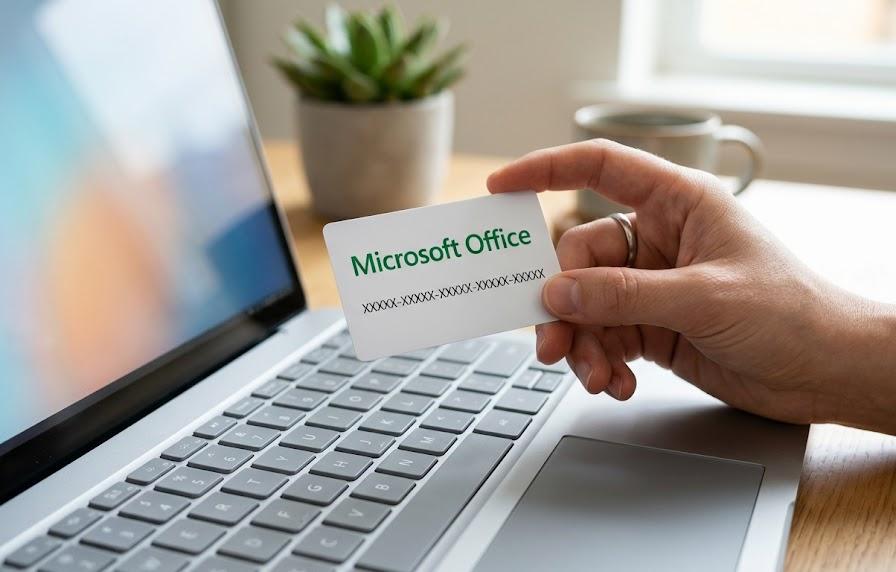
カードを手に取って、いざ入力を始めようとする時「もし打ち間違えたらどうしよう」と指先が震えるような緊張感を感じる方もいるかもしれません。25文字もの長いコードを間違いなく入力するのは、想像以上に集中力を使う作業で、失敗したくないというプレッシャーがかかりますよね。
でも安心してください、間違えても何度でも打ち直すことができますし、ゆっくりと一文字ずつ確認しながら進めば大丈夫です。この認証作業が終われば、あなたのOfficeは世界でたった一つの正当な持ち物として認められることになります。ここでは、具体的な入力の手順と注意すべき点について、詳しく解説を進めてまいります。
どこに入力すればいいの?変なサイトに繋がらないか不安です
公式のセットアップ専用サイトを使えば安全なので安心してください
セットアップサイトへのアクセスとログイン
まずはブラウザを開き、マイクロソフトの公式セットアップページにアクセスすることからスタートします。検索エンジンで「Office セットアップ」と入力して探すのも良いですが、偽サイトに騙されないよう、URLが「setup.office.com」であることを確認してください。
ページが開いたら、まずはマイクロソフトアカウントでログインを求められますので、持っている方はメールアドレスとパスワードを入力します。まだアカウントを持っていない方は、ここで「新規作成」を選び、普段使っているメールアドレスを登録して自分専用の入り口を作りましょう。
このアカウントは、今後Officeを再インストールしたり、新しいパソコンに乗り換えたりする際にも必要になる極めて重要な情報です。忘れないようにノートに控えておくか、パスワード管理アプリなどを活用して、厳重に管理することを強く推奨いたします。
ログインができれば準備完了となります。
25文字のコードを正確に入力する
画面にプロダクトキーを入力するための5つのボックスが表示されたら、手元のカードを見ながら入力を始めましょう。英数字が混ざっているため、特に「0(数字のゼロ)」と「O(アルファベットのオー)」などの見間違いには細心の注意を払う必要があります。
マイクロソフトの入力フォームでは、自動的にハイフンが挿入されることが多いので、自分でハイフンを打つ必要はありません。もし「無効なキーです」と表示された場合は、まずは隣の文字と入れ替わっていないか、あるいは「1」と「l」を間違えていないかを確認してみてください。
入力のコツを表にまとめましたので、ミスの原因を探る際の参考にしてください。落ち着いて一つずつ文字を追いかけることが、結局は一番の近道になるということを忘れないでくださいね。
| 間違えやすい文字 | 見分け方のヒント | 対策 |
|---|---|---|
| 0 と O | 数字は細長くアルファベットは丸い | 前後の単語で判断する |
| 1 と I と l | 縦棒の上下のデザインを見る | キーボードの配置を確認する |
| 2 と Z | 曲線の有無をチェックする | 書き出して比較してみる |
| B と 8 | 下の膨らみ方が異なる | 拡大鏡を使ってみる |
表にある通り、視覚的な錯覚がミスを招く原因の多くを占めています。入力を終えて「次へ」のボタンが青く光った瞬間は、ようやく第一関門を突破したという安堵感に包まれるはずですが、まだ終わりではないので最後まで気を引き締めていきましょう。
確認作業を怠らないことが大切なのです。
マイクロソフトアカウントの準備と紐付け
「アカウントなんて適当に作ればいいや」と軽く考えてしまうと、後でパスワードを忘れた時にOfficeが一切使えなくなるという悲劇に見舞われるかもしれません。自分の大切なライセンスをどのアカウントに登録したのか分からなくなるのは、鍵のない金庫を持っているような状態で、非常に勿体ないことです。
紐付け作業は、あなたの購入したOfficeを「あなたの権利」として永遠に記録するための大切な儀式のようなものです。一度紐付けが完了すれば、プロダクトキーのカードを万が一失くしてしまっても、アカウントさえあれば再開できるという強力な後ろ盾になります。ここでは、その連携を確実に行うための知識をお伝えします。
アカウントの作成には、電話番号や予備のメールアドレスを設定する項目がありますが、これらはセキュリティを守るために欠かせません。面倒に感じてスキップしたくなる気持ちも分かりますが、未来の自分を助けるためだと思って、しっかりと登録を済ませておくのが賢明な判断と言えるでしょう。
正しい情報を登録することが何よりの防御です。
アカウント作成時のメールアドレス選び
アカウントを作る際、どのアドレスを使うかは非常に悩ましい問題ですが、基本的には「10年後も使い続けているアドレス」を選ぶのが理想です。プロバイダが変わると消えてしまうメールアドレスよりも、https://www.google.com/search?q=Gmail%E3%82%84Outlook.comなどの無料サービスの方が、長く使い続けられる可能性が高いでしょう。
会社のアドレスで個人のOfficeを登録してしまうと、退職した後にログインできなくなるトラブルが発生するため、プライベートな用途なら個人のアドレスにすべきです。一度登録したアドレスを後から変更するのは手間がかかるため、最初の選択が将来の使い勝手を大きく左右することになります。
スマートフォンの機種変更などで使えなくなるキャリアメールも、避けておいた方が無難な選択肢の一つと言えるかもしれません。自分が最も信頼でき、かつ頻繁にチェックしているメインのアドレスを登録することで、マイクロソフトからの重要な通知も見逃さずに済みます。
最適なアドレス選びがスムーズな運用を支えます。
紐付けが完了したことを確認する方法
プロダクトキーの入力が終わると、画面には「サービスとサブスクリプション」という項目が表示され、そこにあなたのOfficeの名前が載っているはずです。これが確認できれば、プロダクトキーとアカウントが「結婚」したような状態で、正しく紐付けが完了した証拠となります。
このページをブックマークしておけば、今後インストール状況を確認したり、新しいデバイスへ移行したりする際に、迷わずたどり着くことができます。登録された日付や、エディション名が自分の購入したものと一致しているか、念のため最終チェックを行っておきましょう。
確認を終えたら、次はアプリをパソコンに迎え入れる作業に移ります。アカウントに紐付いている限り、物理的なカードはもう補助的な存在になりますが、それでも記録として残しておくことは、トラブル時の強力な解決手段になるので捨てないでくださいね。
目に見える確認が自信に繋がる瞬間です。
Officeアプリのインストール方法
「やっと登録が終わった!」と喜んだのも束の間、実はアプリそのものがまだパソコンに入っていないというケースもよくあります。認証が終わっただけでは、デスクトップにアイコンは現れず、ファイルをダブルクリックしても「アプリがありません」と冷たく突き放されてしまうかもしれません。
最後の仕上げとして、インターネットを通じて最新のOfficeをダウンロードし、あなたのパソコンに住まわせてあげる必要があります。この作業は時間がかかることもありますが、進捗バーが少しずつ伸びていく様子を見守りながら、完成の時をワクワクして待ちましょう。ここからは、失敗しないインストールの手順を解説します。
インストールって時間がかかるの?途中で止まったらどうしよう
パソコンの性能によりますが15分から30分程度で終わることが多いですよ
インストーラーの実行と待機時間
アカウントの管理画面にある「インストール」ボタンを押すと、小さなファイルがダウンロードされますので、それをダブルクリックして実行してください。画面に「準備をしています」という文字が出てきたら、あとは自動で作業が進むので、お茶でも飲みながらリラックスして待つだけです。
注意点として、インストール中はパソコンの電源を切ったり、スリープ状態にしたりしないように設定を変更しておくと安心です。通信環境にもよりますが、早い時では10分程度、遅い時でも1時間以内には、全てのアプリが使える状態に整うことが一般的となっています。
進捗状況が「90%」付近で止まったように見えることがありますが、これは最後の仕上げを行っている最中なので、焦って強制終了しないようにしてください。しばらく放置しておけば、突然「すべて完了しました!」という嬉しい通知が画面いっぱいに広がるはずです。
待つ時間もまた設定の一部と言えますね。
アプリの初回起動と最終ライセンス認証
インストールが完了したら、スタートメニューから「Word」や「Excel」を探して、まずは一つ起動させてみましょう。初めて開く時には、再びログインを求められたり、ライセンス契約への同意を求められたりしますが、画面の指示に従って「同意する」を押せば大丈夫です。
これで全ての準備が整い、ついに自由に書類を作ったり、家計簿をつけたりすることができるようになります。起動した直後に「プロダクトキーを入力してください」と再度出ることもありますが、その場合は「サインイン」を選べば、先ほど紐付けた情報が自動で適用されます。
正常に認証されているかどうかは、アプリ内の「ファイル」メニューから「アカウント」という項目を開くことで、いつでも確認が可能です。「ライセンス認証された製品」という表示が出ていれば、あなたの設定作業は100点満点で完了したことになります。
達成感を噛み締めて使い始めましょう。
セットアップがうまくいかない時の対処法
「書いてある通りにやったのにエラーが出る」という事態に直面すると、まるで自分が否定されたような悲しい気持ちになり、パソコンを閉じたくなってしまいますよね。なぜ自分だけがうまくいかないのかと、苛立ちや不安を感じるのはごく自然な反応ですし、決してあなたのせいではありません。
エラーには必ず原因があり、そして解決策も用意されていますので、パニックにならずに一つずつ可能性を潰していけば、必ず光が見えてきます。複雑に考えすぎず、意外と単純なことが原因だったりすることも多いので、まずは深呼吸をして以下のチェックリストを確認してみてください。解決への道筋を一緒に探っていきましょう。
トラブル解決のヒントを、具体的な例を挙げて詳しくお話しいたします。諦める前に、ほんの少しだけ勇気を出して、もう一度画面と向き合ってみることで、驚くほど簡単に解決の糸口が見つかることがあるかもしれません。
小さな一歩が大きな解決に繋がります。
よくあるエラーの原因と改善策
最も多いトラブルは、以前使っていた古いOfficeの情報がパソコンの中に残っていて、新しいものと喧嘩をしてしまうケースです。この場合は、一度「アンインストールサポートツール」を使ってパソコンの中を掃除してから、もう一度インストールを試すと、嘘のようにスムーズに進むことがあります。
また、セキュリティソフトが強すぎて、マイクロソフトとの通信をブロックしてしまっている場合も、一時的にソフトを停止させることで解決します。他にも、時計の設定が数分ずれているだけで認証に失敗することもあるため、日付と時刻が正しいかを確認するのも忘れずに行いたいポイントです。
よく遭遇する問題とその対策を以下の表にまとめました。同じ症状が出ていないか、照らし合わせながら一つずつ試してみることで、専門家に頼まなくても自分の力で解決できる可能性がぐっと高まります。
| 症状 | 考えられる原因 | 試すべきこと |
|---|---|---|
| 認証エラーが出る | 日付や時刻がずれている | 時計を自動設定に直す |
| サイトが開かない | ブラウザのキャッシュ不具合 | 別のブラウザで試す |
| ダウンロードが遅い | Wi-Fiの通信不安定 | 有線接続に切り替える |
| キーが通らない | 文字の入力間違い | 一文字ずつ再確認する |
表の内容を試しても解決しない場合は、最終手段としてマイクロソフトのチャットサポートに連絡するのも一つの手です。彼らはプロフェッショナルですから、あなたの状況を伝えれば、遠隔操作などで優しく助けてくれることもありますので、一人で抱え込まないようにしてくださいね。
助けを求めることも立派な解決策の一つです。
よくある質問
- プロダクトキーのカードを捨ててしまったらどうすればいい?
すでにアカウントへの紐付けが終わっているなら、カードがなくても大丈夫です。マイクロソフトアカウントの管理ページにログインすれば、そこからいつでも再ダウンロードやライセンスの確認ができるようになっています。
ただし、まだ一度も入力していない状態で失くした場合は、購入証明書を用意してサポートに相談する必要がありますが、基本的には再発行されないので厳重に保管するようにしてください。
- 2台目のパソコンにも同じOfficeを入れることはできる?
購入したOfficeの種類によりますが、個人向けの「Office Home & Business」などは、同一ユーザーが使用する2台までのパソコンにインストールすることが許可されています。3台目に入れようとするとエラーになるため注意しましょう。
2台目にいれる時は、プロダクトキーを再入力するのではなく、1台目と同じマイクロソフトアカウントでログインして、管理画面から「インストール」を行うだけで簡単に完了します。
- インターネットがない環境でもセットアップは可能?
残念ながら、Officeのライセンス認証には必ずインターネット接続が必要です。オフラインの状態ではプロダクトキーの正当性を確認することができないため、一時的にでもネットに繋がる環境を用意しなければなりません。
一度認証さえ終わってしまえば、その後の通常の使用についてはインターネットがなくてもワードやエクセルを使うことはできますが、定期的にライセンス確認が行われるため、月1回程度はネットに繋ぐのが望ましいでしょう。
Office設定を終えて始まる快適なパソコンライフ
ここまで本当にお疲れ様でした。不慣れな言葉や複雑な手順に戸惑うこともあったかと思いますが、こうして最後まで目を通されたあなたなら、きっと無事にOfficeを使える環境を整えられるはずです。一度設定を終えてしまえば、その先には自由でクリエイティブな世界が広がっています。
設定はあくまで通過点であり、大切なのはこれからOfficeを使って何を作り、何を学ぶかという未来の話です。プロダクトキーの扱いに慣れ、アカウントの重要性を理解した今のあなたなら、もし将来パソコンを買い替えることがあっても、もう同じ不安を感じることはないでしょう。
あなたのパソコンが最高の相棒となり、日々の作業が少しでも楽しく、そして楽になることを心から願っております。もし途中で迷うことがあれば、いつでもこの手順を読み返して、一歩ずつ自分のペースで進んでいってくださいね。これからのパソコンライフが、より輝かしいものになりますように。
一歩踏み出した勇気が、新しい扉を開きます。