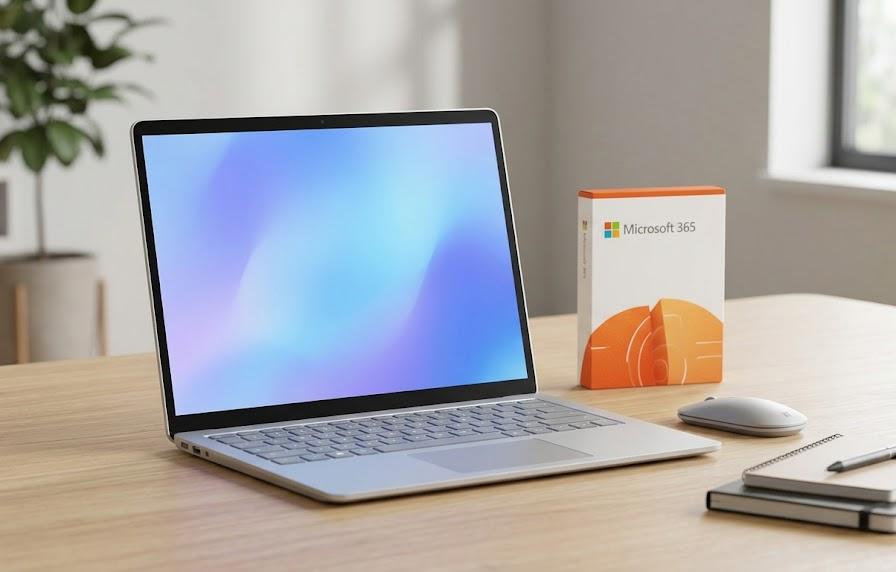
Windows 11を搭載した新しいパソコンを手に入れた際、仕事や学習の相棒として欠かせないのがワードやエクセルといった事務用ソフトの存在だと言えます。せっかく最新の環境を整えても、必要な道具が揃っていなければ本来の性能を十分に発揮できず、作業効率も上がらないためもどかしい思いをされる方も多いはずです。
最新のオフィス環境であるMicrosoft 365を導入する手順は、一見すると複雑に見えるかもしれませんが、実は順序立てて進めれば驚くほどスムーズに完了させることが可能です。最新機能を使いこなし、日々のタスクを快適にこなすための第一歩を、迷うことなく確実に踏み出せるよう手助けをさせていただきます。

新しいパソコンを買ったけれどオフィスの入れ方が難しそうで不安なんです

安心してくださいね。手順を追っていけば誰でも15分ほどで完了できますよ
この記事でわかること
- インストール前に準備しておくべきアカウント情報とネット環境
- 公式サイトからインストーラーを手に入れるための正しい手順
- パソコンへのセットアップ開始から完了までに見るべき画面の変化
- 導入が完了した後にアプリを正しく起動して使い始めるための初期設定
Microsoft 365を導入する前に整えておくべき必須環境
これから新しいソフトウェアを自分のパソコンに迎え入れるにあたって、土台となる環境が整っていないと、予期せぬエラーに見舞われて時間を浪費してしまうリスクが生じてしまいます。せっかくの新しい門出でつまずいてしまうのは、誰だって避けたいと感じる辛い経験ですし、何より作業への意欲が削がれてしまうのは非常にもったいないことですよね。
まずは、作業を中断させることなく最後まで走り抜けるための「下準備」を丁寧に行っていきましょう。料理で言えば、火をつける前に材料をすべて机に並べておくような感覚で、必要なものを揃えるだけで安心感がまるで違ってきます。以下に挙げる要素を一つずつチェックして、万全の状態で進めていけるように調整を行ってください。
事前に何か特別なものを買っておく必要はあるのでしょうか
ネット環境とアカウントがあれば大丈夫です。まずは基本から確認しましょう
マイクロソフトアカウントとインターネット接続の確認
Microsoft 365を利用するためには、あなたの身分証明書代わりとなる「マイクロソフトアカウント」が欠かせない要素となります。もしWindows 11の初期設定ですでにメールアドレスを登録している場合はその情報を使えますが、まだ持っていない方は事前に作成を済ませておきましょう。アカウントはクラウド上にデータを保存したり、複数のデバイスで設定を共有したりする際にも重宝する魔法の鍵のような役割を果たしてくれます。
また、大容量のデータをダウンロードするため、スマートフォンのテザリングなどではなく、安定したWi-Fiや有線LANの環境で作業を行うことを強く推奨します。通信が途中で途切れてしまうと、ファイルが破損してやり直しになるだけでなく、思わぬトラブルの引き金になりかねません。事前にご自身のネット環境が安定しているかを確かめ、速度に余裕がある時間帯を狙って作業を開始するのが賢い選択だと言えるでしょう。
以下の表で、準備すべき項目の内容を整理しましたので、手元に揃っているか照らし合わせてみてください。特にパスワードの控えは、入力時に慌てないようにメモを用意しておくと安心感が増します。準備万端の状態に整えることが、成功への最短距離となります。
| 準備する項目 | 役割・重要性 | チェック欄 |
|---|---|---|
| マイクロソフトアカウント | 製品の所有権を証明するために必須 | 準備済み |
| パスワード | ログイン時に毎回使用する | 控えあり |
| 安定したインターネット | 数GBのデータ受信に耐えうる環境 | 接続良好 |
| 作業時間の確保 | 約15分から30分程度の余裕 | 確保済み |
表の内容をすべてクリアできていれば、ソフトウェアの導入自体は驚くほどスムーズに進んでいくはずです。アカウント情報は一度登録すれば、その後は自動的にサインインした状態を保てるため、最初だけ少し丁寧に確認作業を行っておきましょう。これらの基礎が固まっていれば、インストール作業で迷う確率は格段に低くなります。
パソコンの空き容量とWindows 11の最新状態のチェック
インストールを始める前にもう一つ確認しておきたいのが、お使いのパソコンの内部にある「物置」のスペース、つまりストレージの空き容量の状態についてです。Microsoft 365に含まれるアプリ群は多機能なため、導入には少なくとも4GB以上の空きスペースが必要になりますが、動作の安定性を考えるなら10GB程度の余裕を持たせておきたいところです。容量がギリギリの状態だと、動作が重くなったり、途中で処理が止まってしまったりして、せっかくの最新PCの快適さが損なわれてしまう恐れがあります。
さらに、Windows 11自体が最新のバージョンに更新されているかも、成功の鍵を握る重要な要素と言えます。古いOSの状態では最新のアプリが正しく認識されないケースもあるため、設定画面から「Windows Update」を開き、更新プログラムが残っていないか一度確かめてみてください。最新のパッチが当たっている状態であれば、セキュリティ面でも安心ですし、ソフトとの相性問題も未然に防ぐことができるようになります。
パソコンの健康状態を整えることは、快適なデジタルライフを送るための基本中の基本です。一見すると遠回りに感じる確認作業ですが、この数分の手間を惜しまないことで、結果として作業全体を30%以上も時短できる場合が多々あります。必要なスペックの目安を以下の表にまとめましたので、ご自身の環境と見比べてみましょう。
| 確認項目 | 推奨される目安 | 確認方法 |
|---|---|---|
| 空き容量 | 10GB以上推奨 | エクスプローラーでPCを選択 |
| OSのバージョン | 最新のWindows 11 | 設定の更新とセキュリティ |
| メモリ | 8GB以上が理想 | タスクマネージャーで確認 |
| 古いOffice | 事前に削除が必要な場合あり | アプリと機能の一覧 |
もし以前の古いバージョンのオフィスソフトが入っている場合は、干渉を避けるためにアンインストールを行っておくのが理想的です。真っさらな状態のキャンバスに新しい絵を描くように、整理整頓された環境で作業を進めていきましょう。準備ができたら、いよいよ実際の導入手順へと足を進めていくことにしましょう。
公式サイトからMicrosoft 365をインストールする手順

いよいよ本番となる作業に入りますが、画面に表示される指示に従っていくだけなので、過度に緊張する必要は一切ありません。初めての操作に戸惑うのは誰もが通る道ですし、ボタン一つ押すのにも「本当にこれで合っているのかな」と慎重になるのは、大切なパソコンを守ろうとする責任感の表れでもあります。その慎重さを大切にしながらも、自信を持って進められるよう一歩ずつ道案内をしていきますね。
ここからの手順は、大きく分けて「ファイルの入手」と「実行」の2つのフェーズに分かれています。どちらもマウス操作だけで完了するシンプルな内容ですので、深呼吸をして画面を見つめていきましょう。一つ一つの工程をクリアするごとに、理想の作業環境が着実にあなたの手の中に整っていく実感を味わえるはずです。
マイアカウントページへのログインとファイルの取得
まずはブラウザを立ち上げて、マイクロソフトの公式サイトにある「サービスとサブスクリプション」のページへアクセスすることからスタートします。ここで先ほど用意したアカウント情報を使ってログインすると、購入済みの製品一覧が表示されるようになります。まるで自分専用の道具箱を開けるような感覚で、「インストール」という文字を探してみてください。この文字が見つかれば、あとはクリックするだけで専用の小さな案内プログラムがあなたのパソコンへと届けられます。
ダウンロードされるファイルは数MB程度の小さなものですが、これが全てのアプリを呼び出すための重要な指揮者の役割を果たしてくれます。ダウンロードが完了したら、ブラウザの右上や「ダウンロード」フォルダにあるそのファイルをダブルクリックして実行に移りましょう。ここから先は、パソコンが自動的に裏側で必要なデータを集め、整列させてくれる時間が始まります。
操作の流れを忘れないように、以下のリストで主要なステップをまとめました。画面の表示と照らし合わせながら、迷子にならないように進めてくださいね。一度経験してしまえば、次は驚くほど簡単に感じられるようになります。
- マイクロソフト公式サイトの管理画面にログインする
- 購入した製品名を確認してインストールボタンを押す
- ダウンロードされた実行ファイルを開いて許可を与える
- 画面に進行状況を示すバーが表示されるのを見守る
導入の進行中は、パソコンの電源を切ったりインターネットを遮断したりしないように注意が必要です。バックグラウンドで作業が進んでいる間は、他の軽い作業をしていても構いませんが、できれば休憩時間にあててゆっくり待つのが良いでしょう。無事にバーが右端まで到達すれば、ついに夢のオフィス環境があなたのWindows 11に完成した合図となります。
インストーラーの実行と完了までの待ち時間の過ごし方
「このアプリがデバイスに変更を加えることを許可しますか?」という警告文が出たとしても、驚かなくて大丈夫です。これはWindows 11があなたの安全を守るために発している確認の声ですので、発行元がMicrosoftであることを確かめた上で「はい」を選択してください。すると、鮮やかなオレンジ色のロゴと共に、各アプリが次々と準備されていく様子が画面に映し出されます。WordやExcelのアイコンが一つずつ形作られていく様子は、まるで魔法を見ているような楽しさがあります。
ネットの速度にもよりますが、通常は5分から15分ほどで全ての作業が自動的に終了します。この待ち時間は無理に画面を凝視し続ける必要はなく、コーヒーを一杯淹れたり、ストレッチをしたりしてリラックスして過ごしましょう。完了のメッセージが表示されたら、右下の「閉じる」を押して終了です。これだけで、あなたのパソコンは世界標準のビジネスツールを備えた最強の相棒へと生まれ変わったのです。
インストール中に表示される内容や、注意すべき状態を以下の表にまとめました。もし途中で止まっているように見えても、内部では着実に処理が進んでいる場合が多いため、まずは落ち着いて状況を判断することが肝心だと言えるでしょう。慌てずに対処すれば、失敗することはほとんどありません。
| 画面の表示 | 現在の状況 | ユーザーの行動 |
|---|---|---|
| 準備中… | ファイルの読み込み開始 | そのまま待機 |
| ○%完了 | アプリの書き込み中 | ネット接続を維持 |
| 完了しました | すべての導入が終了 | 閉じるをクリック |
| エラー表示 | 何らかの妨げが発生 | エラーコードを控える |
すべてのアイコンがスタートメニューに並んだのを確認できた瞬間は、まるで新しい筆箱を新学期に開けるような高揚感があるはずです。ここまでの作業、本当にお疲れ様でした。最後にもう少しだけ、アプリを使い始めるためのサインイン設定を済ませて、完璧な状態を仕上げていきましょう。
導入後に必ず行いたい初期設定とライセンス認証
アプリのアイコンが表示されたからといって、すぐに作業を始めてしまうのは少しだけ早まりすぎかもしれません。実は、最初の一回だけは「このソフトは自分のものです」と改めて宣言するためのライセンス認証という大切な儀式が残っています。これを忘れてしまうと、数日後に「機能制限がかかって保存できない」といった不測の事態に陥り、せっかく作り上げた資料が台無しになる悲劇を招きかねません。
でも安心してください。認証といっても、ログイン情報を一度入力するだけの簡単な作業であり、誰かに電話をかけたり難しいコードを打ち込んだりする必要はありません。一度しっかりと門を開けておけば、あとはいつでも自由に、そして安全にツールを使いこなせるようになります。最後にこのステップを確実にこなして、不安のない状態で仕事や趣味に没頭できる環境を完成させましょう。
アプリへのサインインとライセンスの自動紐付け
まずは、どのアプリでも良いので一つだけ起動してみましょう。例えば、青いアイコンのWord(ワード)を開くと、最初に「ライセンス契約に同意しますか?」や「サインインして設定を完了しましょう」といった案内が表示されます。ここで、インストール時に使用したのと同じマイクロソフトアカウントのアドレスとパスワードを入力します。すると、クラウドを通じてあなたの購入情報が瞬時に照合され、正規ユーザーとしての全機能が解放される仕組みになっています。
一度サインインが完了すれば、ExcelやPowerPointといった他のアプリでも個別に情報を入れる必要はなくなるのが嬉しいところです。パソコン全体があなたの個人設定とリンクされ、最近開いたファイルの一覧や、お気に入りのフォント設定などがどこからでも呼び出せるようになります。デジタル上のあなたのデスクが、常に最高の状態で整えられているような感覚をぜひ味わってみてください。
サインインの手順で見落としがちな要素をリストにしました。これらを確実に押さえておくことで、後から「使えない」と慌てる心配がなくなります。自分専用の環境をカスタマイズする第一歩として楽しんで進めてください。
- Wordなどのアプリを起動してサインイン画面を出す
- 登録したメールアドレスとパスワードを入力する
- ライセンス契約の同意ボタンを必ず押す
- アカウント情報画面でサブスクリプションが有効か確認する
設定画面にある「アカウント」という項目を確認し、製品情報に「Microsoft 365」という名前が正しく記載されていれば、全ての工程が完璧に終了した証拠です。これで、作成した書類をOneDriveに自動保存したり、複数のデバイスで続きから作業を行ったりといった便利な機能もフル活用できるようになります。あなたの生産性は、今日を境に見違えるほど向上していくことでしょう。
よくある質問
- 古いOfficeが入っている場合そのまま上書きできますか
原則として、予期せぬ不具合を防ぐために古いバージョンは先に削除しておくのが望ましいと言えます。特に動作が不安定になる原因の多くは新旧ソフトの干渉によるものだからです。
コントロールパネルの「プログラムのアンインストール」から以前のソフトを消去してから、改めて新しいものを入れるように心がけましょう。
- インターネットがない環境でもインストールは可能でしょうか
Microsoft 365の導入には、必ずインターネット接続が必要な仕様となっています。ファイルのダウンロードだけでなく、ライセンスの有効性を確認するためにも通信が欠かせないからです。
ただし、一度導入と認証が済んでしまえば、その後の書類作成自体はオフラインの状態でも問題なく行えるようになりますので安心してくださいね。
- 家族のパソコンにも同じアカウントで入れられますか
契約しているプランによりますが、個人向けのサブスクリプションであれば同時に5台までのデバイスでサインインして利用することが可能です。ご自身のタブレットやノートPCなど、複数の端末を使い分けている方には非常に便利な仕組みだと言えるでしょう。
まとめ
Windows 11でのMicrosoft 365のインストール手順、無事に最後までたどることはできましたでしょうか。最初は専門用語や聞き慣れない操作に戸惑うこともあったかもしれませんが、一つ一つの壁を乗り越えて環境を整えた今のあなたは、以前よりもずっとパソコンを使いこなせるスキルが身についているはずです。新しい道具を手に入れたことで、これから始まる創作活動や仕事の質が向上していくのは、想像するだけでワクワクしてくる素敵な変化だと言えます。
今回整えた環境は、あなたの成長を支える強力な基盤となってくれます。Wordでの文章作成、Excelでのデータ管理、そしてPowerPointでの表現活動など、無限に広がる可能性をぜひ存分に楽しんでください。もし使い進める中で分からないことが出てきても、今のあなたならきっと自力で解決策を見つけ出せる強さを持っています。より豊かで快適なデジタルライフを歩み始める準備は、もう完璧に整いました。