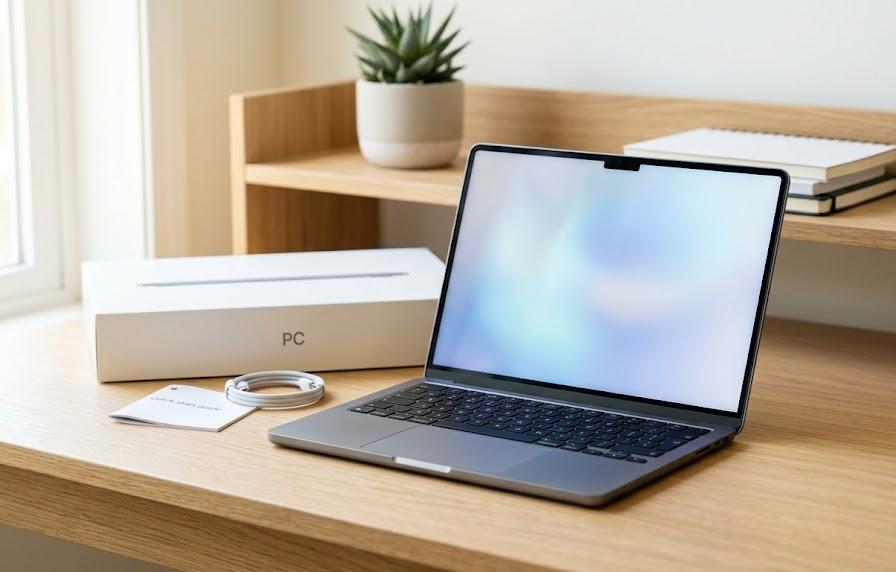
待ちに待った新しいパソコンが手元に届くと、胸が高鳴るような興奮を感じますよね。しかし、箱から出してすぐに使い始めるのは、少しだけ待ってください。
最新の機械を最高の状態で、かつ安全に使い続けるためには、最初に行うべき大切な手順がいくつか存在します。不慣れな作業に戸惑うこともあるでしょう。
この記事では、電源を入れる前の準備から、インターネット設定、セキュリティ対策まで、初心者の方でも迷わずに進められる手順を丁寧に解説します。最後まで読めば安心です。

パソコンを買ったけれど何から手を付ければいいのか分からなくて不安だな

大丈夫ですよ!順番通りに進めれば誰でも完璧にセットアップが完了します
この記事でわかること
- 開封から電源投入までに行うべき物理的な確認作業
- WindowsやMacを動かすための初期システム設定の手順
- ウイルスや情報の流出を防ぐために必須の守りの設定
- 長期間パソコンを快適に使い続けるための整理整頓術
パソコン購入後の開封と周辺機器の確認
高価な買い物だからこそ、箱を開ける瞬間は「壊れていたらどうしよう」という不安や緊張が入り混じるものです。せっかくの新品が不良品だった場合、早めの対応が求められます。
まずは深呼吸をして、落ち着いた環境で作業を開始しましょう。不足している部品がないか、外観に傷がついていないかを確認する作業は、後々のトラブルを防ぐために欠かせません。
この段階を疎かにすると、セットアップの途中で作業が止まってしまう恐れがあります。スムーズな開始を実現するためにも、まずは身の回りの整理から始めていくのが定石と言えるでしょう。
周辺機器が揃っているかを見極めるのは、料理を始める前に材料を確認するのと同じくらい大切な儀式です。一つずつ丁寧にチェックリストと照らし合わせていく時間を大切にしましょう。
同梱物のチェック
箱の中には本体以外にも、充電器や説明書、保証書など重要な書類がたくさん詰まっています。まずはこれらを全て机の上に並べて、欠品がないかを目視で確認することからスタートしてください。
特に保証書は、修理が必要になった際に3,000円から10,000円以上の出費を抑えるための大切な証拠となります。紛失しないよう、専用のクリアファイルに保管する習慣をつけると安心でしょう。
最近のモデルでは紙の説明書が簡略化され、電子マニュアルへの案内状だけが入っているケースも増えています。そうした小さな紙切れも見落とさないよう、箱の隅々まで目を凝らしてくださいね。
万が一、ACアダプターなどが見当たらない場合は、すぐに購入店へ連絡する必要があります。後回しにすると対応が難しくなるため、気づいた瞬間にメモを取るなどの行動が推奨されます。
同梱されているアイテムの内容を整理しましたので、以下の表を参考にしながらチェックを進めてみてください。漏れがないことを確認できれば、次のステップへ進む勇気が湧いてくるはずです。
| アイテム名 | 確認のポイント |
|---|---|
| パソコン本体 | 表面や画面にひび割れや深い傷がないか |
| ACアダプター | ケーブルの断線やコネクタの曲がりがないか |
| 保証書 | 購入日や販売店名の記載があるかを確認 |
| マウス(付属時) | 電池の有無や接続用の部品があるか |
確認が終わったら、梱包材はしばらくの間捨てずに取っておくのが賢明な判断です。万が一の初期不良による返品作業では、元の箱があることで配送時の破損リスクを20%以上軽減できます。
1週間ほど様子を見て、動作に問題がないと確信してから処分するようにしましょう。大きな箱は場所を取りますが、安心を買うためのスペースだと思えば、それほど苦にはならないはずです。
設置場所の確保と電源接続
パソコンを置く場所は、機械の寿命を左右するほど大きな影響を与えます。熱がこもりやすい狭い場所や、直射日光が当たる窓際は、故障の原因となる温度上昇を招くため避けるべきでしょう。
理想的なのは、平らで安定しており、かつ壁から10センチメートルほど離して空気が通る場所です。揺れに弱い精密機器を保護するために、しっかりとした机の上を選ぶように心がけてください。
また、飲み物をこぼす事故を防ぐためにも、コップなどを置くスペースとは物理的に距離を取ることが得策です。たった一杯の水が、10万円以上の損害を招く悲劇は決して珍しい話ではありません。
設置が完了したら、いよいよ電源ケーブルを接続します。コンセントに差し込む際は、奥までしっかりと押し込み、接触不良が起きないように配慮することが火災予防の観点からも不可欠です。
バッテリーを内蔵しているノート型の場合でも、最初の設定中は電源に繋ぎっぱなしにしましょう。作業の途中で電池が切れると、システムが壊れて起動しなくなるという最悪の事態になりかねません。
電源周りの注意点をまとめました。安全に使い始めるための基本事項ですので、目を光らせて確認しておきましょう。
| チェック項目 | 注意すべき内容 |
|---|---|
| コンセントの数 | タコ足配線による電力不足を避ける |
| コードの配線 | 足に引っかけて転倒させないよう配置 |
| 室温の状態 | 35度を超えるような高温下での使用回避 |
セットアップ中にはパソコンが激しく熱を持つことがありますが、これは多くの処理を一度に行っている証拠です。正常な反応ですので、驚かずに涼しい風を当ててあげるなどの工夫をしましょう。
環境が整えば、ようやく電源ボタンを押す準備が完了しました。静かな期待感とともに、新しい相棒の息吹を感じるその瞬間まで、あと一歩のところまで辿り着いています。
WindowsやMacの基本設定
電源ボタンを押し、画面にロゴが表示されると「いよいよ始まるんだ」という期待感が高まりますね。しかし、同時に現れる英語の羅列や選択肢の多さに、戸惑いを感じてしまう方も多いはずです。
基本設定はパソコンという道具に「名前」や「役割」を与える、とても重要なプロセスとなります。ここでの選択が、今後の使い勝手の50%以上を決定づけると言っても過言ではないでしょう。
設定項目が多すぎてどれを選べばいいのか迷ってしまいます
一つずつ丁寧に解説しますので自分の環境に合うものを選んでいきましょう
慌てて進める必要はありません。画面の指示をゆっくりと読み解きながら、自分の好みに合わせた環境を構築していく楽しさを味わってみてください。正しい知識があれば、失敗は怖くありません。
まずは、外部の世界と繋がるための扉を開くことから始めましょう。ネットワークへの接続は、その後の全ての工程を円滑に進めるための土台となる、最も優先度の高い作業手順となります。
インターネット(Wi-Fi)への接続
現代のパソコンにおいて、インターネットに繋がっていない状態は、翼を失った鳥のようなものです。設定を始める前に、ご家庭の無線LANのパスワードを手元に用意しておくことを推奨します。
ルーターの底面や側面に貼られているシールには、12桁程度の英数字が記載されているはずです。これを見間違えないように入力することが、最初のハードルを越えるための重要な鍵となります。
入力の際は、「大文字のI(アイ)」と「小文字のl(エル)」、あるいは「数字の0」と「アルファベットのO(オー)」の混同に注意してください。一文字の違いが、接続エラーの原因となります。
もし入力しても繋がらない場合は、ルーターに近づいてから再度試してみるのが有効な手段です。壁や家具などの障害物が、電波の強度を30%ほど減衰させている可能性も否定できません。
接続環境の種類と特徴をまとめました。ご自身の環境がどれに当てはまるかを確認しながら、最適な方法でセットアップを完遂させていきましょう。
| 接続方法 | メリット |
|---|---|
| Wi-Fi接続 | 場所を選ばず家中で自由に使える |
| 有線LAN接続 | 通信速度が安定し設定が非常に簡単 |
| スマホのテザリング | 外出先でも手軽にネットが利用可能 |
無事にインターネットが繋がると、画面の時計が正確な時刻に修正されます。これは、パソコンが外の世界との同調を開始した合図であり、セットアップが順調に進んでいることを示しています。
続いて、あなた専用の利用空間を作るために、アカウントの設定に移りましょう。自分だけの秘密の鍵を作るような感覚で、楽しんで取り組んでいただければ幸いです。
アカウント作成とログイン設定
パソコンを使うためには、自分を証明するための「アカウント」を登録する必要があります。これによって、写真や書類が他人に見られるのを防ぎ、自分だけの壁紙や設定を保持できるのです。
Windowsの場合はマイクロソフトのアカウント、Macの場合はアップルのIDが必要となります。既に持っている場合はその情報を入力し、持っていない場合は新規に作成を行いましょう。
パスワードを決める際は、誕生日や「1234」といった推測されやすいものは避けるのが鉄則です。8文字以上の英数字と記号を組み合わせ、セキュリティの強度を最大限に高めてください。
また、最近の機種では顔認証や指紋認証を利用できるものが増えています。これらを設定しておけば、毎回の面倒な文字入力を省き、わずか1秒で使い始めることが可能になるでしょう。
設定したログイン情報は、忘れてしまうと二度と開けなくなる恐れがあります。必ず紙のメモに残し、家族にも内緒の場所に大切に保管しておくことが、デジタルの世界を生き抜く知恵です。
アカウント設定時に意識すべき内容を整理しました。個人情報を守り抜くためにも、以下の項目を意識して設定を進めていただければ、将来の不安を大幅に軽減できるはずです。
| 設定項目 | おすすめの対応 |
|---|---|
| ユーザー名 | 本名ではなくニックネームが安全 |
| パスワード | 予測困難な長い文字列を作成する |
| 生体認証 | 指紋や顔登録で利便性と安全を両立 |
ログインが無事に完了し、美しいデスクトップ画面が表示された時の達成感は、何物にも代えがたいものです。ようやく自分だけの城が完成したという実感が、じわじわと湧いてくることでしょう。
ここまでは順調です。しかし、中身が完成したばかりのパソコンは、まだ「無防備な赤ん坊」のような状態であることを忘れてはいけません。次は、外敵から身を守る鎧を着せてあげましょう。
安全に使うためのセキュリティ対策
「自分は悪いサイトを見ないから大丈夫」と考えてしまうのは、非常に危険な思い込みです。インターネットの海には、ただ繋いでいるだけで攻撃を仕掛けてくる巧妙な罠が数多く存在しています。
大切なデータや家族との思い出の写真、そして銀行の暗証番号などが盗まれる事態は、絶対に避けたいですよね。こうした不安を解消するためには、最初の段階で守備を固める必要があります。
セキュリティ対策は、家を建てる際の鍵や防犯カメラと同じ役割を果たします。ここにお金をかけたり時間を割いたりすることは、将来的な被害額を0円に抑えるための最良の投資と言えるでしょう。
難しいことはありません。システムが用意してくれている自動の守り機能を、正しく有効化してあげるだけで十分です。誰にでもできる簡単な操作で、安心できる環境を手に入れてください。
OSの更新(Windows Updateなど)
パソコンの内部にあるシステム(OS)は、工場で作られた後も日々進化を続けています。裏を返せば、手元に届いた時点のシステムには、既に発見された「弱点」が放置されている可能性があるのです。
その弱点を埋める作業が「OSの更新」です。Windowsなら「Windows Update」を開き、最新の更新プログラムが届いていないかを確認し、あれば全て適用させる作業を最優先で行いましょう。
この作業には、データの量によって30分から1時間ほどかかる場合もあります。しかし、これを完了させることで、サイバー攻撃による被害の可能性を80%以上カットできる強力な効果があります。
再起動を求められたら、迷わず指示に従ってください。システムの根幹に関わる重要な修正ほど、再起動という儀式を経て初めて効果を発揮するようになっているのが現代の機械の仕組みです。
更新作業の流れを整理しました。これを習慣化することで、常に最新の防御力を維持することが可能になります。面倒に感じても、パソコンの健康診断だと思って向き合ってみてください。
| 作業ステップ | 実施内容 |
|---|---|
| 設定を開く | 更新とセキュリティのメニューを選択 |
| 更新を確認 | 利用可能なプログラムを検索する |
| ダウンロード | 最新版をネット経由で取り込む |
| インストール | システムを最新の状態に書き換える |
一度最新の状態にしてしまえば、後はパソコンが寝ている間に自動で更新を行ってくれるよう設定することも可能です。最初の山場を越えれば、後は機械にお任せできるので安心してください。
土台が固まったら、次はその上で動き回るウイルスを監視する見張り番を配置しましょう。24時間休まずに見張ってくれる頼もしい存在がいれば、インターネットの閲覧も心から楽しめます。
ウイルス対策ソフトの導入
怪しいメールの添付ファイルや、偽物の広告をクリックしてしまった時に、最後の砦として機能するのが対策ソフトです。これが入っていない状態での利用は、鍵をかけずに外出するようなものです。
Windowsには標準で「Windows Defender」という性能のいい守備機能が備わっています。追加の費用をかけたくない場合は、これが有効になっているかを確認するだけでも十分な防御力を得られます。
より強固な安心を求めるのであれば、民間の有名な対策ソフトを有料で購入するのも一つの手です。月額数百円の負担で、銀行取引の保護や個人情報の流出監視など、付加価値の高い機能が使えます。
注意点として、同じパソコンに2つの対策ソフトを同時に入れるのは厳禁です。見張り番同士が喧嘩をしてしまい、パソコンの動作が50%以上遅くなるなどの不具合を引き起こすことがあるからです。
自分の利用スタイルに合わせて、適切な守り方を選択しましょう。以下に主要な選択肢をまとめましたので、予算や用途に合わせて、納得のいく見張り番を一人だけ雇うように決めてください。
| 種類 | 特徴と向いている人 |
|---|---|
| 標準機能 | 無料。設定不要。ライトユーザー向け |
| 有料ソフト | 多機能。サポート充実。初心者向け |
| クラウド型 | 動作が軽い。最新の脅威に素早く対応 |
守りの設定が完成すれば、もうウイルスを過度に恐れる必要はありません。正しく警戒しつつも、リラックスしてデジタルの便利な世界へと足を踏み出す準備が、ようやく整ったと言えるでしょう。
さて、安全性は確保されました。次は、このパソコンをあなたにとって最高の「魔法の杖」に変えるために、中身の使い勝手を磨き上げる楽しい作業へと足を進めていきましょう。
よくある質問
- 古いパソコンからデータを移すのはいつがいいですか
-
初期設定とセキュリティ対策が全て終わった後に行うのがベストです。新しい環境が安全であることを確認してからデータを移すことで、古いパソコンに潜んでいたウイルスを持ち込むリスクを最小限に抑えられます。
- セットアップ中に画面が真っ暗になったまま動きません
-
まずは電源ランプを確認し、電力が供給されているかをチェックしてください。更新作業の裏側で一時的に画面が消えることもありますが、30分以上変化がない場合は強制終了が必要な場合もあります。まずは焦らずにACアダプターが抜けていないかを確認しましょう。
- Microsoftアカウントを作らずに使うことは可能ですか
-
「ローカルアカウント」として作成すれば可能ですが、スマホとの連携やデータの自動保存機能が使えなくなるなどのデメリットがあります。初心者の方ほど、標準的な手順に従ってアカウントを作成しておくことで、後々のトラブル解決がスムーズになります。
まとめ
新しいパソコンとの出会いは、あなたの生活をより豊かで刺激的なものに変えてくれる素晴らしいきっかけです。最初の手順を丁寧に行うことで、その輝きを長く保ち続けることが可能になります。
開封時のチェックから始まり、ネット接続やアカウント作成、そして何より大切なセキュリティの強化。これらは一見すると地味な作業ですが、安心安全な毎日を支える大切な土台となるはずです。
もし途中で分からなくなったら、この記事を見返して一つずつ確認してみてください。ゆっくりと着実に進めれば、必ず自分だけの快適なパソコン環境を手に入れることができるでしょう。
さあ、準備は万全です。最新のテクノロジーを駆使して、仕事に趣味に、存分にあなたの才能を開花させていってください。新しい相棒との素晴らしい旅が、今ここから始まります。