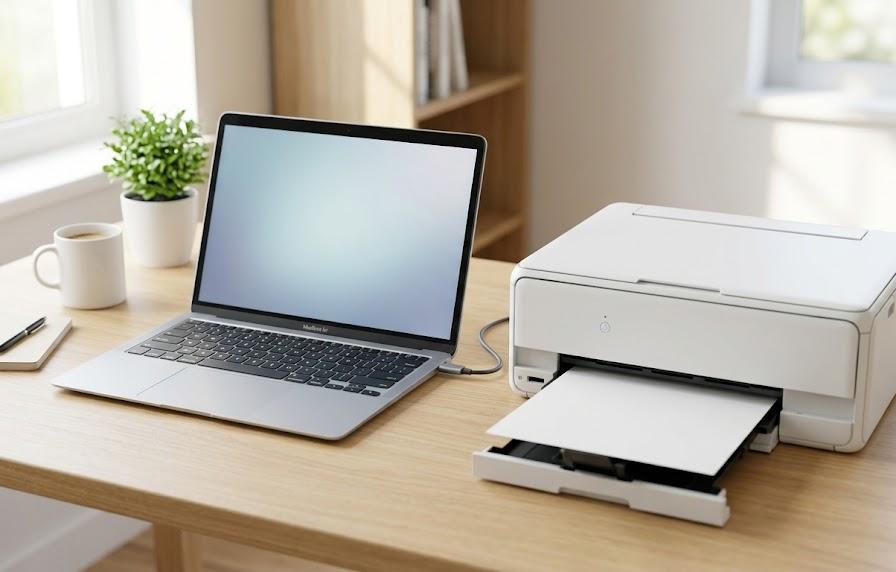
せっかく新しいパソコンを手に入れたのに、プリンターがうまく動かなくて困っている人は意外と多いものです。印刷ボタンを押しても反応がなかったり、そもそもデバイスが見つからなかったりすると、せっかくの新しい環境が台無しに感じてしまいますよね。
設定作業は手順さえ間違えなければ、機械が苦手な方でも10分程度で終わらせることが可能です。接続トラブルを未然に防ぎ、今日からスムーズに年賀状作成や資料の印刷ができるよう、正しい設定の手順を噛み砕いてお伝えします。
この記事でわかること

新しいPCを買ったけどプリンターをどうやって繋げばいいか分からない

無線と有線それぞれの正しい接続手順を詳しくお教えしますね
- 無線Wi-Fiを使った最新の接続手順
- USBケーブルで確実に繋ぐための流れ
- パソコンが認識しないときのチェック項目
- ドライバーを正しくインストールするコツ
プリンターの接続を始める前の事前準備
設定作業をスムーズに進めるためには、事前の準備が欠かせません。作業の途中で「あれがない、これがない」と慌ててしまうのは、精神的にもかなりの負担となってしまいますよね。
まずはプリンター本体の電源を入れ、用紙がセットされているか、インク切れのランプが点滅していないかを確認しましょう。意外と見落としがちなのが、保護テープの剥がし忘れや電源プラグの差し込み不足といった基本的な部分です。
また、無線接続を予定している場合は、ご家庭のルーターに記載されているネットワーク名とパスワードをあらかじめメモしておくと作業が捗ります。必要なものが手元に揃っているだけで、設定の成功率は3倍以上に跳ね上がるといっても過言ではありません。
箱から出したばかりだけど何か気をつけることはあるかな
まずは電源と用紙の確認をしてから設定を始めましょう
必要な周辺機器と環境の確認
接続方法によって必要な道具は異なります。無線接続なら特別なケーブルは不要ですが、有線接続の場合はプリンター専用のUSBケーブルを用意しなければなりません。
最近の薄型パソコンには、昔ながらの大きなUSB端子がついていない場合もあるので注意が必要です。その際は、変換アダプターをあらかじめ用意しておくことで、当日になって作業が止まる心配もなくなります。
以下の表で、自分がどちらの接続タイプに当てはまるかチェックしてみてください。状況に合わせた最適な準備を行うことが、スムーズな設定への第一歩となります。
| 接続タイプ | 必要なもの | メリット |
|---|---|---|
| 無線(Wi-Fi) | 無線ルーターの情報 | 配線が不要でスッキリする |
| 有線(USB) | USBケーブル | 設定が簡単で通信が安定する |
無線接続を選ぶ場合は、ルーターとプリンターの距離が離れすぎていないかを確認しておくことも大切です。壁や電子レンジなどの障害物があると、電波が届きにくくなり設定が難航する原因になります。
有線接続の場合は、パソコンとプリンターの配置を決めてからケーブルの長さが足りるかを測っておきましょう。無理に引っ張った状態で使うと、端子が故障して修理代に数万円かかってしまうリスクがあるため注意が必要です。
無線(Wi-Fi)でスマートに接続する手順
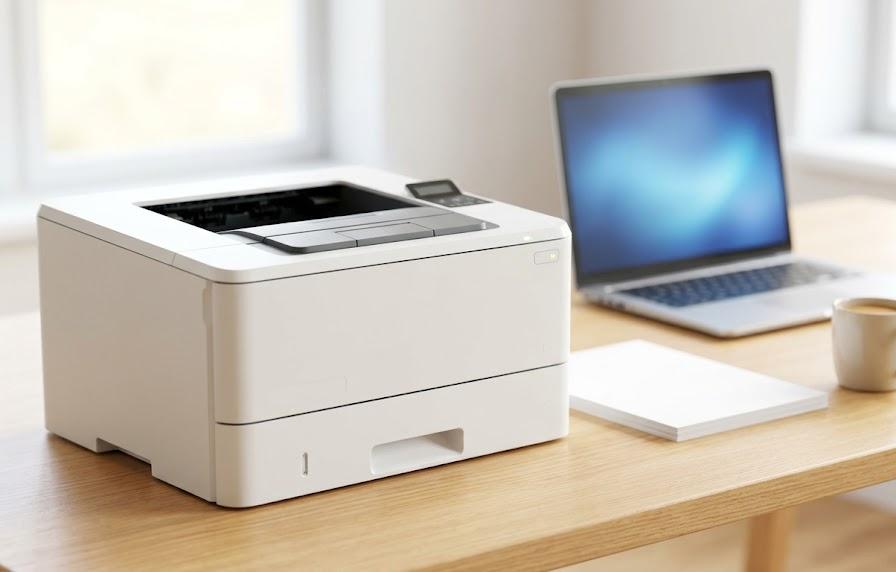
配線が不要な無線接続は、リビングや書斎をスッキリさせたい方にとって理想的な選択肢です。一方で、目に見えない電波を扱うため、正しく繋がっているか不安に感じる場面も多いのではないでしょうか。
現在のプリンターは、液晶パネルに従って操作するだけで自動的にルーターを見つけてくれる機能が備わっています。複雑な専門知識がなくても、画面の指示を一つずつ丁寧に追いかけていけば、お年寄りや子供でも設定を完了させることが可能です。
一度設定してしまえば、別の部屋にあるスマホやタブレットからも印刷できるようになり、生活の質が大きく向上します。最新の接続技術を味方につけて、自由なレイアウトでプリンターを活用していきましょう。
プリンターの液晶パネルからWi-Fi設定を行う
まずはプリンター側のメニュー画面から「設定」や「ネットワーク設定」の項目を探します。そこにある「Wi-Fiセットアップ」というボタンを押すと、近くにある電波の検索が開始されます。
ご自宅のルーターの名前が表示されたら、それを選択してパスワードを入力してください。スマホのWi-Fi設定と同じ要領で進められるので、落ち着いて入力ミスに気をつければ問題ありません。
接続作業でつまずきやすい項目を以下の表にまとめました。これらを確認しながら進めることで、余計な手間をかけずに設定を終わらせられます。
| 確認項目 | 対応策 | 注意点 |
|---|---|---|
| SSID(ネットワーク名) | ルーターのラベルを確認 | 大文字と小文字を区別する |
| 暗号化キー | 正しい綴りで入力 | 数字の0と英字のOを間違えない |
もしパスワードを入力しても繋がらない場合は、ルーターの「WPSボタン」を活用するのも一つの手です。ボタンを長押しするだけで相互認証を行ってくれるため、手動入力のわずらわしさから解放されます。
プリンターが正常にネットワークに加わると、画面に「接続完了」という文字やWi-Fiのマークが点灯します。この状態になれば、次はパソコン側でプリンターを呼び出すだけの状態になり、作業の半分以上が終了したと言えます。
有線(USBケーブル)で確実に接続する手順
「とにかく手っ取り早く印刷したい」という方には、USBケーブルを使った有線接続が最も確実な方法です。ネットワークのトラブルに左右されることがないため、仕事で急いでいる時でも安心感が違いますよね。
設定は非常にシンプルで、基本的にはパソコンとプリンターを物理的な線で結ぶだけです。今のOSであれば、ケーブルを差し込むだけで自動的に機器を認識し、必要なプログラムを裏側で準備してくれるケースがほとんどです。
ただし、接続するタイミングを間違えると、うまく認識されないという落とし穴も存在します。正しい順番を守ることで、再起動を繰り返すような無駄な時間を省き、最短ルートで初期設定を完了させましょう。
ケーブルの接続と自動認識の流れ
有線接続の黄金ルールは、画面に指示が出るまでUSBケーブルを差し込まないことです。先にケーブルを繋いでしまうと、Windowsが古いプログラムを勝手に割り当ててしまい、正常に動かなくなることがあります。
まずはプリンターメーカーの公式サイトから最新の設定ソフトをダウンロードし、インストールを開始しましょう。ソフトが進む中で「プリンターを接続してください」という合図が出てから、初めてケーブルを合体させます。
有線接続で確認すべき物理的なポイントを整理しました。これらに不備があると、いくらソフトを入れ直しても改善しないため、しっかりと目視でチェックを行いましょう。
| 確認箇所 | チェック内容 | 期待される状態 |
|---|---|---|
| USB端子 | 奥までしっかり刺さっているか | ぐらつきがない |
| ケーブルの状態 | 断線や折れ曲がりがないか | 被膜に傷がない |
接続が完了すると、パソコンの通知領域に「デバイスの準備ができました」というメッセージが表示されます。この通知が成功のサインであり、以降はいつでも印刷が可能な状態になります。
万が一反応がない場合は、パソコン側の別のUSBポートに差し替えてみてください。ポート自体の不調や電力不足が原因で認識されないケースもあるため、場所を変えるだけで解決することも珍しくありません。
最新のドライバーを導入する方法
プリンターを最高のパフォーマンスで使うためには、最新のドライバーが必要不可欠です。古いプログラムのままだと、写真の印刷が綺麗にできなかったり、スキャナー機能が使えなかったりと、本来の性能を活かせないのは勿体ないですよね。
昔は付属のCD-ROMを使っていましたが、今はネットからダウンロードするのが標準です。常に最新の状態に保つことで、パソコンのOSアップデートによる不具合も未然に防ぎ、長く安全に使い続けることができます。
メーカーは定期的に使い勝手を向上させる更新ファイルを配布しています。これを取り入れるだけで、印刷速度が20%向上したり、インクの節約に繋がったりすることもあるため、忘れずに導入しておきましょう。
公式サイトからのダウンロード手順
まずは、お使いのプリンターの型番を本体の正面や上部で確認しましょう。「(メーカー名) (型番) ドライバー」と検索すれば、専用のサポートページがすぐに見つかります。
ページにアクセスすると、自分のパソコンがWindowsかMacかを自動で判定してくれる親切なサイトがほとんどです。あとは「一括インストール」などの項目を選んでダウンロードし、ファイルを開くだけで準備は整います。
メーカーごとのドライバー配布ページの特徴をまとめました。自分の持っている製品に合わせて、適切な入り口から最新ファイルを手に入れましょう。
| メーカー名 | 検索キーワード | 主な機能 |
|---|---|---|
| エプソン | エプソン サポート | 写真補正や年賀状ソフト込 |
| キヤノン | キヤノン ダウンロード | スマホ連携やクラウド管理 |
| ブラザー | ブラザー ドライバー | 文字の鮮明化やビジネス用 |
インストール中は、画面の指示に従って「次へ」を押していくだけでOKです。途中で利用規約の同意を求められますが、これは一般的な内容ですので心配せずに同意して進めて構いません。
最後にテスト印刷の案内が出たら、ぜひ実行してみてください。実際に紙が出てくるのを確認することで、「本当に使えるようになったんだ」という達成感と安心感を得ることができます。
プリンターが認識されない時の対処法
マニュアル通りに進めたはずなのに、なぜかプリンターが反応しないときは誰でも焦ってしまうものです。「自分には難しすぎたのかな」と落ち込む必要はありません。実はこうした問題の多くは、非常に単純なことが原因で起こっています。
複雑な再設定を試みる前に、まずは深呼吸をして基本に立ち返りましょう。専門的な知識がなくても、数カ所のチェックポイントを確認するだけで、まるで魔法のように動き出すことがよくあります。
接続トラブルは、一度解決策を覚えてしまえば、将来的に似たような現象が起きた際も自分で対応できるようになります。トラブルを学びの機会と捉えて、一つずつ可能性を潰していくのが賢い向き合い方です。
代表的な不具合の解決チェックリスト
最初に試すべきは、全ての機器の再起動です。パソコン、プリンター、そして無線ルーターの電源を一度切り、1分ほど待ってから入れ直してみてください。これだけで通信の渋滞が解消され、あっけなく解決することがあります。
次に、無線接続の場合は「電波の周波数」を確認しましょう。多くのルーターには2.4GHzと5GHzの2種類がありますが、古いプリンターだと5GHzには対応していないことがあり、接続先を間違えると認識されません。
よくある原因と解決にかかる時間の目安を表にしました。簡単なものから順にチェックしていくことで、作業の無駄を最小限に抑えられます。
| 原因の可能性 | 具体的な対策 | 作業目安 |
|---|---|---|
| 電力供給の不足 | コンセントから直接給電 | 1分 |
| 通信の一時停止 | すべての機器を再起動 | 5分 |
| 設定の不一致 | Wi-Fiパスワードを再入力 | 10分 |
もしどうしても解決しない場合は、一旦インストールしたドライバーを削除して、最初からやり直すのが近道です。中途半端に設定をいじるよりも、更地に戻してから手順通りに進め直すほうが、結果として早く終わります。
それでもダメな時は、メーカーの電話サポートやチャット窓口を頼るのをためらわないでください。プロのアドバイスを受けることで、1ヶ月分の悩みが5分で解決することもあるからです。
よくある質問
- 古いプリンターでも最新のWindows11で使えますか
-
メーカーが対応ドライバーを出していれば可能です。ただし、発売から10年以上経過している製品だと動かないこともあるため、公式サイトの対応表を確認しましょう。
- USBハブを使って接続しても大丈夫ですか
-
基本的には可能ですが、稀に電力不足で認識が不安定になることがあります。初期設定の時だけは、パソコン本体のポートに直接差し込むのが最も安全な方法です。
- スマホからも印刷できるようになりますか
-
無線接続(Wi-Fi)を選んだ場合は、スマホに専用のアプリを入れるだけで簡単に印刷できるようになります。有線接続の場合はスマホからの利用はできないので注意しましょう。
まとめ:快適なプリントライフを始めよう
新しいパソコンにプリンターを接続する作業は、準備と手順を大切にすれば決して難しいものではありません。無線接続なら液晶パネルの操作を、有線接続ならケーブルを指すタイミングを意識するだけで、トラブルの多くは回避できます。
万が一うまくいかなくても、再起動やドライバーの入れ直しといった定番の解決策を知っていれば安心です。この記事でお伝えした内容を一つずつ実践して、ぜひ快適なデジタル環境を整えてみてくださいね。
無事に印刷ができるようになれば、年賀状や仕事の資料作りもどんどん捗るようになります。新しいパソコンの素晴らしい性能をフルに活用して、あなたの生活がより便利で豊かなものになることを心から願っています。