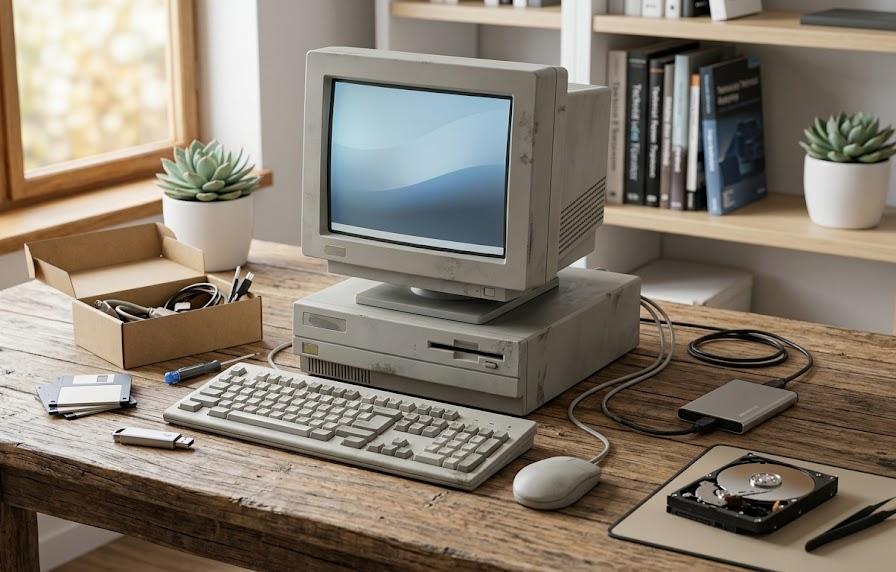
長年愛用してきたパソコンを新しく買い替える際、古い機体をどのように手放せば良いか迷ってしまうことは珍しくありません。写真や書類といった大切な思い出が詰まっているからこそ、安易に捨ててしまうのは抵抗があるものです。
そのまま処分してしまうと、思わぬところから自分や家族の情報が外に漏れ出してしまう危険性も否定できません。安心して次のステップへ進むために、最低限おさえておきたい準備を整理していきましょう。

古いパソコンを捨てたいけれど、中身のデータが残ったままだと危ないのかな

そのまま捨てると情報漏洩のリスクがあるため、正しい手順でデータを消す必要があります
この記事でわかること
- パソコン処分前に必須となるデータのバックアップ方法
- 個人情報を守るために必要なデータ消去の正しい手順
- 自分に合った最適なパソコンの回収先を選ぶ基準
- マウスやキーボードなどの周辺機器を処分する際の注意点
データ消去の重要性と放置するリスク
パソコンの中には、私たちが想像している以上に膨大な個人情報が蓄積されています。ネットショッピングの利用履歴や住所録、さらには保存したパスワードなど、これらはすべて価値のある情報です。
もし適切な処理をせずに手放してしまうと、悪意を持った第三者に中身を覗き見られる可能性を排除できません。自分自身の安全だけでなく、連絡先に登録されている友人や知人にまで迷惑をかける恐れがあるのです。
ゴミとして捨てた後でも、誰かにデータを見られてしまう可能性があるの?
はい、一度ゴミ箱に入れただけではデータは完全に消えていないので注意が必要です
個人情報の流出が招く恐れのある被害
情報の流出は、単なる迷惑メールの増加だけにとどまらず、金銭的な実害に直結するケースが少なくありません。クレジットカード情報や銀行のログイン情報が盗まれれば、身に覚えのない請求が届く事態も考えられます。
名前や生年月日を元にして、他のサービスに不正アクセスされる二次被害のリスクも高まります。こうした不安を解消するためには、自分自身の手で情報を遮断する意識を持つことが大切でしょう。
被害の内容を簡単にまとめました。
| 被害の種類 | 想定される内容 | 影響の範囲 |
|---|---|---|
| 金銭的被害 | カードの不正利用や口座からの引き出し | 資産の損失 |
| なりすまし | SNSのアカウント乗っ取りによる偽投稿 | 社会的信用の低下 |
| プライバシー侵害 | 写真やプライベートな文書の公開 | 精神的苦痛 |
表の内容からも分かる通り、流出による影響は多岐にわたります。こうしたリスクをゼロに近づけるため、事前の対策を怠らないようにしたいですね。
悪意ある第三者によるデータ復元の可能性
「ファイルを削除したから大丈夫」という考えは、実は大きな落とし穴になる場合が多いです。一般的な操作で消去したデータは、実は管理情報が書き換えられただけで、本体は記録装置の中に残ったままになっています。
特殊な復元ソフトを使用すれば、素人でも比較的簡単に元の状態に戻せてしまうのが現実です。情報を物理的に書き換える、あるいは破壊するといった手順を踏むことが、確実な防衛策といえるでしょう。
処分前に必ずやっておくべきバックアップ
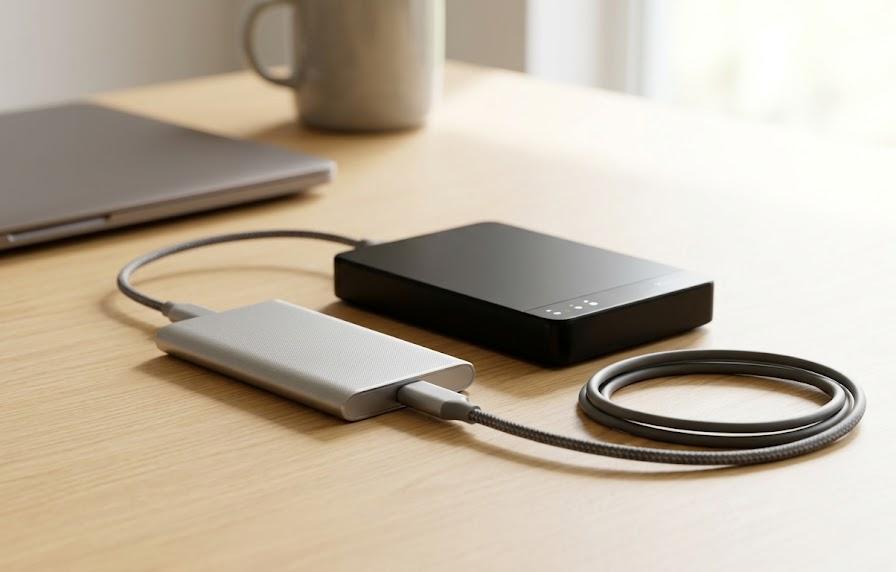
いざパソコンを手放そうと決めても、一度消去したデータは二度と戻ってきません。これまで撮りためてきた家族の動画や、仕事で作成した重要な文書など、必要なものが残っていないか最後にもう一度確認しましょう。
後から「あのファイルが必要だった」と後悔するのは、精神的にも大きな負担となります。新しい環境へスムーズに移行するためにも、余裕を持って保存作業に取り組むことが成功の鍵となるはずです。
大切な写真や書類を外部ストレージに保存する
最もオーソドックスで確実な方法は、外付けのハードディスクやUSBメモリを活用することです。直接ケーブルをつないでデータをコピーするだけなので、操作も直感的で迷うことがありません。
最近では大容量の機器も手頃な価格で手に入るため、パソコン丸ごとのデータを移しておくのも良い選択です。物理的な手元にデータがあるという安心感は、デジタル操作に不慣れな方にとっても心強い支えになるでしょう。
保存すべき主な項目の例を挙げます。
| 保存対象 | 具体的なファイル形式 | 確認のコツ |
|---|---|---|
| 写真・動画 | JPEG / PNG / MP4 | ピクチャフォルダを総点検 |
| 文書作成データ | DOCX / XLSX / PDF | デスクトップ上の保存忘れに注意 |
| ブラウザ情報 | お気に入り / ブックマーク | エクスポート機能を活用 |
予期せぬエラーに備えて、重要なデータは二つの異なる場所に保存しておくと、より安心感が増します。作業時間はデータの量に左右されるため、時間に余裕がある休日などに行うのが理想的でしょう。
クラウドサービスを活用した移行のメリット
インターネット上の保存領域であるクラウドサービスを利用すれば、物理的な機器を増やす必要がありません。GoogleドライブやiCloudといったサービスは、ログインするだけで新しいパソコンからすぐにデータに触れられます。
常に同期の設定をしておけば、意識せずともバックアップが取れている状態を作れるのが大きな魅力です。場所を選ばずにアクセスできる利便性は、現代の生活スタイルに非常にマッチした方法だといえるでしょう。
確実にデータを消去する3つの具体的な方法
データの退避が終わったら、いよいよ本体の中身をまっさらな状態にする作業に入ります。ここでの作業が、あなたのプライバシーを守るための最後の砦になると考えて間違いありません。
自分の知識や環境に合わせて、いくつかの選択肢の中から最適な方法を選び取ることが大切です。手間を惜しまず丁寧に行うことで、誰かに情報を悪用される心配から解放され、晴れやかな気持ちで処分を進められます。
標準機能を使った初期化の手順
WindowsやMacには、工場出荷時の状態に戻すための初期化機能が標準で備わっています。設定画面から数回クリックするだけで、システム全体をリセットできるため、初心者の方でも挑戦しやすい方法です。
ただし、クイックフォーマットのような簡易的な消去では、データの残骸が残ってしまうケースもあります。設定の際には「データの消去を徹底的に行う」といったオプションを必ず選択し、時間をかけて処理を実行してください。
初期化の際の設定項目をまとめました。
| 設定項目 | 選択すべき内容 | 実行時間の目安 |
|---|---|---|
| 消去の範囲 | すべてのドライブ | 1時間〜数時間 |
| 消去の質 | データを上書きして消去 | PCの性能により変動 |
実行中はパソコンの電源を切らないように注意し、ACアダプタを接続した状態を維持しましょう。完了後に再起動して初期設定の画面が表示されれば、一般的な初期化は無事に成功したことになります。
物理的な破壊による物理的な処分方法
パソコンが故障していて電源が入らない場合や、どうしても不安が拭えない時は物理的な破壊が有効です。情報を記録しているハードディスクを取り出し、内部の円盤に傷をつけることで読み取りを不可能にします。
ただし、リサイクル回収に出す場合は「原形を留めていること」が条件になる場合もあるため確認が必要です。自分で工具を使うのが怖い場合は、専用のシュレッダーを備えた専門店に持ち込むのが安全な選択でしょう。
パソコンを処分する際の主な窓口と選び方
準備が整ったら、次はいよいよパソコンをどこに引き取ってもらうかを決めていきましょう。日本国内では「資源有効利用促進法」という法律があり、適切なルートでの回収が義務付けられています。
不適切な回収業者に渡してしまうと、不法投棄や海外での不適切な処理につながる恐れもあります。社会的な責任を果たす意味でも、信頼できる窓口を選ぶことが、最後の大切なミッションとなるのです。
メーカーによる回収と資源有効利用促進法
最も信頼性が高いのは、そのパソコンを製造したメーカーに直接回収を依頼する方法です。「PCリサイクルマーク」が付いている機体であれば、追加の費用を払わずに回収してもらえるメリットがあります。
申し込みをすると専用の伝票が自宅に届き、郵便局などを通じて発送するだけなので手間も最小限です。資源の再利用を確実に進めてくれるため、環境への負荷を減らしたいと考えている方にも最適な選択肢となります。
- メーカーの公式サイトから回収を申し込む
- 送付されたエコゆうパック伝票を確認する
- パソコンを梱包して郵便局に持ち込むか集荷を依頼する
- 適正にリサイクル処理が行われるのを待つ
回収にかかる時間は申し込みから一週間程度を見ておけば、慌てずに済むはずです。古い型式でマークがない場合は有料になる可能性もあるため、事前に型番をメモして調べておくとスムーズに進みます。
家電量販店や自治体の無料回収サービス
近所に大型の家電量販店がある場合は、店頭の回収ボックスや窓口を利用するのも非常に便利です。一部の店舗では、小型家電のリサイクルとして無料で引き取ってくれるキャンペーンを行っている時期もあります。
自治体によっては、公共施設に専用のボックスを設置しているケースも見受けられます。住んでいる地域のルールに従って出せば安心ですし、ゴミの分別ついでに立ち寄れる気楽さは、忙しい現代人にとって大きなメリットです。
よくある質問
- パソコンが壊れていて起動しない場合、データ消去はどうすればいい?
操作ができない場合は物理的な破壊が必要になります。ハードディスクやSSDを物理的に穿孔するか、破壊サービスを提供している専門店に依頼するのが最も確実な対処法です。
- 処分にかかる費用は一般的にどれくらいなの?
PCリサイクルマークがあれば無料ですが、ない場合は3,000円から4,000円程度の回収再資源化料金がかかるのが一般的です。自治体の無料回収ボックスを利用すれば費用を抑えられる場合もあります。
- モニターもパソコンと一緒に捨てていいの?
モニターもパソコン本体と同様にリサイクル法の対象です。液晶ディスプレイであれば本体と同じメーカーに依頼できますが、古いブラウン管タイプは別途費用や特別な手続きが必要になるため個別の確認をおすすめします。
まとめ
古いパソコンを手放す前の準備は、一見すると複雑で面倒に感じるかもしれません。しかし、一歩ずつ着実に進めていけば、決して難しいことではないとお分かりいただけたのではないでしょうか。
バックアップで大切な思い出を守り、正しい消去方法で自分のプライバシーを保護することは、デジタル社会を生きる上での重要なマナーでもあります。適切な窓口を選び、最後まできちんと見届けることが、パソコンへの感謝の示し方といえるのかもしれません。
新しいパソコンとの快適な生活を始めるためにも、今回の手順を参考にして、安心安全な処分を実現させてください。スッキリとしたデスク周りと、不安のない心で、次の一歩を力強く踏み出しましょう。