新しいパソコンを手に入れた瞬間の高揚感は、何物にも代えがたい喜びを感じるものです。 しかし、いざ電源ボタンを押して設定画面が立ち上がると、何をどう操作すればいいのか分からず、立ち止まってしまう方も多いのではないでしょうか。
機械に詳しくない方にとって、初期設定という言葉は少しハードルが高く感じられるかもしれません。 ですが、実際の手順はスマホの機種変更と似ており、一つひとつの作業を順番に進めていけば、誰でもスムーズに完了させることが可能です。

パソコンを壊してしまわないか心配でなかなか進められません

画面の指示に従ってクリックするだけなので安心してくださいね
この記事でわかること
- 箱を開けてから電源を入れるまでの物理的な準備
- インターネットに繋ぐためのWi-Fi設定と注意点
- 安全に使い続けるためのシステム更新と保護設定
- 作業を便利にするための基本アプリと使いこなし術
パソコンを開封してから最初に準備すること
新しい相棒となるパソコンを箱から取り出す時間は、まるで宝箱を開けるような胸の高鳴りを感じる瞬間ですよね。 せっかく手に入れた最新の機器ですから、まずはトラブルなく動かし始めるための土台をしっかり整えることが大切です。
ここで慌てて電源を入れてしまうと、思わぬ不具合に繋がることもあるため、まずは落ち着いて周囲の環境を見渡してみましょう。 準備を万全にしてからスタートすることで、その後の設定作業が驚くほどスムーズに進み、心の余裕も生まれてくるはずです。
付属品の確認と安定した電源の確保
箱の中から本体を取り出したら、まずは同封されている「お品書き」を確認するように、付属品がすべて揃っているかチェックしてください。 特に充電ケーブルや説明書は、これから進める作業で必ず必要になる生命線とも言えるアイテムたちです。
万が一、必要な部品が欠けている状態で無理に作業を進めると、途中で電池が切れてデータが消えてしまうといった悲しい事態になりかねません。 まずは平らな机の上に本体を置き、ACアダプターをコンセントにしっかりと差し込んで、電力が安定して供給される状態を作りましょう。
パソコンの初期設定は、思っている以上に頭を使う作業の連続ですから、本体だけでなく作業者であるあなた自身の環境も整えるのがコツです。 お気に入りの飲み物を準備したり、座り心地の良い椅子を選んだりして、30分ほど集中できるリラックスした空間を作ってみてください。
| 確認項目 | チェックする内容 | 重要度 |
|---|---|---|
| 本体の外観 | 傷やへこみがないか確認 | 高 |
| 充電ケーブル | 断線がなくコンセントに届くか | 最高 |
| 保証書 | 購入店舗の印や日付があるか | 高 |
上記のテーブルにまとめた内容は、新しいパソコンを迎え入れる際の見落としがちなポイントを網羅したチェックリストになっています。 外観の確認は一見すると地味な作業ですが、初期不良を早めに見つけるためには、日光が当たる明るい場所で隅々まで眺めることが推奨されます。
また、保証書の保管場所を決めておくことも、長くパソコンを愛用していく上では欠かせない習慣の一つと言えるでしょう。 これらが整って初めて、心置きなく電源ボタンを押して、デジタルな世界への第一歩を踏み出すことができるようになるのです。
インターネット接続とWi-Fiの設定手順
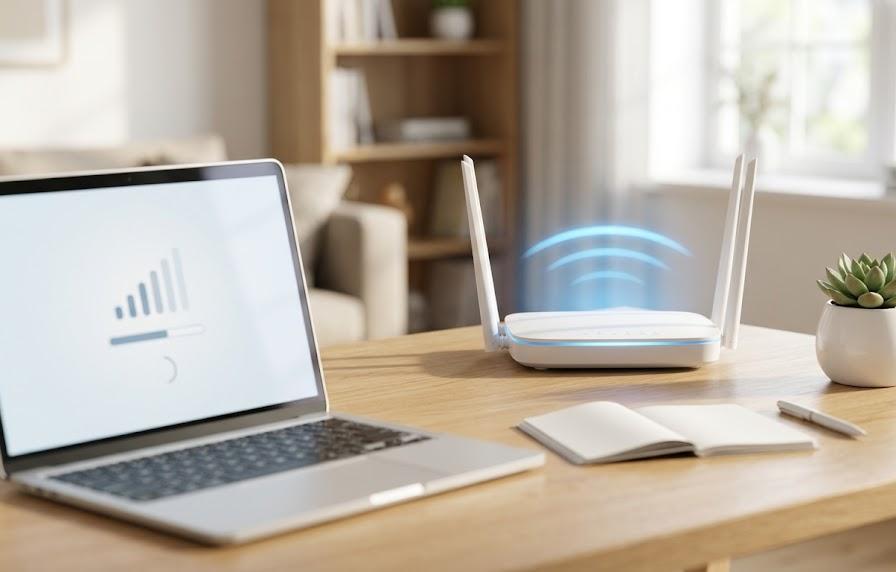
パソコンに命を吹き込む最初の関門は、世界中の情報と繋がるためのインターネット設定を完了させることだと言えます。 今の時代、ネットに繋がっていないパソコンは、まるで電池の入っていない懐中電灯のように、本来の力を発揮することができません。
初めて接続ボタンを押すときは、「自分の家に飛んでいる電波がどれか分からない」と戸惑うこともあるかもしれませんが、焦る必要はありません。 一歩ずつ手順を追っていけば、あっという間にあなたのパソコンは広大な情報の海へと漕ぎ出す準備を整えることができます。
パスワードが長くて入力するのが大変そうです
ルーターの横にあるシールを見ながらゆっくり打てば大丈夫です
Wi-Fiルーターの情報を見つける方法
インターネットに接続するためには、あなたの家に設置されている「ルーター」という小さな箱から出ている情報を読み取る必要があります。 ルーターの側面や底面をじっくり眺めてみると、アルファベットと数字が並んだシールが貼られていることに気づくはずです。
そこには「SSID」と呼ばれるネットワークの名前と、「暗号化キー」という名のパスワードが、小さな文字でびっしりと印字されています。 これをスマホのカメラで撮影しておくと、パソコンの画面に入力する際に首をかしげながらルーターを覗き込む手間が省けて便利になります。
パスワードを入力するときは、大文字の「I」と小文字の「l」、あるいは数字の「0」とアルファベットの「O」の見間違いに細心の注意を払いましょう。 たった一文字の間違いで接続が拒否されてしまうため、一文字ずつ指差し確認をしながら丁寧に入力していくのが、成功への一番の近道となります。
インターネット設定を無事に終えるために必要な道具と確認すべき項目を、以下のリストにまとめてみましたので参考にしてください。
- ルーター本体に貼られたシールの写真
- プロバイダーから届いた接続用書類
- メモ帳と使い慣れたペン
- キーボード入力の練習という前向きな気持ち
リストに挙げた準備物の中でも、特に「シールの写真」は、暗い場所や狭い隙間にルーターがある場合には格段に役立つお役立ちアイテムになります。 また、プロバイダーから届く書類には、万が一Wi-Fiが繋がらなかった時のための問い合わせ先が記載されていることが多いため、手元に置いておくと安心です。
無事にインターネットが繋がると、画面の右下に電波が立っているようなアイコンが表示され、パソコンが外の世界と対話できるようになります。 この状態になれば、メールの送受信やウェブサイトの閲覧など、パソコン本来の楽しさを味わう準備が半分以上整ったと言っても過言ではありません。
アカウントの作成とログインの仕組み
インターネットへの道が開通したら、次はパソコンの持ち主であることを証明するための「鍵」を作る作業に移っていきましょう。 この鍵にあたるのがアカウントと呼ばれるもので、これを持つことであなたのデータは守られ、どこにいても自分専用の環境を呼び出せます。
「自分一人しか使わないのに登録が必要なの?」と不思議に思うかもしれませんが、これは防犯カメラや頑丈な扉を設置するようなものです。 あなたの大切な写真や情報を守るための第一歩ですので、面倒くさがらずに自分だけの特別な空間を作り上げていく楽しみを感じてみてください。
Microsoftアカウントの役割と作成手順
Windowsのパソコンを使う場合、基本となるのがMicrosoftアカウントという無料で作成できる個人専用の会員証のような仕組みです。 これを作成してパソコンに登録すると、メールの設定が自動でできたり、撮った写真をインターネット上に保存できたりと、生活が豊かになります。
登録には、普段使っているメールアドレスか、新しく作成する専用のアドレスが必要になりますので、あらかじめ考えておくのが賢明な判断です。 「どの名前がいいかな」と悩む時間もパソコン設定の醍醐味ですから、愛着の持てる名前をつけて、あなたらしいデジタルライフをスタートさせましょう。
パスワードを設定する際は、誕生日や「1234」といった推測されやすい数字は避け、記号を混ぜるなどして強度を高める工夫を凝らしてください。 一度決めたパスワードは、忘れてしまうと復旧に多大な労力がかかるため、必ず紙のノートなどに控えて大切に保管しておくことが鉄則です。
| アカウントの種類 | 主なメリット | 推奨される人 |
|---|---|---|
| Microsoftアカウント | データの同期や保護ができる | 標準的な利用者 |
| ローカルアカウント | ネットに繋がずシンプルに使う | 特定の目的がある人 |
こちらのテーブルで比較したように、現在のパソコン利用においてはMicrosoftアカウントを活用する形が、利便性の面で頭一つ抜けています。 スマホと連携してスケジュールを共有したり、万が一パソコンが故障したときにデータを復元できたりするのは、オンラインならではの強みです。
一方で、どうしてもインターネットに個人情報を登録したくないという方は、ローカルアカウントというオフライン専用の鍵を作ることも可能です。 あなたのライフスタイルに合わせた選択をして、ストレスなく毎日使い続けられるような設定を目指すことが、後悔しないパソコン選びに繋がります。
システムの更新とセキュリティの強化
アカウントが設定でき、デスクトップ画面が表示されると、ついついすぐに遊び始めたくなってしまいますが、ここでグッとこらえましょう。 工場で作られてからあなたの手元に届くまでの間に、パソコンの中身は少しずつ古くなっており、最新の状態へアップデートする必要があります。
この作業は、例えるなら新しい服を買った後に一度洗濯をして、着心地を最高に整えるような、完成度を高めるための大切な仕上げの工程です。 少し時間はかかりますが、このひと手間を惜しまないことが、ウイルスから身を守り、パソコンをサクサクと動かすための最大の秘訣となります。
Windows Updateを実行して最新版にする
「Windows Update」という機能を使うことで、パソコンを動かしている根本的なプログラムを、開発元が配布している最新の状態に書き換えられます。 画面の「設定」からボタンを数回クリックするだけで、複雑な計算や修正を自動で行ってくれるため、初心者でも安心して実行することが可能です。
更新作業中は、パソコンが数回自動で再起動することがありますが、故障ではありませんので画面が暗くなっても静かに見守ってあげてください。 完了までには回線の速度やデータの量によって10分から20分ほどかかることもあるため、この間に一息入れて休憩するのも良い考えでしょう。
また、セキュリティソフトの有効化も、このタイミングで行っておけば、知らないうちに悪いプログラムが侵入してくるのを防ぐ楯となってくれます。 Windowsには最初から「Windows Defender」という優秀なガードマンが備わっていますので、まずはこれが動いているかを確認するだけで十分です。
日々の安全を守るために、あなたが心に留めておくと役立つポイントを、以下のリストに分かりやすくまとめてみました。
- 週に一度は更新プログラムがないか確認する習慣
- 怪しいメールの添付ファイルは絶対に開かない
- 長時間使わないときは完全に電源を切って休ませる
- 画面に「更新してください」と出たら後回しにしない
リストにある「週に一度の確認」は、パソコンの健康診断のようなもので、早期に小さな不具合を摘み取ることができる優れた習慣となります。 また、怪しいサイトの閲覧を避けるといった基本的な注意を払うだけで、セキュリティの安全性は目に見えて向上していくことを覚えておきましょう。
最新のアップデートが完了すると、パソコンの動きがより安定し、新しい機能が追加されてさらに使いやすくなっていることに気づくかもしれません。 安全な防壁に囲まれた状態で作業を始めることで、不安に怯えることなく、インターネットの恩恵を存分に享受できるようになるのです。
便利なアプリの導入と環境のカスタマイズ
すべての準備が整ったら、いよいよあなたの好みに合わせて、パソコンという真っ白なキャンバスに彩りを加えていく楽しい時間の始まりです。 スマホに好きなアプリを入れて便利にするのと同じように、パソコンも使うツールを選ぶことで、作業効率が150%もアップすることがあります。
「どんなアプリを入れたらいいか分からない」と迷ったときは、まず自分がパソコンで何を一番したいのかを思い浮かべてみてください。 写真を見たり、文書を書いたり、動画を楽しんだりと、目的が決まれば自ずと必要になる道具も見えてくるので、ワクワクしながら選びましょう。
最初にインストールしたいおすすめのツール
日常的にインターネットを見るために欠かせないのが「ブラウザ」と呼ばれるアプリで、有名なものにはGoogle Chromeなどがあります。 標準で入っているものも十分優秀ですが、他のスマホとブックマークを共有できるものを選ぶと、情報の検索が劇的に楽になるでしょう。
次に検討したいのが、ウイルスから身を守りつつも動作が軽いセキュリティ対策ソフトや、文字入力をスムーズにするための日本語入力システムです。 これらは一度設定してしまえば、あとは裏側であなたを支えてくれる縁の下の力持ちとして、毎日のパソコンライフを支え続けてくれます。
また、デスクトップの壁紙をお気に入りの景色や家族、ペットの写真に変えるだけでも、パソコンに向かう気持ちが明るく前向きになりますよね。 機能性だけでなく、あなたの心がときめくようなカスタマイズを施すことで、このパソコンがかけがえのない大切な道具へと変わっていくはずです。
| ジャンル | おすすめのアプリ | 主な用途 |
|---|---|---|
| Web閲覧 | Google Chrome | ネットの検索や動画の視聴 |
| 仕事・学習 | Microsoft Office | 書類作成や表計算の実行 |
| 写真・動画 | 標準フォトアプリ | 思い出の整理と簡単な編集 |
このテーブルにまとめた3つのジャンルは、パソコンを手に入れたら真っ先に触れておきたい基本中の基本と言える便利なツールたちです。 特にOffice製品は、趣味の会合の案内状を作ったり、家計簿を管理したりする際に、驚くほどきれいで分かりやすい書類を簡単に作らせてくれます。
アプリの導入は、一度にたくさん行おうとすると操作が複雑に感じてしまうため、一日に一つずつ試していくくらいのゆっくりしたペースが理想的です。 使いこなせる道具が少しずつ増えていく達成感を味わいながら、あなたにとって世界でたった一つの、最高の作業環境を育て上げていきましょう。
よくある質問
- 初期設定にはどれくらいの時間がかかりますか
-
順調に進めば全体で40分から1時間程度で終わることが多いです。ただし、インターネットの速度や更新プログラムの量によっては、さらに30分ほど追加でかかる場合もあります。
- 古いパソコンのデータはどうやって移せばいいですか
-
USBメモリを使って手動でコピーするか、クラウドストレージというネット上の倉庫を経由して移す方法が一般的です。写真などの大量のデータがある場合は、一度にやらずに少しずつ分けるのが失敗しないコツになります。
- ウイルス対策ソフトは別途買う必要がありますか
-
最新のWindowsには強力な防御機能が最初から備わっているため、一般的な家庭での利用なら買わなくても十分な安全性が保てます。より高度なプライバシー保護を求める場合や、ネット銀行を多用する場合などは、市販のものを検討するのも良いでしょう。
まとめ
パソコンの初期設定は、最初の一歩を踏み出す勇気さえあれば、あとは画面の指示が優しくあなたをゴールまで導いてくれるものです。 開封から物理的な準備、ネットの接続、安全なシステムの更新という流れを一つずつクリアしていくことで、あなたのパソコンは完璧な状態に仕上がります。
もし途中で分からないことが出てきても、今の時代はネットで調べれば同じ悩みを持つ人の解決策がすぐに見つかるので、過度に心配する必要はありません。 新しいパソコンと共に歩むデジタルライフが、あなたの毎日をより便利で、彩り豊かなものに変えてくれることを心から応援しています。