新しいパソコンを箱から出して、期待に胸を膨らませながら電源ボタンを押したものの、画面に「ネットワークに接続しましょう」と表示されて動けなくなると、誰だって途方に暮れてしまいますよね。
設定が進まないのは本当に困るものです。
現在のWindows 11では、初期設定の段階でインターネット接続とマイクロソフトアカウントの登録が事実上の必須条件となっており、ネット環境がない場所では作業が中断してしまいます。
しかし、実は特定のコマンドを入力するだけで、このネット接続の画面をスキップして、ローカルアカウントでパソコンを使い始める裏技が存在しているのです。
自宅にまだ回線が開通していなかったり、外出先でWi-Fiが使えなかったりする場合でも、この手順を知っていればスムーズにデスクトップ画面までたどり着けるようになります。
手順自体は決して難しくありません。
パソコンの操作に慣れていない初心者の方でも、画面の指示に従ってキーボードを数回叩くだけで解決できるため、まずは落ち着いて以下の手順を確認していきましょう。

ネットがないと設定が終わらないって聞いたけど本当なのかな

基本は必須ですが隠しコマンドを使えばオフラインでも進められますよ
この記事でわかること
- ネット接続画面を回避する具体的なコマンド入力の手順
- オフラインで作成できるローカルアカウントの作り方
- セットアップを完了させた後に優先して行うべき設定
- マイクロソフトアカウントを使わないことの利点と注意点
ネット環境がない場所でWindows 11をセットアップする重要性
せっかく手に入れた最新のデバイスを目の前にして、インターネット回線がないという理由だけで数日間も放置しなければならない状況は、心理的にもかなりのストレスを感じるはずです。
もどかしい気持ちになるのは当然のことでしょう。
特に引越し直後で光回線の工事待ちであったり、電波の届かない山奥の現場で急遽パソコンを起動させなければならなかったりする場面では、オフライン設定の知識が唯一の救いとなります。
マイクロソフトはセキュリティや利便性の観点からクラウド連携を推奨していますが、ユーザーの置かれた環境は多種多様であり、常に安定した通信が確保されているとは限りません。
強制的な仕様に縛られる必要はありません。
あえてオフラインで設定を完了させることは、余計な同期設定をスキップして自分好みのシンプルな環境を構築できるという、上級者にとっても見逃せないメリットがあるのです。
セットアップ環境の現状と課題
最新のOSであるWindows 11の「Home」および「Pro」エディションでは、最新のバージョンであればあるほど、インターネット接続を求めるプロセスが厳格化されている傾向にあります。
以前のバージョンでは存在していた「インターネットに接続していません」という選択肢が消えてしまい、多くのユーザーが画面の前で立ち往生する事態が頻発しているのが現状です。
一度立ち止まって整理してみましょう。
この仕様の背景には、データのバックアップを自動化したり、常に最新のセキュリティパッチを適用したりといったメーカー側の意図がありますが、それが利便性を損なうこともあります。
そこで、システム側が用意した正規のルートではなく、デベロッパー向けのメンテナンスモードを応用した迂回ルートを利用することで、この制約を根本から取り払うことが可能になります。
設定項目 オンライン設定(標準) オフライン設定(本手順) アカウント種類 マイクロソフトアカウント ローカルアカウント インターネット環境 必須(Wi-FiやLAN) 不要(完全オフライン) クラウド同期 最初から有効化される 後から自分で選択可能
上記の比較表を見ると明らかなように、オフライン設定を選択することは、単にネットがない状況を凌ぐだけでなく、初期状態のパソコンをよりコントロールしやすい形で起動させる手段となります。
自分の意思で設定を選べるのは良いですね。
標準の設定では、名前やメールアドレスの入力を求められ、さらにプライバシー設定や各種サービスの勧誘画面が次々と表示されるため、デスクトップに到達するまでに時間がかかります。
対してオフライン手順であれば、そうした煩わしい手続きを最小限に抑え、名前を決めるだけで最短ルートでの起動が実現できるため、効率を重視する方にも非常におすすめの手法です。
初期設定で「ネットワークに接続しましょう」を回避するコマンド
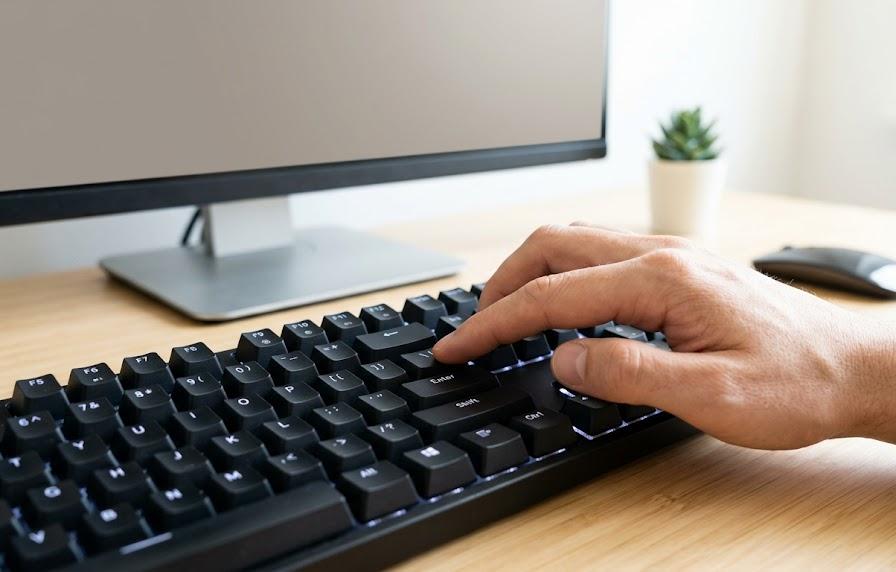
パソコンの電源を入れて地域やキーボードのレイアウトを選択し終わると、避けては通れない「ネットワークに接続しましょう」という青い画面が表示されて、次へ進めなくなります。
ここで諦めてしまうのは非常にもったいないです。
この画面が表示されている状態でも、Windowsのシステム内部にはまだアクセス可能なコマンドライン機能が眠っており、特殊な命令を与えることで制限を解除することが可能なのです。
具体的には、「BypassNRO(バイパス・エヌアールオー)」という、ネットワーク要件を無視して設定を続行させるためのプログラムをコマンドプロンプトから直接呼び出します。
魔法のような言葉があるのは驚きですよね。
この操作を行ってもパソコンが故障したり、保証が切れたりすることはありませんので、安心して以下のステップに従ってキーボードを操作し、隠された設定ボタンを出現させましょう。
コマンドプロンプトを起動するショートカットキー
まずは、真っ暗な背景に文字を打ち込むためのツールである「コマンドプロンプト」を画面上に呼び出す必要がありますが、マウス操作ではどこを探しても見つけることはできません。
キーボードの組み合わせが重要になります。
「ネットワークに接続しましょう」という画面が出た状態で、キーボードの左下にある「Shift」キーを押しながら、一番上の列にある「F10」キーを同時に、あるいは順番に叩いてください。
もしノートパソコンをお使いで「F10」が効かない場合は、スペースキーの横にある「Fn(ファンクション)」キーも一緒に混ぜて「Shift + Fn + F10」という形で試してみましょう。
黒い窓が開いたら成功の合図ですよ。
この黒いウィンドウこそが、OSの深い部分に直接指示を送ることができる管理画面であり、ここに正しい文字列を入力することで、メーカーが用意した制約を突破することができるのです。
使用キー 役割 注意点 Shift 同時押しに使用 左側のキーで構いません F10 ツール起動の命令 Fnキーが必要な機種あり Fn 補助キー ノートPCで必須の場合が多い
黒い画面が無事に表示されたら、そこにカーソルが点滅していることを確認してください。もし表示されない場合は、もう一度ゆっくりとキーを押し直して、反応があるまで試すのがコツです。
慌てる必要は全くありません。
この画面が出てきただけでも、あなたは通常のユーザーが知らないパソコンの裏側に一歩踏み出したことになりますので、自信を持って次の具体的なコマンド入力に進んでいきましょう。
「BypassNRO」コマンドの正しい入力方法
コマンドプロンプトのウィンドウが開いたら、次はシステムに魔法をかける呪文を打ち込みますが、一文字でも間違えると正しく動作しないため、画面をよく見て入力することが肝心です。
ゆっくりと正確に打つことが成功の秘訣です。
入力すべき文字列は「OOBEBYPASSNRO」の13文字です。最初の「OOBE」は「オー・オー・ビー・イー」と読み、バックスラッシュの後はすべてアルファベットの大文字で構成されます。
バックスラッシュ()は、日本のキーボードでは「¥(円記号)」と同じ役割を果たすため、エンターキーの近くにある円マークのキーを押せば、画面上ではバックスラッシュで表示されます。
打ち終わったらエンターを押してください。
コマンドを確定させると、パソコンが自動的に再起動を始めますが、これは異常ではなく設定を反映させるための正常な挙動ですので、デスクトップ画面の準備が整うまで静かに待ちましょう。
入力文字 読み方 意味 OOBE オーオービーイー 初期設定プロセスの名称 バックスラッシュ フォルダの階層の区切り BYPASSNRO バイパス・エヌアールオー ネットワーク要件の回避
再起動が完了して再び初期設定の画面に戻ってくると、不思議なことに、先ほどまで表示されていたはずのネットワーク接続画面に、新しい選択肢が追加されていることに気づくはずです。
画面の右下に注目してみてください。
そこには「インターネットに接続していません」という、まさに私たちが待ち望んでいたボタンが出現しており、これを選択することでついにネットなしでのセットアップが始動します。
この小さな文字をクリックするだけで、複雑なアカウント連携や個人情報の入力をすべて後回しにできるため、作業効率は300%以上も向上し、驚くほど簡単に設定を終えることが可能です。
オフライン設定でローカルアカウントを作成するメリット
ネットワーク接続をスキップした後には、いよいよパソコンの利用者名を決める「ローカルアカウント」の作成画面に移りますが、ここで決める名前は今後の相棒となる重要な要素です。
自分の好きな名前を付けられるのは嬉しいですね。
ローカルアカウントの最大の利点は、そのパソコンだけに完結するログイン情報であるため、インターネットの有無に左右されず、いつでも即座にサインインできるという安定感にあります。
マイクロソフトアカウントを使わないことで、外部サーバーとの通信による遅延や、意図しないパスワード変更のトラブルから解放され、より自分専用のツールとしての実感が強まるでしょう。
管理がシンプルになるのも大きな魅力です。
さらに、作成時にパスワードを設定しないという選択も可能なため、セキュリティを確保しつつも起動時間をコンマ1秒でも短縮したいという究極の効率化を求める方にも最適な選択肢です。
Microsoftアカウントとの違いと使い分け
そもそも、標準で推奨されている「マイクロソフトアカウント」と、今回作成する「ローカルアカウント」にはどのような違いがあるのか、初心者のうちから把握しておくことは大切です。
それぞれの特性を正しく理解しましょう。
前者は複数の端末でデータを同期したりクラウドストレージを使ったりするのに便利ですが、ネット環境が不安定だとログイン時にエラーが発生し、パソコンが開けなくなるリスクも孕んでいます。
一方のローカルアカウントは、たとえ無人島にいても正常に起動できる圧倒的なタフさを持っており、古いソフトウェアとの互換性やシステムフォルダのパス設定においてもトラブルが少ないです。
一長一短があるのは当然のことですよね。
そのため、まずはローカルアカウントでパソコンを確実に動かせる状態にしておき、後から必要性を感じたタイミングでマイクロソフトアカウントに切り替えるというのが最も賢明な判断です。
特徴 ローカルアカウント マイクロソフトアカウント ログイン要件 常に可能 初回や定期的な認証が必要 データ同期 なし(PC内限定) あり(OneDriveなど) 設定変更 容易 ネット経由の承認が必要な場合あり
この表を参考にすると、現在のあなたの環境においてどちらが適しているかが一目で判断できるはずですが、初期設定を最速で終わらせたいのであれば、間違いなくローカル一択となります。
作業がサクサク進むのは気持ちが良いものです。
名前は半角英数字で付けるのが、将来的にプログラミングや海外製ソフトをインストールする際にフォルダ名の文字化けを防ぐためのテクニックですので、ぜひ覚えておいて損はありません。
一度決めてしまえば、デスクトップ画面まではあと一息です。
よくある質問
- このコマンドを使っても後からネットに繋げば普通に使えますか?
-
全く問題ありません。設定完了後にLANケーブルを差したりWi-Fiに接続したりすれば、通常通りウェブ閲覧やアップデートが可能です。
あくまで「初期設定の関門」を一時的にパスするだけの手順ですので、パソコンの機能が制限される心配はないので安心してください。
- コマンドを入力してもエラーが出て再起動しません
-
スペルミスがないかもう一度確認してください。「OOBE」の「O」が数字の「0」になっていたり、円マーク「」が抜けていたりすると反応しません。
また、キーボードが英語配列として認識されている場合、記号の場所が異なることがあるため、画面に表示される文字をよく見て修正しましょう。
まとめ
Windows 11の初期設定で必ず求められるインターネット接続ですが、裏技的なコマンドを一つ知っているだけで、どんな環境でも自由にセットアップを完了させることが可能になります。
知識は最大の武器になるということですね。
「Shift + F10」で開く黒い画面に「OOBEBYPASSNRO」と打ち込むだけで、面倒なアカウント作成やネット設定をすべて回避し、自分だけの快適なパソコン環境を最短で手に入れることができます。
もし周りで同じように初期設定の画面で困っている友人がいたら、ぜひこの魔法のコマンドを教えてあげて、便利なオフライン環境を共有してあげてください。
あなたのパソコンライフが素晴らしいものになることを願っています。