毎日パソコンの電源を入れるたびに、パスワードやピンコードを入力するのは手間だと感じる場面は少なくありません。特に自分しか立ち入らない部屋で使うデスクトップパソコンであれば、この入力を省いてすぐにデスクトップ画面を表示させたいと考えるのは自然なことです。
起動時の入力を省略することで、作業の開始をスムーズにする環境を整えられます。本稿では、初心者の方でも迷わずに設定できるよう、手順を噛み砕いてお伝えします。セキュリティのリスクも理解した上で、快適な操作環境を手に入れましょう。
この記事でわかること
- パスワード入力を省略するためのコマンド操作
- 設定画面にチェックボックスが表示されない時の解決策
- 自動サインイン設定を行う際の正しい手順と注意点
- セキュリティレベルを維持するための代替案

起動するたびにパスワードを打つのが面倒なのですが簡単にできますか

設定を少し変更するだけで自動的にログインできるようになりますよ
設定自体は数分で終わる簡単な内容ですが、Windows 11の最新仕様によって一部の項目が隠れている場合があります。手順通りに進めれば誰でも解決できるため、まずは全体像を把握することから始めていきましょう。準備が整い次第、実際の操作に移ります。
Windows 11でパスワードを省略するメリットと準備
パソコンを立ち上げてから実際に作業を開始できるまでの時間は、日々の積み重ねで大きな差となります。毎回パスワードを打ち込むわずかな時間がなくなるだけで、ストレスが軽減されるのは間違いありません。家の中でしか使わない端末であれば、利便性を最優先する選択肢も有効です。
ログインの手間を省くのは、単なる時短以上の快適さをもたらします。しかし、誰でも中身を見られる状態になるため、そのリスクについても心づもりをしておくことが欠かせません。作業を始める前に、現在のサインイン方法やアカウントの種類を確認しておくのが成功の秘訣です。
設定を変える前に用意しておくものはありますか
現在のアカウントのパスワードを正しく把握しておくことが一番重要です
設定の途中で、今使っているアカウントのパスワードを再度入力する場面が出てきます。これを間違えてしまうと正常にログインできなくなる恐れがあるため、メモなどを手元に用意しておくと安心でしょう。それでは、具体的な確認事項を整理していきます。
設定前に確認しておくべき項目
自動サインインを有効にするためには、まず「Windows Hello」という機能との兼ね合いを理解する必要があります。指紋認証や顔認証が有効になっていると、パスワード省略の設定項目が隠れてしまう仕様になっているからです。事前にこれらをオフにする必要があるか、一覧表で整理しました。
サインインオプションの変更が必要なケースを事前に把握しておくことで、作業が止まるのを防げます。多くのユーザーがここでつまずく傾向にあるため、自分の環境がどれに当てはまるか照らし合わせてみてください。準備を完璧に整えることが、トラブルを回避する近道となります。
| 確認項目 | 必要な状態 | 備考 |
|---|---|---|
| アカウント種類 | 管理者アカウント | 標準ユーザーでは変更不可 |
| Windows Hello | オフが望ましい | 設定項目を出すために必要 |
| パスワード | 把握していること | PINではなくパスワード |
表の内容に問題がなければ、実際の設定画面を呼び出すフェーズに移行しましょう。特に、普段PINコード(数字の暗証番号)を使っている方は、本来のパスワードを忘れている場合が多いため注意してください。確実な情報を元に設定を進めることで、予期せぬエラーを未然に防ぐことが可能となります。
netplwizコマンドを使用した設定手順
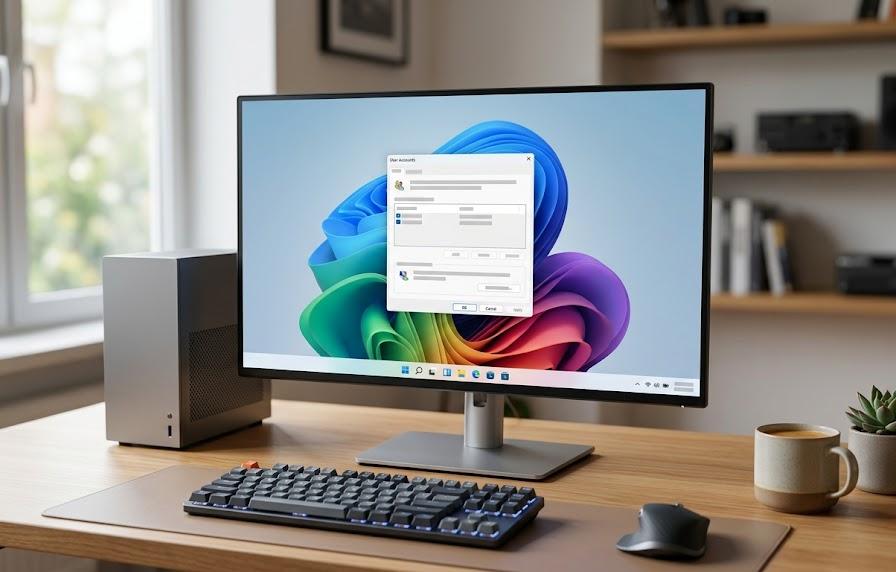
Windows 11の標準的な設定メニューからは、ログインを省略する項目が見つかりにくい構造になっています。そのため、ユーザーアカウントの管理を直接呼び出す特別なコマンドを利用するのが最も確実な方法です。専門的な操作に感じるかもしれませんが、指示通りに入力するだけなので心配いりません。
操作を進める中で、もし「そんな項目はない」と感じても慌てないでください。後半で、項目が表示されない場合の対処法についても詳しく触れています。まずは、基本となるコマンドの実行から一つずつ進めていくことで、目的の画面にたどり着くことができます。
ユーザーアカウント設定画面の呼び出し
まずは、キーボードの「Windows」キーを押しながら「R」キーを同時に叩いてください。すると、画面の左下に「ファイル名を指定して実行」という小さなウィンドウが表示されます。そこに半角英数字で「netplwiz」と入力し、エンターキーを押すと設定画面が立ち上がります。
この画面では、普段触れることのない詳細なユーザー管理を行うことができます。間違った場所を触ると不具合の原因になるため、目的の項目以外は変更しないように心がけましょう。操作自体は非常にシンプルですので、ゆっくりと画面の内容を確認しながら進めていけば大丈夫です。
| 操作ステップ | 内容 | 注意点 |
|---|---|---|
| STEP1 | Win+Rで実行画面を開く | 半角入力を確認する |
| STEP2 | netplwizと入力 | 綴り間違いに注意 |
| STEP3 | OKをクリック | 管理者権限が必要 |
無事にウィンドウが開いたら、次はチェックボックスの操作に移ります。通常は「ユーザーがこのコンピューターを使う進むには…」という一文が画面上部にあるはずです。この項目こそが、自動サインインを実現するための鍵となる重要なスイッチの役割を果たしています。
パスワード入力の免除設定
開いた画面で、自分のユーザー名を選択してから、上部のチェックボックスを外してください。その後「適用」ボタンを押すと、パスワードを確認する画面が現れます。ここで入力するのは、パソコン起動時に普段入れているPINコードではなく、Microsoftアカウントの正式なパスワードです。
二回同じパスワードを入力してOKを押せば、次回の起動時から自動的にデスクトップが表示されます。このとき、もしパスワードを打ち間違えてしまうと、次回の起動時にエラーが出てしまうため慎重に入力してください。一文字ずつ確認しながら進めることで、設定ミスを確実に防ぐことができます。
| 項目名 | 入力内容 | 確認ポイント |
|---|---|---|
| ユーザー名 | 自分のアカウント名 | 自動で入っていることが多い |
| パスワード | 正式なパスワード | PINコードではない |
| パスワードの確認 | 上記と同じもの | コピー&ペーストは不可 |
設定が完了したら、一度パソコンを再起動して動作を確かめてみましょう。ログイン画面が表示されずに、直接デスクトップ画面が立ち上がれば成功です。もしチェックボックスが見当たらない場合は、次の見出しで紹介する回避策を試すことで、項目を復活させることが可能になります。
チェックボックスが表示されない時の対処法
Windows 11の標準設定では、高いセキュリティを保つために自動サインインの項目が隠されていることがよくあります。これは、Microsoftが推奨する「Windows Hello」によるサインインが優先されているためです。この制限を一度解除することで、本来のチェックボックスを表示させることができます。
「設定画面を開いても説明通りの項目がない」と悩んでいる方は、この手順を試してみてください。設定の深い場所にあるスイッチを一つ切り替えるだけで、これまでの苦労が嘘のように解決します。システムを少しだけ調整する作業になりますが、安全な手順なので安心してください。
説明にあるチェックボックスがどこにも見当たりません
設定アプリからサインインの制限をオフにすれば出てきますよ
この現象は多くのユーザーが経験する共通の壁ですので、自分だけが間違っているわけではありません。最新のアップデートが適用されたパソコンほど、この制限が強くなっている傾向があります。以下の手順でサインインオプションを見直し、設定を正常に復旧させていきましょう。
Windows Helloサインイン要求の解除
まずはWindowsの設定アプリを開き、「アカウント」から「サインインオプション」を選択してください。画面を下にスクロールすると、「セキュリティ向上のため、MicrosoftアカウントにWindows Helloサインインのみを許可する」という項目が見つかるはずです。このスイッチを「オフ」に切り替えます。
この変更を行った後、再び「netplwiz」を起動してみてください。すると、先ほどまで隠れていた魔法のチェックボックスが画面上部に姿を現しているはずです。このように、複数の設定が連動しているのがWindowsの複雑なところですが、順番を守れば確実に目標を達成できます。
| 設定場所 | 項目名 | 変更後の状態 |
|---|---|---|
| 設定 > アカウント | サインインオプション | – |
| 追加の設定 | Windows Helloのみを許可 | オフ |
| netplwiz画面 | チェックボックス | 表示される |
この操作を行っても項目が出ない場合は、一度パソコンを再起動してから再確認してください。システムに変更を認識させるために、再起動が必要になるケースがあるからです。項目が表示されたら、前述した手順に沿ってパスワードの免除設定を完了させてしまいましょう。
パスワードなし設定のセキュリティリスク
ログイン画面を省略して利便性を向上させる一方で、避けて通れないのが防犯上のリスクです。パスワードなしで起動するということは、パソコンの前に座った人なら誰でも、あなたの個人情報や写真にアクセスできることを意味します。このトレードオフを十分に理解しておくことが大切です。
特に、持ち歩くことのあるノートパソコンでこの設定を行うのは、非常に危険だと言わざるを得ません。万が一の紛失や盗難の際、中身が筒抜けになってしまうため、大きなトラブルに発展する可能性があります。設置場所や利用環境を考慮した上で、この設定を維持するか判断してください。
リスクを最小限に抑える運用方法
「自宅でしか使わないけれど、少しは対策をしたい」という場合は、スクリーンセーバーからの復帰時だけはパスワードを求める設定にするのが有効です。これなら、最初の起動時だけは手間を省きつつ、離席中の操作を防ぐことができます。利便性と安全性のバランスを取るための賢い工夫といえるでしょう。
また、重要なファイルには個別にパスワードをかけるなど、多層的な守りを固めておくことも推奨されます。一つの鍵を外した分、別の場所で補うという考え方を持つことが、デジタルライフを守る上での基本となります。どのような対策が可能か、以下の比較表で確認してみましょう。
| 対策方法 | メリット | デメリット |
|---|---|---|
| 自動ログインのみ | 最高に快適 | 防犯性はゼロ |
| 復帰時のみパスワード | 離席中も安心 | 再開時に少し手間 |
| ファイル暗号化 | 特定の中身を守れる | 管理が複雑になる |
自分の利用シーンに最適な組み合わせを選ぶことが、後悔しないためのポイントです。家族であっても見られたくないデータがある場合は、ユーザーアカウントを分けて管理する方が根本的な解決になるかもしれません。安全性をどこまで許容できるか、設定を完了する前にもう一度検討してみてください。
よくある質問
- 設定後にパスワードを忘れてしまったらどうなりますか
-
自動サインインが機能している間はログインできますが、システム変更やアプリのインストール時にパスワードが必要になります。Microsoftアカウントの公式サイトから再発行の手続きを行ってください。
- 設定をしたのに毎回2つのユーザー名が出てきてしまいます
-
netplwizで入力したパスワードが間違っている場合に起こりやすい現象です。一度設定をやり直し、正しいパスワードを慎重に入力し直すことで解決します。
- ローカルアカウントでも同じ手順で設定できますか
-
はい、ローカルアカウントでも同様の手順で設定可能です。ただし、パスワードを最初から設定していない場合はこの作業自体が必要ありません。
まとめ:快適なパソコン環境を整えよう
Windows 11のログイン画面を省略する設定は、日々の作業を円滑にするための優れたカスタマイズです。隠れた設定項目を表示させ、正しいパスワードを入力するだけで、起動時の煩わしさから解放されます。一度設定してしまえば、電源を入れるだけで即座に自分のデスク環境が整う快感を味わえるでしょう。
ただし、利便性の裏側には常にセキュリティのリスクが潜んでいることを忘れないでください。この設定を行うのは、外部の人間が触れる心配のない、安全な場所に設置されたパソコンに限定するのが鉄則です。環境に応じた最適な選択を行い、快適でストレスのないデジタルライフを送ってください。