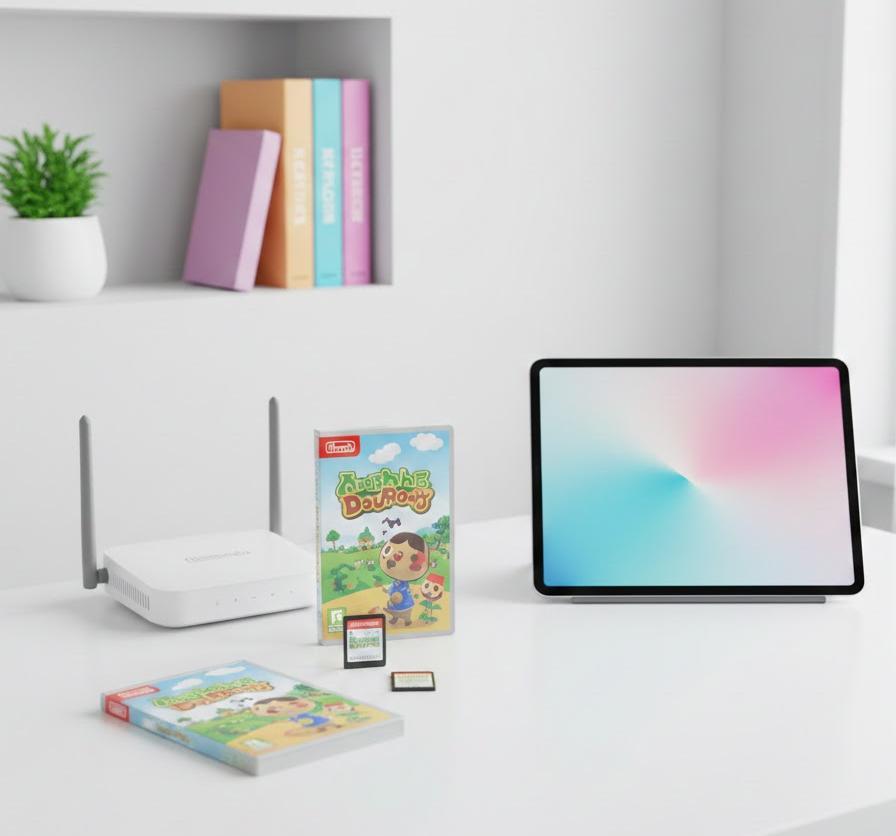
あつまれどうぶつの森(あつ森)で待ちに待った大型アップデートが配信されたにもかかわらず、自分の島に変化がないと焦ってしまいますよね。新しい家具や魅力的な住民、追加されたシステムを楽しみにしていた気持ちが、エラーや反映の遅れによって遮られるのは本当にもどかしいものです。せっかくゲームを起動したのに、タイトル画面のバージョン表記が変わっていないときの絶望感は計り知れません。
こうしたトラブルは、通信環境や本体の設定など、いくつかの要因が重なることで発生する場合がほとんどです。原因を一つずつ丁寧に切り分けて対処していけば、必ず最新のVer.3.0を適用して新しい島生活をスタートさせることができます。この記事を読むことで、更新が止まってしまう原因を突き止め、スムーズにアプデを完了させる具体的な手順が把握できるようになります。
この記事でわかること
- アプデVer.3.0が自動で反映されない主な原因
- Nintendo Switch本体で手動更新を強制する手順
- 通信エラーや容量不足が起きた時の解決策
- 更新完了後にVer.3.0を確認する方法
アプデVer.3.0が反映されない主な原因
楽しみにしていたアップデートが自分の環境だけ反映されないと、周囲の盛り上がりから取り残されたような寂しい気持ちになります。多くのプレイヤーが同時にアクセスする配信直後は、サーバーが混雑しやすいため、思わぬエラーに直面することも珍しくありません。なぜ最新版に切り替わらないのか、その背景にある問題を探ることが解決への近道となります。
インターネット接続の不安定さ
アップデートファイルは数ギガバイトに及ぶ大容量になることが多いため、不安定な通信環境ではダウンロードが途中で止まってしまいます。Wi-Fiの電波が弱かったり、家族が同時に動画視聴をしていたりすると、Switchへのデータ転送が優先されず、更新処理が進まないケースがよく見られます。特にルーターから離れた部屋で操作している場合、見た目では接続されていても、実効速度が足りていないことが多々あります。
自宅のネット環境を一度見直してみることは大切です。もし可能であれば、ルーターのすぐ近くで更新作業を行うか、有線LANアダプターを使用して安定した通信を確保してみてください。無線LANの場合でも、5GHz帯のSSIDに接続し直すだけで、驚くほどダウンロードがスムーズに進むことがあります。電子レンジの使用などの電波干渉も、意外な盲点として挙げられるトラブルの素です。
| 接続方法 | 安定性 | 推奨環境 |
|---|---|---|
| 無線LAN(2.4GHz) | 普通 | 障害物が多い場所 |
| 無線LAN(5GHz) | 高い | ルーターの近く |
| 有線LAN | 最高 | 安定重視の環境 |
上記のテーブルにまとめた通り、接続方式によって安定性は大きく変化します。大容量のアプデを控えている時は、なるべく高い安定性を誇る環境を整えることが、エラー回避のための賢い選択といえるでしょう。通信の瞬断を防ぐだけでも、再試行の手間を大幅に減らせます。
本体やSDカードの空き容量不足
あつ森のVer.3.0は多くの新要素を含んでいるため、保存先に十分な空きスペースがないとインストールが物理的に実行できません。Switch本体の保存メモリーやmicroSDカードの残量が数100MBしかない状態では、更新の準備段階でエラー通知が表示されてしまいます。自分では余裕があると思っていても、他のゲームの自動更新やスクリーンショットの撮りすぎで、いつの間にか容量が圧迫されているものです。
設定画面から「データ管理」を開き、現在の使用状況を詳細に確認してみてください。もし容量が足りない場合は、遊ばなくなったソフトを整理するか、不要な画像データを削除してスペースを空ける必要があります。アプデに必要な容量の約2倍程度の空きを確保しておくと、データの展開作業がスムーズになり、予期せぬ中断を防ぐことが可能になります。特に大作ソフトを複数インストールしている方は、この機会にデータの配置を最適化することをおすすめします。
Nintendo Switch本体で手動更新する手順
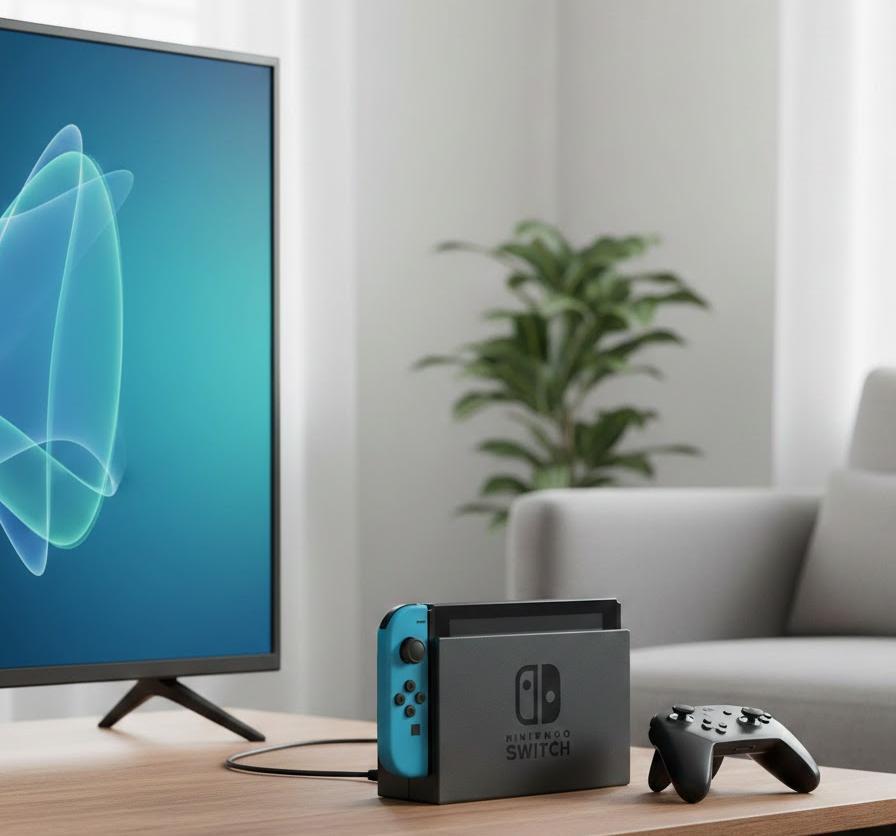
自動更新を待っていても一向に始まらない場合は、自分の手で更新を促す操作を行う必要があります。通常はスリープ中にダウンロードが行われますが、タイミングによっては配信から数時間経過しても反応しないことがよくあるからです。自分の島をすぐに最新状態にしたいなら、手動での確認作業がもっとも確実で手早い方法となります。
ソフトのオプションから更新を確認する方法
ホーム画面にある「あつまれ どうぶつの森」のアイコン上でプラスボタンを押すと、専用のオプションメニューが表示されます。そこにある「ソフトの更新」という項目を選択し、「インターネットで更新」を決定することで、最新データの有無を強制的にチェックできます。この操作を行うと、サーバーに問い合わせが行われ、未適用のVer.3.0があれば即座にダウンロードが開始される仕組みです。
操作自体は非常にシンプルです。もし「最新のソフトを使用しています」と表示される場合は、すでに適用済みか、あるいはサーバー側で配信が順次行われている段階だと判断できます。配信開始の直後はアクセスが集中するため、一度失敗しても数分おきに試すことで、ダウンロードのキューに並ぶことが可能になります。慌てずに何度か繰り返すことが、成功への鍵となります。
- Switchのホーム画面を開く
- あつ森にカーソルを合わせる
- +ボタンでメニューを出す
- ソフトの更新を実行する
リストに示した手順を順番に進めていけば、誰でも簡単に手動更新を試せます。画面の指示に従ってボタンを押すだけなので、難しい設定を弄る必要はありません。手順を飛ばさずに行えば、確実です。
本体機能のシステム更新も忘れずに
ソフトの更新だけでなく、Switch本体のシステムバージョンが古いことが原因でアプデが制限されている場合があります。任天堂の提供する最新のシステムは、ソフト側の新しい機能を正しく動作させるための土台となっているからです。本体更新を長期間放置していると、オンライン機能や最新ソフトの動作に支障が出ることもあるため、定期的な確認が欠かせません。
設定メニューの最下部にある「本体」から「本体更新」を選択し、最新のシステムデータがないか確認してください。本体の再起動を伴う場合がありますが、これを完了させることで、あつ森のアプデも正常に受け入れられる準備が整います。常に本体を最新の状態に保つことは、セキュリティの観点からも推奨される大切な習慣です。ソフトと本体、両方のバージョンを揃えることが、快適なプレイ環境を作るための基本となります。
| 更新対象 | 重要度 | 確認場所 |
|---|---|---|
| あつ森ソフト | 最高 | +ボタンメニュー |
| Switch本体 | 高い | 設定>本体 |
| コントローラー | 中 | 設定>コントローラー |
表にまとめた通り、更新すべき対象は複数存在します。特に優先順位の高いソフトと本体の更新を済ませることで、不具合の多くは解消されるはずです。コントローラーの更新も、操作の安定性を高めるために余裕がある時に行っておくと良いでしょう。これらを一通り網羅すれば、準備は万全です。
それでも反映されない場合の対処法
手順通りに進めても状況が変わらないときは、目に見えないエラーがシステム内部で発生している可能性があります。原因が分からないまま何度も同じ操作を繰り返すのは、精神的にも疲れてしまうものです。そんな時は、一度深呼吸をして、システムの「リフレッシュ」を試みるのが効果的な解決手段となります。基本的ながら、多くの不具合を解消できる強力な手法です。
本体の完全な再起動を実行する
多くのユーザーが見落としがちなのが、Switchのスリープと再起動の違いです。普段は電源ボタンを短く押してスリープさせているだけですが、これでは内部メモリーに蓄積された軽微なバグが解消されません。電源ボタンを3秒以上長押しし、表示されたメニューから「電源オプション」を選んで「再起動」を決定することで、一度システムを完全にリセットできます。これだけで、滞っていたダウンロードが突然動き出すことが珍しくありません。
再起動を行うことで、ネットワーク接続の再構築も行われます。一時的な通信の不整合が原因だった場合、この操作一回で全てが正常に戻ることも多いのです。もし再起動でも直らない場合は、さらに12秒以上電源ボタンを押し続けて強制終了させ、その後改めて電源を入れ直す方法も存在します。機械に詳しくない方でも、この「電源を入れ直す」という行為の有効性は、一度試してみれば実感できるはずです。まずは手軽な再起動から試してみる価値は十分にあります。
ニンテンドーアカウントの連携状態を確認
あつ森のアプデを含むオンラインサービスの利用には、正しいニンテンドーアカウントの連携が必須条件です。アカウントの利用規約が更新されていたり、何らかの理由で認証が切れていたりすると、アップデートの権利が確認できずエラーになることがあります。マイニンテンドーのストア連携が正常か、あるいはニンテンドーeショップへのログインがスムーズに行えるかをチェックしてみてください。ショップにアクセスできる状態なら、連携自体には問題ありません。
もしログインに問題がある場合は、パスワードの再入力や登録情報の確認が必要です。特に、家族でSwitchを共有している場合、どのアカウントであつ森を所有しているかによって、更新の権限が左右されることがあります。自分のユーザーアイコンからアカウント連携が維持されているかを確認し、必要であれば再度ログインを試みてください。意外な設定の不備が、アプデを妨げている壁になっているかもしれません。アカウント周りの確認は、デジタルの権利を守る上でも避けて通れない工程です。
アプデ成功後に確認すべきポイント
無事にダウンロードが完了し、島へ戻る準備が整ったとしても、本当にVer.3.0が適用されているかを確認するまでは安心できません。システムの表示と実際のゲーム内容が一致しているかを見ることで、不完全な更新によるトラブルを防ぐことができます。最新版の証拠を自分の目で確かめて、心置きなく新しいコンテンツを楽しみましょう。チェックすべき項目はごくわずかです。
タイトル画面のバージョン表記をチェック
ゲームを起動して最初に表示されるタイトル画面の右上に注目してください。ここに「Ver. 3.0.0」という文字が刻まれていれば、アップデートは100%成功しています。もし以前のバージョンのままだった場合は、インストールが完了していないか、データの適用に失敗しているサインです。この表記は偽ることができない事実ですので、真っ先に確認すべき最も信頼できる情報源となります。確実な変化を目にすることで、ようやく安堵の瞬間が訪れます。
この表記を確認できたら、次は実際に島を歩いて変化を探してみましょう。もし反映されていれば、案内所のタヌポートに新しいアイテムが並んでいたり、飛行場からいけるツアーの内容が変わっていたりするはずです。視覚的な変化とシステム上の表記、この両方が一致していることが、完璧なアップデートの証となります。最新版になった島での第一歩を、ぜひ存分に味わってください。努力が実を結んだ瞬間は格別です。
追加された家具や機能の有無を調べる
Ver.3.0の目玉となる要素が自分の島で実際に機能しているかを確認することも、検証作業の一つです。例えば、料理のレシピが追加されているか、ハッピーホームパラダイスを購入しているならタクミライフへ行けるようになっているか、といった具体的なポイントをチェックします。これらが問題なく動作していれば、今回の更新作業は完全に成功したと言えるでしょう。新機能に触れるワクワク感は、トラブルを乗り越えた後の最高のご褒美です。
もし特定の機能だけが使えない場合は、その機能が解放される条件を満たしていない可能性があります。アプデが反映されていることと、ゲーム内の進行度は別問題ですので、攻略情報などを参考に条件を確認してみてください。例えば、とある施設の拡張には島評価が一定以上必要になる、といったケースです。アプデは「遊べる権利」を手に入れた状態ですので、そこから先はあなたのプレイスタイル次第で島が発展していきます。新しい発見に満ちた島生活を、心ゆくまで満喫してください。未来は明るいです。
よくある質問
- アプデ中にエラーコードが表示されました。どうすれば良いですか?
-
表示されたエラーコードをメモし、任天堂の公式サイトにあるサポートページで検索してください。通信環境の一時的なエラーや、SDカードの不具合など、コードごとに具体的な解決策が提示されています。多くの場合、ルーターの再起動やSwitch本体の電源入れ直しで解消されることが多いので、まずはそれらを試してみるのが解決の近道です。
- Ver.3.0になったのに喫茶店(ハトの巣)が出てきません。
-
喫茶店が登場するためには、島評価が★3以上であることや、博物館に寄贈した品物が一定数以上あることなど、ゲーム内での特定の条件を満たす必要があります。アプデの反映自体は成功していても、ゲームが進んでいないとイベントが発生しません。まずは博物館のフータに話しかけ、新しい提案がないか確認してみてください。
- 更新データは無料でダウンロードできますか?
-
あつ森のVer.3.0というシステムアップデート自体は、ソフトを持っている方なら誰でも無料でダウンロード可能です。ただし、有料追加コンテンツである「ハッピーホームパラダイス」などの一部要素を遊ぶには、別途購入が必要になります。基本のアプデであれば料金はかかりませんので、安心して最新の状態に更新してください。
まとめ
あつ森のVer.3.0が反映されないトラブルは、一見すると難解な不具合のように思えますが、基本的な対処法を順番に試すことで解決できることがほとんどです。まずは通信環境を整え、本体やSDカードの空き容量を十分に確保することから始めてみてください。その後、プラスボタンからの手動更新や本体の再起動を行うことで、滞っていたデータが正常に適用されるようになります。焦らず一つ一つの工程を丁寧に進めることが、新しい島生活への扉を開く最短ルートです。
無事にアップデートが完了すれば、これまでにない新しい家具や機能があなたの島を彩ってくれるでしょう。トラブルを乗り越えて手に入れた最新のVer.3.0は、きっとこれからのゲーム体験をより豊かで楽しいものにしてくれるはずです。この記事で紹介した手順を参考に、最新の状態に整ったあつ森の世界で、再び素敵な毎日を過ごせることを願っています。新しい冒険の始まりを、ぜひ全力で楽しんでください。