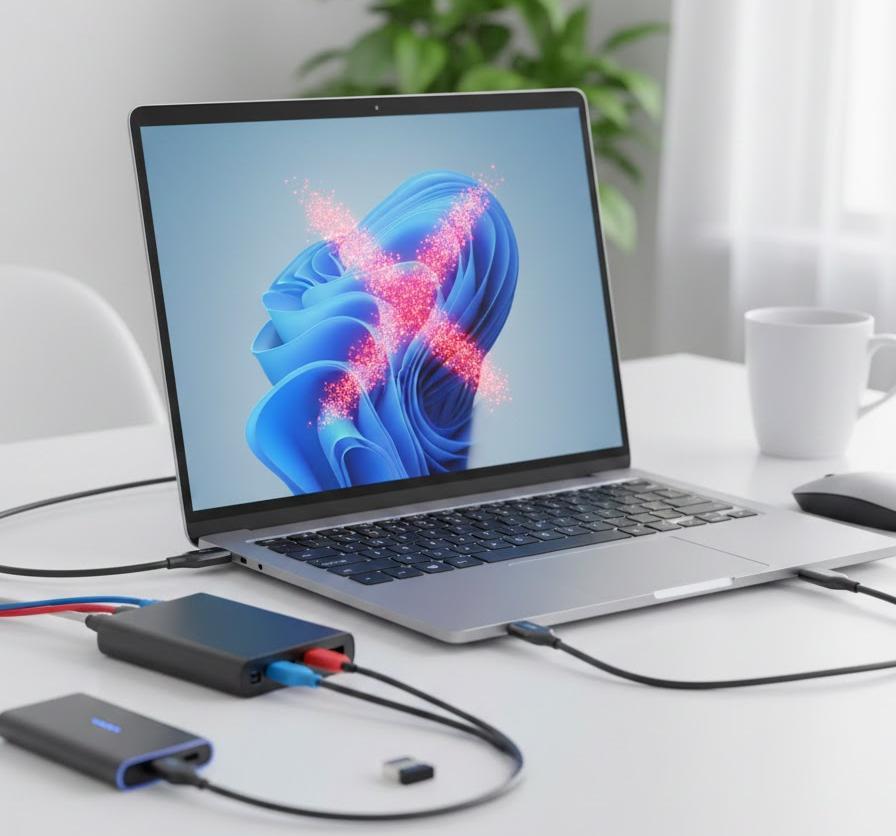
大切なデータを移そうとして外付けハードディスクを接続したり、作業を始めようとしてマウスを差し込んだりした際、パソコンが全く反応しないと焦ってしまいますよね。Windows 11にアップデートしてから、今まで使えていた機器が急に認識されなくなったという声も多く、自分だけではないかと不安になる必要はありません。こうしたトラブルは、設定一つで解決できるケースがほとんどです。
接続したはずのデバイスが認識されない状態が続くと、仕事の効率が下がるだけでなく、機器の故障ではないかと疑って精神的なストレスも溜まるものです。しかし、正しい手順で原因を切り分けていけば、初心者の方でもスムーズに元の快適な環境を取り戻すことができます。この記事を読み終える頃には、USBトラブルの正体が判明し、無事にデバイスを使いこなせるようになっているはずですよ。
この記事でわかること
- USB機器が認識されない際の物理的な確認ポイント
- デバイスマネージャーを使ったドライバーの修復手順
- Windows 11の省電力設定による干渉を防ぐ方法
- ディスクの管理ツールを用いたドライブの認識改善術
物理的な接続不良や電力供給不足の可能性
パソコンがUSB機器を認識しないとき、まずは目に見える部分から確認していくことが解決への最短距離となります。設定をいくら変更しても、実はケーブルが断線しかかっていたり、端子に埃が溜まっていたりするだけであれば、すべての努力が無駄になってしまうからです。自分の不注意で差し込みが甘かっただけではないか、と自分を責める必要はありませんが、こうした単純なミスが原因の40%以上を占めているというデータもあります。
特に複数の機器を同時に接続している場合、パソコン側からの電力が足りなくなって動作が不安定になる現象も珍しくありません。一見すると繋がっているように見えても、内部では電力が微弱でデバイスが起動できていないケースがあるのです。ここでは、基本中の基本であるポートの確認方法や、電力不足を補うための物理的な対策について、詳細な内容を掘り下げて解説していきます。まずは落ち着いて、手元の配線状況を一つずつ見直すことから始めてみましょう。
USBポートの差し込み口とケーブルの劣化を確認する
USB端子の接触不良は、長年の使用による摩耗や微細なゴミの付着によって引き起こされます。例えば、ノートパソコンの左側のポートでは認識するのに右側ではダメだという場合、そのポート自体が物理的に破損している疑いがあるでしょう。端子の内部をライトで照らして、青いプラスチック部分が割れていたり、金属ピンが曲がっていたりしないかを確認してください。もし汚れが見える場合は、エアダスターなどで優しく埃を吹き飛ばすだけでも、認識率が劇的に改善することがあります。
ケーブル側にも問題が潜んでいることが多々あります。特に、スマートフォンの充電ケーブルをデータ転送用として流用している場合、そのケーブルが「充電専用」でデータ通信に対応していないこともあるのです。別のパソコンに差し替えてみて正常に動くかどうかを試すことで、問題が「パソコン側」にあるのか「機器側」にあるのかを明確に切り分けられます。原因が特定できれば、無駄な設定変更でシステムを混乱させるリスクも避けられるため、この確認作業は極めて重要と言えるでしょう。
以下の表は、USB規格ごとの端子の色と特徴をまとめたものです。自分の使っているポートがどの規格に対応しているかを確認する際の目安にしてください。
| 端子の色 | 規格名 | 最大転送速度 |
|---|---|---|
| 黒色 | USB 2.0 | 480 Mbps |
| 青色 | USB 3.0 / 3.1 Gen1 | 5 Gbps |
| 赤色・橙色 | USB 3.1 Gen2 | 10 Gbps |
規格が合っていないポートに高速なドライブを繋ぐと、電力不足で認識しないことがあります。適切なポートに差し替えるだけで、これまでの悩みが解消されることも多いのです。まずは色の違いに注目して、最適な接続場所を探してみるのが得策となります。
電力不足を防ぐためのセルフパワーハブの活用
バスパワー駆動の外付けHDDやポータブルSSDは、動作時に大量の電流を必要とします。ノートパソコンなど電源供給能力に限界があるデバイスに、USBハブを介して多くの機器を繋ぎすぎると、電圧が低下して認識が途切れてしまうのです。これは、一つのコンセントにタコ足配線をしてブレーカーが落ちる状態に似ています。機器を減らしてパソコン本体のポートに直挿しすることで、安定した電力が供給され、認識トラブルが嘘のように解決することがあります。
もしどうしても多くの機器を繋ぎたい場合は、コンセントから直接電気を取る「セルフパワータイプ」のUSBハブを導入するのが最も確実な解決策です。これにより、パソコン側の負荷を抑えつつ、各デバイスに安定したエネルギーを送ることが可能になります。特に、動作中に「カチカチ」と異音がするハードディスクなどは、致命的な故障ではなく単なる電力不足である場合が大半です。周辺機器の環境を整えることは、大切なデータを守ることにも直結するため、投資する価値は十分にあるでしょう。
物理的な環境が整えば、次はシステム側の設定確認に移ります。基礎を固めることが、確実な解決への第一歩となります。
デバイスマネージャーでのドライバー修正と更新手順
物理的な接続に問題がないにもかかわらず、OSがデバイスを無視し続ける場合、内部の「ドライバー」と呼ばれる制御用プログラムが不調をきたしている可能性を疑うべきです。Windows 11へのアップグレード時に、古いドライバの情報が中途半端に引き継がれてしまい、システムが混乱している状態はよく見受けられます。こうした目に見えないソフトウェアの不具合は、ユーザーの目には「ただ認識しない」という現象として映るため、苛立ちを感じるのは無理もありません。
しかし、Windowsには「デバイスマネージャー」という強力な管理ツールが備わっており、ここからドライバーの状態をリセットすることが可能です。黄色い「!」マークがついている項目を探し出し、適切な処置を施すことで、システムは再び正しい通信方法を思い出してくれます。複雑なコマンドを打つ必要はなく、マウス操作だけで完結する手順がほとんどですので、安心してください。ここでは、エラーの温床となりやすいUSBルートハブの再インストール方法について、ステップを追って詳細に説明していきます。
USBルートハブの再インストールで認識を改善する
USBルートハブとは、パソコン内のUSBポートを束ねている司令塔のような存在です。この司令塔がフリーズしたり、設定ファイルが破損したりすると、すべてのポートが沈黙してしまいます。解決のためには、一度この「ルートハブ」という項目を削除し、Windowsに強制的に再認識させることが有効です。デバイスマネージャーを開き、「ユニバーサル シリアル バス コントローラー」の項目を展開して、該当するハブを右クリックしてアンインストールを選択してみてください。
アンインストールが完了したら、そのままパソコンを再起動します。Windows 11には標準で汎用的なドライバーが内蔵されているため、起動時に自動的に最適なプログラムが再配置されます。この「一度消して、入れ直す」という作業は、パソコンのトラブルシューティングにおいて定石とも言える手法であり、多くの認識エラーを力技で解決してくれます。作業中はマウスやキーボードが一時的に使えなくなることがありますが、再起動すれば元に戻りますので、落ち着いて操作を進めていきましょう。
再インストールの際、インターネットに接続されていることを確認してください。最新の修正パッチが自動で適用され、より安定した動作が期待できます。
互換性のない古いドライバーの特定とアンインストール
過去に使用していた別のUSB機器の古いドライバーが、現在使おうとしている新しい機器と競合を起こしているケースもあります。システム内には、今は繋いでいない「幽霊」のようなデバイス情報が蓄積されており、これが悪影響を及ぼすのです。デバイスマネージャーの「表示」メニューから「非表示のデバイスの表示」を選択すると、薄い灰色で表示された過去のデバイスたちが現れます。これらの中で、明らかに不要な古い情報を右クリックで削除していくことで、システムの通り道がスッキリと整理されます。
特に、専用の管理ソフトが必要なゲーミングマウスや、特殊なプリンターなどは、専用ドライバーが干渉しやすい傾向にあります。メーカーの公式サイトから最新のWindows 11対応版をダウンロードして上書きインストールすることも、互換性エラーを回避するための賢い選択となるでしょう。一つひとつの「不要な情報」を削ぎ落としていく作業は、まるで部屋の掃除のようにパソコンを健康な状態へと導いてくれます。これだけで、原因不明の切断トラブルが収束することも珍しくありません。
ドライバーの更新状態をチェックするためのリストを用意しました。以下の項目を順に確認し、最新の状態を保つように心がけてください。
| 確認箇所 | 操作内容 | 目的 |
|---|---|---|
| Windows Update | 「更新プログラムのチェック」を実行 | OS全体の安定性と標準ドライバの更新 |
| オプションの更新プログラム | ドライバ更新プログラムを展開して適用 | メーカー提供の特定ドライバの修正 |
| 公式サイト | 型番で検索して最新インストーラーを入手 | 最新OSへの完全な互換性確保 |
手動での更新は少し手間に感じるかもしれませんが、一度安定してしまえば後は長く快適に使えます。最新のソフトウェアは、あなたのデジタルライフを強力にサポートしてくれるはずです。
Windows 11特有の電源管理設定を見直す
ノートパソコンを愛用している方に特に注意していただきたいのが、Windows 11が備えている過剰なまでの「省電力機能」です。バッテリーを長持ちさせようとするあまり、システムが勝手に「このUSB機器は今使っていないだろう」と判断し、電力供給をストップさせてしまうことがあります。これが原因で、マウスが数分放置しただけで動かなくなったり、外付けハードディスクが突然アンマウントされたりする現象が発生するのです。良かれと思って搭載されている機能が、皮肉にもユーザーの利便性を損なっている状態だと言えます。
この「勝手な省エネ」を阻止するためには、電源プランの設定を深掘りして、USBに関連する項目を無効化する必要があります。設定の奥深くに隠れているため、普段はあまり目にすることのない項目ですが、ここを正しく調整するだけで、認識の安定性は飛躍的に向上するはずです。また、パソコンの起動を高速化する「高速スタートアップ」という機能も、古いデバイス情報がリセットされにくくなる副作用を持っています。ここでは、これらの「お節介な機能」を適切にコントロールし、常にフルパワーでUSB機器を動かすための設定術を伝授します。
USBのセレクティブサスペンド設定を無効化する
「USBのセレクティブサスペンド」とは、特定のポートを選択的に一時停止させる機能のことです。これを無効にするには、コントロールパネルから「電源オプション」を開き、現在使用しているプランの「プラン設定の変更」から「詳細な電源設定の変更」へと進む必要があります。リストの中から「USB設定」を探し出し、その下のサスペンド設定を「無効」に切り替えてください。これだけで、パソコンが勝手にポートを眠らせてしまうのを防ぐことができ、常時安定した通信が可能になります。
特に、プレゼン中にレーザーポインターが反応しなくなったり、DTMでMIDIキーボードが途切れたりして困っている方にとって、この設定変更は劇的な効果を発揮します。バッテリーの消費は微増しますが、実用上のデメリットはほとんどなく、むしろトラブルが減るメリットの方が遥かに大きいと言えるでしょう。目に見えない電力のカットが原因だった場合、この設定一つでこれまでの悩みが嘘のように晴れていく快感を味わえるはずです。システムの仕様を自分好みに飼い慣らす感覚で、ぜひ試してみてください。
設定を反映させた後は、必ず「OK」をクリックしてウィンドウを閉じてください。小さな設定変更が、あなたの作業効率を大きく変えるきっかけになります。
高速スタートアップのオフ設定による完全な再起動の実施
Windows 11の「高速スタートアップ」は、シャットダウン時に一部のシステム情報を保存しておくことで次回の起動を速める機能ですが、これがUSB機器の初期化を妨げることがあります。保存された古いドライバーの状態が原因で、次回起動時に「機器が刺さっているのに認識されない」という不整合が起きるのです。これをオフにすることで、パソコンは毎回「完全なシャットダウン」を行うようになり、ハードウェアの情報を真っさらな状態から読み込み直すことができます。起動時間は数秒伸びるかもしれませんが、システムの安定度は確実に向上します。
設定は、電源オプション内の「電源ボタンの動作を選択する」から変更可能です。グレーアウトしている場合は「現在利用可能ではない設定を変更します」をクリックすれば、チェックを外せるようになります。もしUSBが認識しなくなったときに、一度だけ「再起動」を選んだら直ったという経験がある方は、この高速スタートアップが原因である可能性が極めて高いです。毎回の起動をクリーンに保つことは、USBトラブルだけでなく、音が出ない、Wi-Fiが繋がらないといった他の多くの問題を防ぐことにも繋がる、非常に有効な予防策と言えるでしょう。
安定した動作環境を手に入れるために、以下のチェックリストで設定状況を確認しておきましょう。
- 電源オプションで「USBのセレクティブサスペンド」を無効にする
- シャットダウン設定で「高速スタートアップを有効にする」のチェックを外す
- デバイスマネージャーの各ハブ設定で「電力の節約のために電源をオフにする」をオフにする
- 重要な更新を終えた後は、一度「再起動」を選択してシステムをリフレッシュする
設定の見直しは、パソコンとの対話のようなものです。快適な動作を求めて、一つひとつ設定を最適化していきましょう。これで、システム側の干渉はほぼ排除できたことになります。
よくある質問
- 特定のUSBポートだけが反応しないのですが故障でしょうか?
-
特定の箇所だけであれば、内部の接点汚れや物理的な断線の可能性があります。まずはエアダスターで清掃し、改善しない場合はデバイスマネージャーでコントローラー自体に異常がないか確認してください。
もし物理的な破損であれば、修理が必要ですが、他のポートが使えるのであればUSBハブを活用して不足分を補うのが現実的で安価な解決策となります。
- 「USBデバイスが認識されません」と通知が出た時の最短の直し方は?
-
まずは一度抜いて、別のポートに差し直してください。それでもダメな場合は、パソコンの電源を完全に切り、電源ケーブルを抜いて数分放置する「放電」を試すのが効果的です。
帯電が原因で一時的に誤作動を起こしているケースは非常に多く、放電作業だけでエラー通知が消えることはよくあります。最も手軽でリスクのない方法です。
- Windows 11で外付けHDDのドライブ文字が消えた場合はどうすればいい?
-
スタートボタンを右クリックして「ディスクの管理」を開き、認識されているがドライブ文字(E:など)がないパーティションを探してください。
右クリックで「ドライブ文字とパスの変更」を選択し、新しい文字を割り当てるだけでエクスプローラーに表示されるようになります。フォーマットする必要はありません。
まとめ
Windows 11でUSB機器が認識されないトラブルは、一見すると複雑で厄介な問題に思えますが、実は物理的な接続の見直しや、ドライバーの再インストール、電源設定の調整といった基本的な対処法の積み重ねで解決できることがほとんどです。パソコンという精密機械を扱っていると、どうしても難しい原因を想像してしまいがちですが、まずは「電力が足りているか」「接点は綺麗か」「システムの設定が邪魔をしていないか」という3つの視点を持つことが、スムーズな解決への鍵となります。今回ご紹介した手順を一つずつ試していくことで、きっとあなたのデバイスも元通りに動き出してくれるはずです。
トラブルを乗り越える過程で身につけた知識は、今後同じような問題が起きた際にも必ず役に立ちます。設定を少し変更しただけでデバイスが息を吹き返す瞬間は、パソコンを使いこなしているという大きな自信にも繋がることでしょう。エラーに悩まされる時間は勿体ないですが、それを解決するための努力は決して無駄にはなりません。無事にUSB機器が使えるようになったら、ぜひ新しいOSの多彩な機能を存分に楽しんでください。あなたのパソコン環境がより快適で、ストレスのないものになることを心から願っています。