パソコンを操作している際、マウスの動きが鈍くなったり、キーボードの入力が遅れたりする事象に悩まされるケースは珍しくありません。特にWindows11へ移行してから、以前よりも動作が重く感じるという声も多く聞かれます。このようなトラブルの多くは、プロセッサへの負荷が一時的に高まっていることが関係しています。改善の余地は十分にありますよ。
そのまま放置していると、作業効率が低下するだけでなく、デバイス本体の寿命を縮めてしまう懸念も生じます。そこで、システム全体の負荷を正しく管理し、快適な操作感を取り戻すための知識を身につけることが大切です。適切な設定変更を行うことで、驚くほど軽快な動作を実現できる可能性が高いといえます。快適な環境を目指しましょう。
この記事でわかること
- プロセッサの負荷が上昇する主な要因
- システム設定を見直して動作を安定させる手順
- バックグラウンドアプリの効率的な管理方法
- ハードウェア面からアプローチする熱対策の重要性
Windows11でCPU使用率が上昇する理由
画面がカクついたり、ファンの音が大きくなったりすると、故障ではないかと不安な気持ちになりますよね。OSの進化に伴い、視覚的な効果や新しい機能が追加されたことで、以前のバージョンよりも要求されるスペックが上がっている現状があります。特に新しいインターフェースやウィジェット機能などは、目に見えない部分で常に計算処理を行っているため、予期せぬ負荷を招く場合があるのです。原因を特定しましょう。
また、古いデバイスから引き継いだソフトウェアが新しいシステム環境と干渉を起こし、処理のループに陥ることも原因の一つとして考えられます。まずはどのような要素が計算資源を消費しているのかを把握し、個別の対策を講じていくことが改善への近道となるでしょう。システムと設定の両面から背景を探っていきます。根気強く見直しましょう。
背景アプリや同期設定の干渉
利用者が直接操作していない状態でも、多くのアプリケーションは情報の更新や通知のために裏側で稼働し続けています。例えばクラウドストレージの同期ソフトなどは、ファイルの変更を常に監視しているため、大量のデータを扱う際にプロセッサの占有率を高める傾向があります。こうした動作が重なると、メインの作業に割り当てられる処理能力が削られてしまうわけです。困ったものですね。
さらに、ニュースの配信や天気の更新を行うウィジェット機能も、ネットワーク通信と描画処理を頻繁に繰り返す要因となります。利便性を高めるための機能であっても、マシンスペックが追いついていない状況では逆効果になる事例も見受けられます。必要性の低いものは機能を停止させ、必要なアプリにリソースを集中させることが求められます。取捨選択が大切ですよ。
| 原因の種類 | 主な影響 | 緊急度 |
|---|---|---|
| バックグラウンド同期 | 常時リソースを消費 | 中 |
| 過度な視覚効果 | 処理の同時負荷 | 低 |
| OSの更新待ち | 急激な負荷の上昇 | 高 |
同期ソフトの動作は一度始まると終わるまで時間がかかることが多いため、ネットワークの帯域も含めてパソコン全体が重くなる印象を抱きやすいものです。設定画面から同期の頻度を下げるか、手動での実行に切り替えるだけでも体感的な速度は改善されます。使用頻度の低いアプリが自動で立ち上がらないよう、定期的に見直しを行う習慣をつけましょう。常に整理整頓ですね。
セキュリティソフトのスキャン実行
ウイルス対策ソフトはシステムの安全を守るために不可欠な存在ですが、ハードディスク全体をスキャンする処理は極めて重いタスクとなります。特にフルスキャンが自動で開始される設定になっていると、大事な作業の最中に突如としてパソコンの反応が鈍くなる事象が発生します。ファイルの一つひとつを検証するため、ディスクへのアクセスと計算処理が同時に最大化されるからです。安全とのトレードオフですね。
複数のセキュリティ対策を同時にインストールしている場合、互いの監視機能が衝突して異常な負荷を生じさせるケースもあります。Windows11には標準で強力な保護機能が備わっているため、他社製のツールを導入する際は相性を慎重に検討しなければなりません。スキャンのスケジュールを深夜帯に変更したり、特定のフォルダを除外設定にしたりする工夫が必要でしょう。工夫で乗り切りましょう。
| 対策項目 | 期待できる効果 | 手軽さ |
|---|---|---|
| 時間の変更 | 作業中の負荷回避 | 高 |
| 除外設定 | 不要な検査の削減 | 中 |
| ソフト一本化 | リソース競合の防止 | 中 |
マシンの性能に余裕がない場合は、軽量さを売りにしている製品を選ぶのも一つの手といえるでしょう。一方で、セキュリティを疎かにすると別のトラブルを招く恐れがあるため、負荷を下げつつも安全性を確保するバランス感覚が重要です。スキャン実行中にファンが激しく回るような場合は、排熱効率も併せて確認することをおすすめします。健康管理と同じですね。
パソコンの重い動作を解消する初期対応
動作が不安定になった際、最初に行うべきは現状の見える化です。どのプログラムが原因でシステムが滞っているのかを数値で確認することで、無駄な試行錯誤を減らすことができます。OSに標準搭載されている管理ツールを使いこなすことが、トラブル解決の第一歩となるでしょう。焦って電源を強制的に切る前に、まずはソフトウェア的な制御を試みることが賢明です。冷静に対処しましょう。
不調の原因を特定できれば、その対象をピンポイントで停止させるだけで、再起動せずに回復できる場合もあります。また、起動時に自動で立ち上がる不要なサービスを整理することで、日常的な使用における快適性も向上します。実例を挙げると、設定一つで劇的に変わることがありますよ。基本的な操作手順について順を追って詳しく説明していきます。一つずつ試しましょう。
タスクマネージャーを活用した強制終了
システムの状態をリアルタイムで監視する強力なツールがタスクマネージャーです。これを開くには、タスクバーを右クリックして選択するか、Ctrl + Shift + Esc を同時に押すのが手軽でしょう。一覧の中でCPUという項目のパーセンテージが高い順に並べ替えることで、暴走しているアプリを一目で見つけ出すことが可能になります。犯人探しのようなものですね。
応答しなくなっているアプリを右クリックし、タスクの終了を実行すれば、占有されていたリソースが即座に解放されます。作業中のデータが保存されていない場合は注意が必要ですが、システム全体がフリーズする前に処置を行うことが被害を最小限に抑える重要事項です。正常な数値に戻るまで、優先度の低い順から整理を進めていくと効果的でしょう。スッキリしますよ。
| 項目名 | チェックの視点 | 正常値の目安 |
|---|---|---|
| CPU使用率 | 特定アプリの独占 | 30%以下程度 |
| メモリ | 不足による渋滞 | 80%未満 |
| ディスク | 読み書きの頻度 | 10%以下 |
もし、終了させたはずのアプリがすぐに再起動して負荷が減らない場合は、より根本的な設定の見直しが必要かもしれません。システムプロセスが暴走しているケースでは、OS自体の再起動が最も確実な改善策となることもあります。項目の意味を理解することで、異常な状態を早期に察知できるようになるはずです。理解を深めましょう。
不要なスタートアップ項目の整理
電源を入れた直後から動作が重く感じる場合、スタートアップアプリが多すぎることが疑われます。これはパソコンの起動と同時に立ち上がるように設定されたソフトウェアのことで、便利な反面、プロセッサにとっては大きな負担となります。使う予定のないアプリまで常駐させておくことは、リソースの無駄遣いといえるでしょう。断捨離が必要ですね。
設定画面のアプリからスタートアップを選択すると、現在有効になっているプログラムの一覧が表示されます。各アプリの影響度が示されているため、影響が大きく不要なものはオフに切り替えましょう。これだけで、起動時間の短縮と使用中のリソース確保を同時に実現できるため、非常に効果の高いチューニングといえます。驚くほど軽くなりますよ。試す価値はあります。
| アプリの種類 | 設定の推奨 | 理由 |
|---|---|---|
| SNS系 | オフを推奨 | 必要な時に開く |
| ドライバ補助 | オンを維持 | 不具合防止のため |
| 通知関連 | オフを推奨 | 手動で対応可能 |
あまりに多くの項目を無効にすると、必要な周辺機器の機能が使えなくなることもあるため、名前の判別がつかないものは慎重に調べてから変更してください。基本的には、自分がインストールした覚えのあるアプリを中心に整理していくのが安全です。スリムなスタートアップ環境を構築することで、OS本来の性能を最大限に引き出せるようになります。スマートに使いましょう。
システム負荷を軽減させる設定の変更
Windows11の洗練された見た目は素晴らしいものですが、その裏では視覚効果を処理するためにリソースが費やされています。性能の高いパソコンであれば問題になりませんが、標準的な構成や少し古いモデルでは、こうした演出が操作のレスポンスを悪化させる要因となります。機能を絞り込む勇気を持つことが、快適な環境構築には欠かせません。実利を取りましょう。
また、通知の管理や省電力設定の見直しも、予期せぬ処理の発生を抑える上で有効な手段となります。細かな設定の積み重ねが、最終的には大きな動作速度の差となって現れるのです。派手な演出よりも、思い通りにキビキビ動く実用性を重視した設定方法について、いくつかの視点から解説を加えていきたいと思います。サクサク動かしましょう。
透明感やアニメーション効果の制限
設定の中にあるアクセシビリティの項目には、視覚効果を調整する機能が備わっています。ここで透明効果やアニメーション効果をオフに切り替えるだけで、画面の切り替え時に発生する計算処理を減らすことができます。特に低スペックのノートパソコンなどでは、ウィンドウを開く際のカクつきが目立たなくなるなど、明確な改善を体感できるでしょう。軽快になりますよ。
こうした設定変更を行うと見た目の華やかさは減少しますが、その分だけCPUやGPUの負担が軽くなります。作業に集中したい用途や、少しでも処理速度を稼ぎたい場合には、パフォーマンス優先の構成にすることをおすすめします。シンプルな描画設定にすることで、重い作業により多くの資源を回せるようになるのです。効率重視の設定ですね。
| 変更箇所 | メリット | 見た目の変化 |
|---|---|---|
| 演出効果 | 応答速度の向上 | パッと切り替わる |
| 透明化 | 描画負荷の低減 | 不透明な表示 |
| 影の有無 | リソースの節約 | フラットな表示 |
最初は違和感を覚えるかもしれませんが、慣れてしまえば操作のテンポが良くなったことに満足を感じるはずです。実例を挙げると、複数のウィンドウを頻繁に動かすような使い方をしている方には、この設定変更は絶大な効果をもたらします。見た目の美しさと引き換えに、ストレスのない操作感を手に入れましょう。実用性が一番ですよ。
バックグラウンドでの通知設定の見直し
画面の右下から頻繁に飛び出してくる通知機能も、実はシステム負荷の原因となり得ます。各アプリが常に最新の情報をサーバーへ取りに行き、それをデスクトップに描画する工程が発生するからです。不要な通知が溢れている状態は、注意力を散漫にさせるだけでなく、マシンのリソースを浪費していると言わざるを得ません。静かな環境が一番ですね。
システムの通知設定から、個別にオン・オフを選択することで、本当に必要なものだけを残す整理が可能です。特にメールソフトやSNSなどは、新着が来るたびにプロセスが呼び出されるため、集中して作業を行う時間帯は集中モードを活用するのも良い考えです。静かな動作環境を作ることは、デバイスへの優しさにも繋がります。優しく扱いましょう。
| 対象カテゴリ | 推奨アクション | 理由 |
|---|---|---|
| ヒント機能 | オフ | 操作の妨げ防止 |
| アプリ通知 | 厳選してオフ | 不要な通信を遮断 |
| 通知音 | 最小化 | 割り込み処理抑制 |
通知音を鳴らすためだけにデバイスを起動させる処理も、微量ながら電力を消費します。こうした細かな要素を一つずつ整理していくことで、アイドル時のCPU使用率を低く保つことができるようになります。何もしていないのにプロセッサが動き続けているという状況を防ぎ、安定した動作環境を維持しましょう。平穏な日々を守りましょう。
デバイスの最適化と更新プログラムの適用
OSやドライバの不備が原因で、意図しない高い負荷が発生し続けるトラブルも少なくありません。マイクロソフトは日々発見される問題を修正するために、定期的に更新プログラムを配信しています。これらを後回しにしていると、既知のバグによってリソースが浪費されたままの状態になってしまいます。メンテナンスの基本として、最新の状態を維持することが大切ですよ。常に最新でいましょう。
また、システム内部に蓄積されたゴミファイルを清掃することも、無駄なディスクスキャンを減らす効果があります。物理的な部品が正常であっても、データの通り道が渋滞していれば本来のパフォーマンスは発揮できません。定期的に行うべきメンテナンス項目について詳しく解説していきます。お掃除の時間ですね。
OSやドライバを最新の状態に保つ
Windows Updateを実行することは、単に新機能を追加するだけでなく、動作を不安定にさせる要因を排除する目的があります。古いバージョンのまま使い続けると、新しいハードウェアとの互換性が損なわれ、プロセッサが不必要に計算を繰り返す事態を引き起こすことがあります。更新プログラムに保留されている項目がないか確認しましょう。確認は習慣ですよ。
同様に、グラフィックボードやネットワークアダプタのドライバ更新も重要です。最新のドライバには、電力効率の向上や処理の最適化が含まれていることが多いため、これを適用するだけで使用率が下がった事例もあります。手間はかかりますが、一つひとつの部品が正しく動くように手入れをすることが大切です。魂を込めましょう。
| 更新の対象 | 主な改善内容 | 頻度の目安 |
|---|---|---|
| OS本体 | 安定性の向上 | 毎月(随時) |
| ビデオドライバ | 描画の最適化 | 数ヶ月に一度 |
| 基本システム | 制御の最適化 | 半年に一度 |
自動更新に任せている場合でも、稀にインストールが失敗したまま裏でリトライを繰り返し、負荷を上げているケースが存在します。更新履歴をチェックしてエラーが出ていないか確認することも忘れないでください。システムの根幹を整えることで、あらゆるソフトウェアが本来の設計通りに動く土壌が整います。土台作りが肝心です。
不要な一時ファイルの削除
インターネットの閲覧やアプリのインストールを行うと、システム内にはキャッシュや一時ファイルと呼ばれるデータが蓄積されます。これらは読み込みを速くするためのものですが、肥大化しすぎるとファイルシステムへの負荷となり、結果として処理に時間を取られる原因になります。ストレージの空き容量を確保することは、速度維持に直結するのです。綺麗にしましょう。
Windows11に標準搭載されているストレージセンサー機能を有効にすれば、不要なファイルを自動で削除してくれます。手動で行う場合は、ディスククリーンアップツールを利用して古いアップデートファイルなどを一掃するのも効果的です。データの整理整頓を行うことで、OSの動作が軽やかになる感覚を味わえるでしょう。気分もスッキリしますよ。試してみてください。
| ファイル種別 | 削除の安全性 | 空き容量の効果 |
|---|---|---|
| ブラウザ一時 | 安全 | 数百MB程度 |
| ゴミ箱 | 確認後なら安全 | ユーザーによる |
| 以前の更新 | 安定後なら安全 | 数GB以上 |
ディスクの容量に余裕がなくなると、OSは仮想メモリの管理に追われてしまい、プロセッサに多大なストレスがかかります。常に20%程度の空き容量を保つことが、安定運用の秘訣といえるでしょう。定期的なクリーンアップを習慣化し、マシンのパフォーマンスを常にフレッシュな状態に保つよう心がけましょう。常にベストコンディションですね。
物理的なトラブルと対策
どれほど設定を見直しても改善されない場合、問題はソフトウェアではなく物理的な熱にある可能性が高いです。プロセッサは一定以上の温度に達すると、自身の破損を防ぐためにわざと処理速度を落とす機能を作動させます。この状態になると、普段なら余裕でこなせる作業であっても、高い負荷として表示されるのです。熱中症のようなものですね。対策をしましょう。
パソコンのファンが常にフル回転している場合や、筐体が触れないほど熱くなっているときは、排熱環境の不備を疑わなければなりません。機械にとって熱は最大の天敵であり、これを解消しない限り根本的な解決は望めないでしょう。目に見えないハードウェアの不調を防ぐための、誰でもできる手入れについてお伝えします。涼しくしてあげましょう。
放熱不足による処理低下の回避
ノートパソコンを布製のソファやベッドの上で使用していませんか。吸排気口が塞がってしまうと、内部に熱がこもり、プロセッサの温度が急上昇します。また、長年使用しているとファンにホコリが詰まり、回転効率が著しく低下していることもあります。これらが原因で処理能力が制限され、使用率が高い数値で張り付いてしまうわけです。息苦しそうですね。助けてあげましょう。
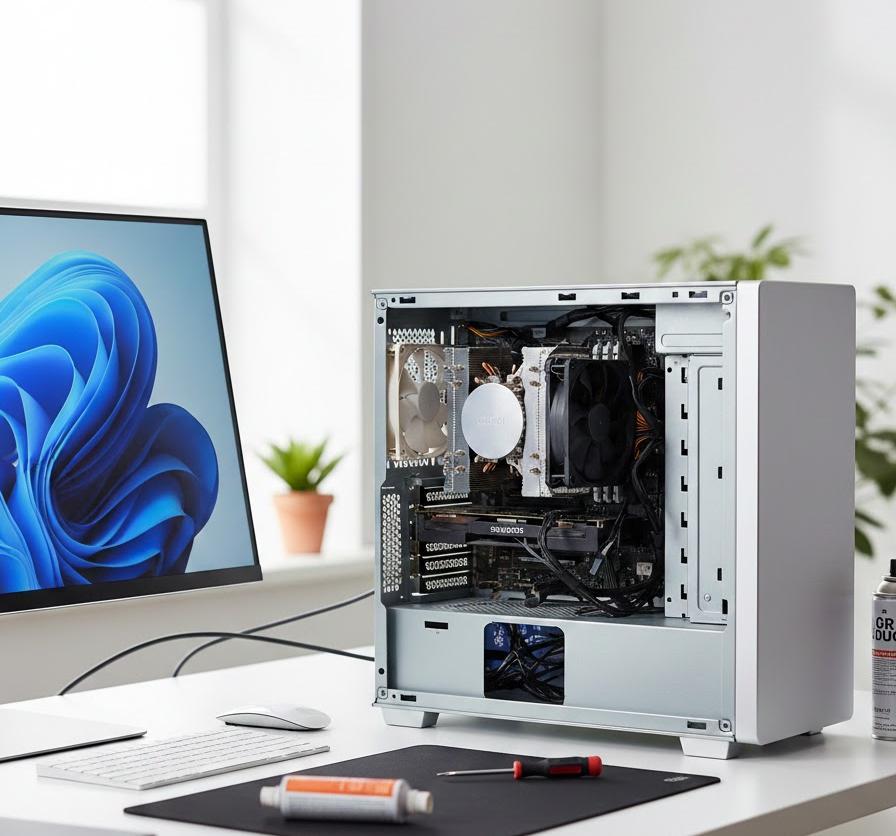
まずは平らで硬いデスクの上で使用し、必要であれば冷却台を併用するなどの工夫をしましょう。デスクトップPCの場合は、ケースを開けてホコリを飛ばすだけでも、驚くほど静音性とパフォーマンスが回復することがあります。物理的なメンテナンスは、時として複雑な設定変更よりも劇的な効果を発揮します。直接的なアプローチが効きますよ。やってみましょう。
| 確認場所 | 理想的な状態 | 改善アクション |
|---|---|---|
| 吸排気口 | 隙間がある | 障害物をどける |
| ファン | 静音で回転 | ホコリの清掃 |
| 設置場所 | 風通し良好 | 硬い面へ移動 |
プロセッサが快適に動ける温度は一般的に40度から60度程度といわれています。これを超える高温が続くようなら、専門的な処置が必要になるケースもあるかもしれません。まずは身近な環境から改善し、愛用しているパソコンを長く大切に使い続けられる環境を整えてあげましょう。長生きさせてあげたいですね。愛情を持って接しましょう。
よくある質問
- 再起動してもすぐにCPU使用率が100%に戻るのはなぜですか
-
起動時に読み込まれるスタートアップアプリが多すぎるか、Windows Updateの裏側で修復が行われている可能性があります。しばらく時間を置いても改善しない場合は、ドライバが競合を起こしていないか確認しましょう。
また、セーフモードで起動して動作を確認してみることも実例を挙げると有効な手段です。特定のソフトが原因であれば、その時点で負荷が下がるため、切り分けが容易になりますよ。焦らず一つずつですね。
- 電源プランを高パフォーマンスにすれば解決しますか
-
必ずしも解決策になるとは限りません。むしろ、常に高い周波数で動作しようとするため発熱が増え、結果として速度低下を招くリスクがあります。適切なバランスが重要ですよ。
一般的な作業であればバランス設定にしておき、システムが必要に応じて出力を調整させるのが最も効率的といえるでしょう。無理な負荷をかけず、マシンに優しい設定を心がけたいですね。無理は禁物です。
まとめ
Windows11でCPU使用率が上がってしまう現象は、ソフトウェアの肥大化や設定の不備、そしてハードウェアの熱といった複数の要因が絡み合って発生します。大切なのは、まず現状をタスクマネージャーで正確に把握し、優先度の低いプロセスから順番に整理していくという論理的なアプローチをとることです。端的に言えば、整理が鍵です。一つずつ丁寧に行いましょう。
システムを最新の状態に保つメンテナンスを欠かさずに行い、実用性を重視した設定を選ぶことで、ストレスのないパソコンライフを送れるようになります。もしこれらを試しても改善が見られない場合は、物理的な故障やスペック不足も視野に入れる必要がありますが、整理すると今回紹介した手順が基本となります。日々の少しの手入れが、作業を効率化させてくれるに違いありません。快適なPCライフを送りましょう。