Windows11を日々活用している中で、記号の入力が突然いつもと違う反応を示すようになり、戸惑いを感じてしまう場面は意外と少なくありません。例えば「@」を入力しようとしたはずなのに「”」が表示されたり、括弧の位置が大幅にずれていたりすると、メール作成や資料作りの効率がガクンと落ちてストレスが溜まりますよね。
こうした現象はハードウェアの故障ではなく、OS側の設定やドライバの認識ミスによって引き起こされることがほとんどですので、まずは落ち着いて根本的な理由を特定することが解決への近道となります。正しい手順を一つずつ確認して実践していけば、パソコンに詳しくない方であっても、わずか数分で元の快適な日本語入力環境を取り戻せるはずです。
この記事でわかること
- キーボードが英語配列として認識される主な背景
- 日本語と英語の配列を瞬時に見分けるための判別表
- 設定画面からレイアウトを修正する確実な操作ステップ
- 再起動やドライバの更新によるトラブル解決のアプローチ
キーボードが英語配列として認識されてしまう主な理由
意図した文字が打てない状況は、まるで見知らぬ国の道具を無理に使わされているような感覚になり、作業への集中力が削がれて不安でいっぱいになりますよね。Windows11のシステムアップデートが行われた直後や、新しい周辺機器を接続したタイミングなどで、OSがキーボードの物理的な仕様を誤って海外用のものだと判断してしまうケースが多々見受けられます。
多くの場合、内部的な設定ファイルが書き換わってしまうことが原因です。プログラムの干渉や一時的な不具合により、本来「日本語109キー」として動作すべきところが「英語101キー」に切り替わってしまう現象が起きるのです。こうした変化は目に見えにくい部分で発生するため、気づかないうちに操作感が変わってしまったと感じるユーザーが多いという特徴があります。
システムの自動更新による設定の書き換え
OSの更新プログラムが適用された際に、キーボードの識別信号がリセットされてしまい、標準的な英語配列がデフォルトとして選択されてしまうことがあります。マイクロソフトが提供するパッチは利便性を高めるためのものですが、稀に環境固有の設定を上書きしてしまう動作が含まれるケースも否定できません。更新後のトラブルは頻発します。
もしパソコンを起動した直後から違和感があるならば、直近のアップデート状況を確認してみるのが賢明な判断と言えるでしょう。以前のバージョンでは正常に動作していたとしても、新しいシステム環境下ではドライバの互換性が一時的に損なわれ、入力方式の優先順位が変動してしまうリスクが常に付きまといます。仕組みを理解することが重要です。
ドライバソフトウェアの認識エラー
キーボードとパソコン本体をつなぐ橋渡し役であるドライバが、接続されているデバイスを正しく判別できずに汎用的な英語モデルとして処理してしまう場合があります。特にUSB接続のタイプやワイヤレス接続の製品では、通信の瞬間に情報の欠落が起きることで、日本語特有のキー構造が無視されてしまう可能性が考えられるでしょう。通信ミスは誰にでも起こります。
デバイスマネージャー上で確認すると、標準的なキーボードとして認識されているように見えても、詳細なプロパティでは英語配列の識別子が割り当てられていることがあります。このような内部の認識ミスを修正するためには、手動で正しいドライバを指定し直すか、一度デバイスを削除してシステムに再認識させる作業が必要不可欠となってくるのです。手間をかける価値はあります。
日本語配列と英語配列を見分けるための判別ポイント
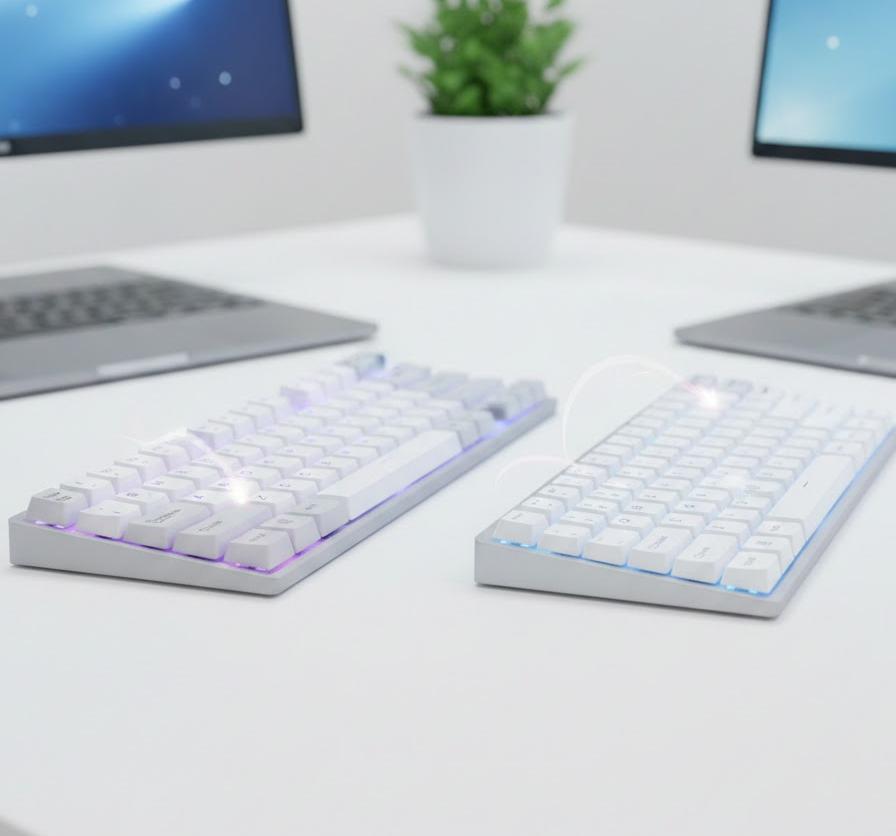
どこがどう違うのか分からないままでは、対処のしようがなく、もどかしい気持ちを抱えてしまうのは当然のことでしょう。日本語配列(JIS)と英語配列(US)には、物理的なキーの形状だけでなく、キートップに印字されている記号の位置にも明確な相違点が存在しており、それらを知ることで現在の状態を正しく把握できます。確認作業から始めましょう。
例えば、エンターキーの形がL字型であれば日本語配列であり、横長の長方形であれば英語配列である可能性が高いと判断できます。また、スペースキーの両隣に「無変換」や「変換」といった日本語特有のキーが存在するかどうかも、物理的な構造をチェックする上での大切な指標となります。見た目の違いは一目瞭然ですので、まずは自分の手元をじっくりと観察してみてください。
主要な記号の入力テストによる確認方法
画面に表示される文字とキートップの印字を照らし合わせることで、システムがどちらの配列として認識しているかを確実に判断する手法が存在します。以下の表には、特に間違いが起きやすい代表的な記号の入力パターンを整理して記載しましたので、メモ帳などを開いて実際にいくつかのキーを叩きながら反応を確かめてみることをおすすめいたします。操作は簡単です。
記号の位置がずれていることを確認できれば、それは故障ではなく設定の問題であることが確定するため、安心して修正作業に進むことができるようになります。特に「@」や「”」の位置関係は、日本語配列と英語配列で決定的に異なる部分ですので、ここをチェックするだけで現在のモードを瞬時に見極めることが可能になるというメリットがあります。ぜひ試してください。
| 記号の種類 | 日本語配列(JIS)の場所 | 英語配列(US)の場所 |
|---|---|---|
| @(アットマーク) | Pキーの右隣 | Shift + 2キー |
| “(二重引用符) | Shift + 2キー | Shift + ‘キー |
| :(コロン) | Lキーの右の右 | Shift + ;キー |
| ((左括弧) | Shift + 8キー | Shift + 9キー |
上記の表を参考にテストを行い、もし「@」を入力した時に「”」が出たのであれば、システムは現在英語配列として動作している状態だと断定できます。日本語配列では数字の2をシフトキーと一緒に押すと「”」になりますが、英語配列では同じ操作で「@」が出力されるという対比関係があるため、この逆転現象を把握しておくことがトラブル解決の第一歩です。解決策は存在します。
もし全ての記号が印字通りに出力されないのであれば、それはキーボードが完全に別の国の言語体系で動作しているサインですので、焦らずに次のステップの設定変更を試みてください。自分のミスで壊したわけではないと理解するだけで、心の余裕が生まれ、冷静にトラブルシューティングに取り組むことができるようになるはずです。焦りは禁物と言えるでしょう。
設定画面からキーボードを日本語配列に修正する方法
設定画面は項目が多くて複雑に見えるため、下手に触って壊してしまわないか、ドキドキしながら操作するのは疲れますよね。しかし、Windows11のメニュー構成は以前のバージョンよりも整理されており、指定された場所を順番にクリックしていくだけで、初心者の方でも迷うことなくレイアウトの変更を完了させることができるよう設計されています。安心してください。
設定を一度正しく上書き保存することで、次回以降の起動時にも設定が保持されるようになり、突然英語配列に戻ってしまうといった不快な再発を防ぐ効果も期待できます。マウス操作だけで完結する手順ですので、キーボードが思うように使えない状況であっても問題なく進められるのが救いですね。それでは、実際の画面遷移に沿って操作を確認していきましょう。準備はいいですか。
「時刻と言語」メニューからの詳細設定の手順
まずはデスクトップの下部にあるスタートボタンをクリックし、歯車アイコンの「設定」を選択することからスタートします。開いたウィンドウの左側にあるメニューリストの中から「時刻と言語」という項目を探してクリックしてください。そこには日付や言語に関する重要な設定が集約されており、私たちの目的であるキーボードレイアウトの変更もここから行います。視認性は良好です。
次に「言語と言域」という項目を選択し、インストールされている言語の中から「日本語」の横にある「…」という三点リーダーアイコンをクリックします。そこで表示される「言語のオプション」を選択すると、キーボードレイアウトの項目が現れるため、「レイアウトを変更する」というボタンを押して設定を書き換えましょう。この手順が最も確実な方法です。確実性は高いでしょう。
レイアウト変更の確認画面が表示されたら、リストの中から「日本語キーボード(106/109キー)」を慎重に選択し、「今すぐ再起動」または「OK」を押して内容を適用させます。パソコンを再起動することで設定値が完全にシステムへ反映され、入力環境がリセットされるという仕組みになっています。再起動を怠ると設定が反映されないことがあるので注意してください。完了は目前です。
レイアウトが変更できない場合の代替手段
もし前述の手順でレイアウトの選択肢に「日本語」が出てこない場合や、変更ボタンがグレーアウトして押せない状況であれば、言語パックの再インストールを試みるのが有効な手段となります。一度日本語の言語機能を削除してから再度追加し直すことで、関連するキーボードファイルも同時に修復され、正常な状態に復帰する可能性が飛躍的に高まるためです。一度リセットしましょう。
言語パックの再追加にはインターネット接続が必要となりますが、システムファイルを丸ごとクリーンな状態にできるため、しつこい設定エラーを解消するのには最適なアプローチと言えるでしょう。作業時間は通信環境にもよりますが、通常は5分から10分程度で終了しますので、少しの間だけ待ってみる忍耐力も必要かもしれませんね。成功すれば快適さが戻ります。
再起動やドライバ更新で不具合を解消するアプローチ
システムの深い部分に原因があるかもしれないと考えると、パソコンそのものへの不信感すら抱いてしまうかもしれませんが、ドライバの調整で解決する場合も多いものです。設定画面の操作だけで改善が見られない時は、ハードウェアとOSを繋ぐソフトウェア層に目を向け、認識のズレを強制的に修正する作業を取り入れてみることで、道が開けることがあります。希望を持ちましょう。
特に、複数のキーボードを使い分けている場合や、特殊なゲーミングキーボードなどの専用ソフトウェアを導入している環境では、競合が起きて配列が乱れやすくなる傾向があります。標準的なドライバに差し替えるだけでも、驚くほどあっさりと元の日本語入力が戻ってくる事例は枚挙にいとまがありません。一つ一つ、可能性を潰していく姿勢が重要です。根気よく進めましょう。
デバイスマネージャーを利用したドライバの削除と再認識
コントロールパネル内の「デバイスマネージャー」を起動し、キーボードの項目を展開して、現在認識されているドライバを右クリックで「アンインストール」してみるのも一つの手です。ドライバを消すと一時的に操作ができなくなるのではないかと心配になりますが、USBを抜き差しするか再起動を行えば、Windowsが自動的に最適なドライバを探して再配置してくれます。自動修復に任せましょう。
このプロセスを踏むことで、破損していた設定ファイルが破棄され、真っさらな状態でキーボードが検知されるようになるため、長年蓄積された微細なエラーも一掃されるという効果が期待できるでしょう。ハードウェアの認識プロセスを初期化することは、システム全体の健全性を保つ上でも非常に有効なメンテナンス行為となります。定期的に行うのも悪くありません。試す価値は十分にあります。
よくある質問
- 設定を変更しても再起動すると英語配列に戻ってしまいます。
-
高速スタートアップ機能が有効になっていると、シャットダウン時に設定が正しく保存されないことがあります。コントロールパネルから電源オプションを開き、高速スタートアップを一度無効にしてから、設定変更と再起動を試してみてください。
また、ノートパソコンに外付けキーボードを接続している場合、本体側の設定と外付け側の設定が衝突している可能性も考えられるため、それぞれのドライバ状況を個別に見直す必要があります。
- 特定のアプリ内だけで記号の位置がおかしくなります。
-
古いゲームや海外製のソフトウェアなど、アプリ自体が英語配列を強制的に読み込んでいる可能性があります。この場合はOS側の設定を日本語にしていても、アプリ側の仕様が優先されるため、アプリ内の言語設定や入力オプションを確認して変更する必要があります。
- キーボードのドライバを更新しようとしましたが、最新だと表示されます。
-
Windowsが「最新」と判断していても、それが正しい日本語配列用のドライバとは限りません。「ドライバの更新」から「コンピュータ上のドライバを参照する」を選び、互換性のある一覧から手動で「日本語PS/2キーボード(106/109キー)」などを指定することで、強制的に書き換えが可能です。
まとめ
Windows11においてキーボードが英語配列に切り替わってしまうトラブルは、一見すると複雑な不具合のように思えますが、適切な設定手順を踏むことで確実に解決できるものです。まずは現在の配列状態を記号入力テストで正しく見極め、原因がシステムの設定ミスにあるのか、ドライバの認識不良にあるのかを切り分けることがスムーズな復旧への最短ルートとなります。落ち着いて行動しましょう。
設定画面からのレイアウト変更や、デバイスマネージャーを用いたドライバのリセットなど、今回ご紹介したステップを一つずつ試していくことで、以前の使い慣れた入力環境が必ず戻ってきます。この記事で学んだ知識を活かして、ストレスのない快適なパソコンライフを再開させてください。万が一解決しない場合は、周辺機器の相性も疑ってみることを忘れないでくださいね。あなたの作業が捗ることを願っております。