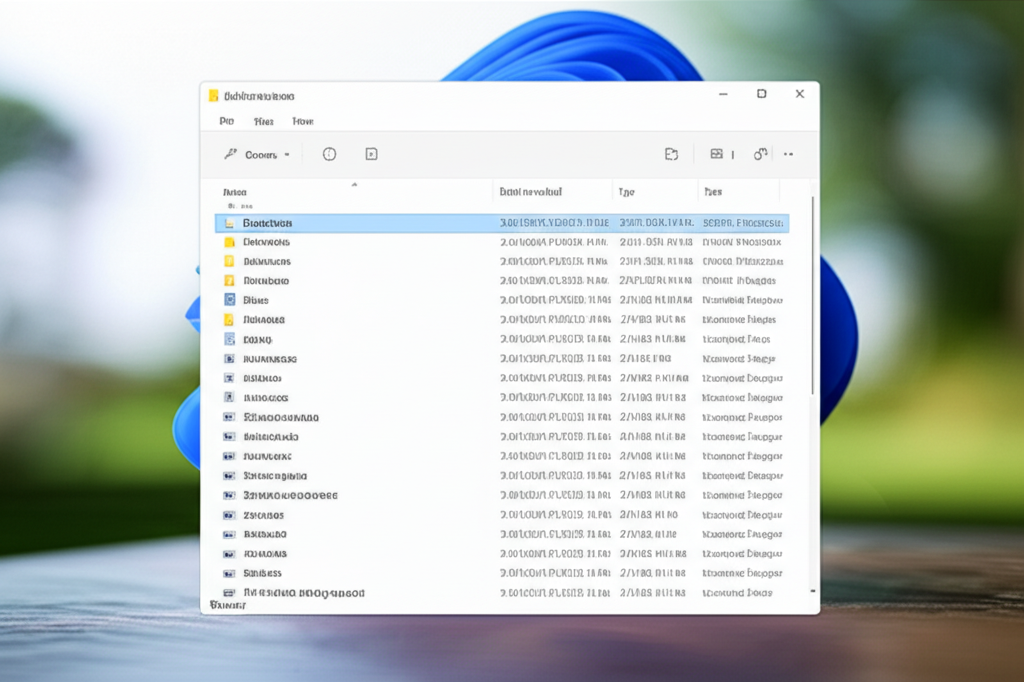
Windows 11でフォルダの行間が広くて、ファイルが見づらいと感じていませんか? 行間が広いとファイルを探すのに手間がかかり、作業効率が下がってしまいます。
フォルダの表示設定を見直すことは、PC作業を快適にするための第一歩です。
フォルダの行間を狭くすることで、ファイルが一覧表示され、目的のファイルを見つけやすくなります。
本記事では、エクスプローラーのコンパクトビューやフォルダオプションを使った行間調整方法、さらに表示形式やフォントサイズのカスタマイズについて解説します。
これらの設定を行うことで、ファイル管理がより快適になります。

フォルダの行間を狭くする方法ってないの?

コンパクトビューやフォルダオプションを使うと、簡単に調整できます。
この記事でわかること
- 行間調整
- コンパクトビュー
- 表示形式変更
- フォントサイズ
Windows 11 フォルダの行間調整で表示を改善

フォルダの行間が広いと、ファイルやフォルダが探しにくくなり、作業効率が低下します。
行間を調整することで、一覧性が向上し、目的のファイルを見つけやすくなります。
フォルダの表示設定を見直すことは、日々のPC作業をより快適にするための第一歩と言えるでしょう。
ここでは、フォルダの行間調整による具体的な効果と、作業効率がどのように向上するかを詳しく解説します。
フォルダの行間が広い場合のデメリット
フォルダの行間が広いと、一覧性が低下し、目的のファイルやフォルダを見つけるのに時間がかかります。
特に、ファイル数が多いフォルダでは、スクロールする回数が増え、探す手間が増加します。
行間が広い状態は、視覚的なノイズが増えるため、必要な情報を見落としやすくなるという問題もあります。
ファイルを探す時間が長くなることは、集中力の低下にもつながり、結果として作業効率を悪化させます。
行間調整による一覧性の向上
行間を調整することで、1画面に表示できるファイルやフォルダの数が増え、一覧性が向上します。
例えば、デフォルトの行間設定では10個のファイルしか表示されない場合でも、行間を狭くすることで15個のファイルを表示できるようになります。
一覧性が向上すると、スクロールする回数が減り、目的のファイルに素早くアクセスできます。
さらに、行間を調整することで、視覚的な情報密度が高まり、ファイル名やアイコンが認識しやすくなる効果も期待できます。
作業効率アップに繋がる理由
フォルダの行間を調整することは、ファイルを探す時間を短縮し、作業効率を向上させることに繋がります。
例えば、1日に何度も同じフォルダにアクセスする場合、行間調整によってファイルを探す時間が1回あたり数秒短縮されるだけでも、1日全体で見ると大きな時間短縮になります。
行間調整によって視認性が向上し、誤って別のファイルを開くリスクも減らすことができます。
エクスプローラーでフォルダの行間を狭くする方法
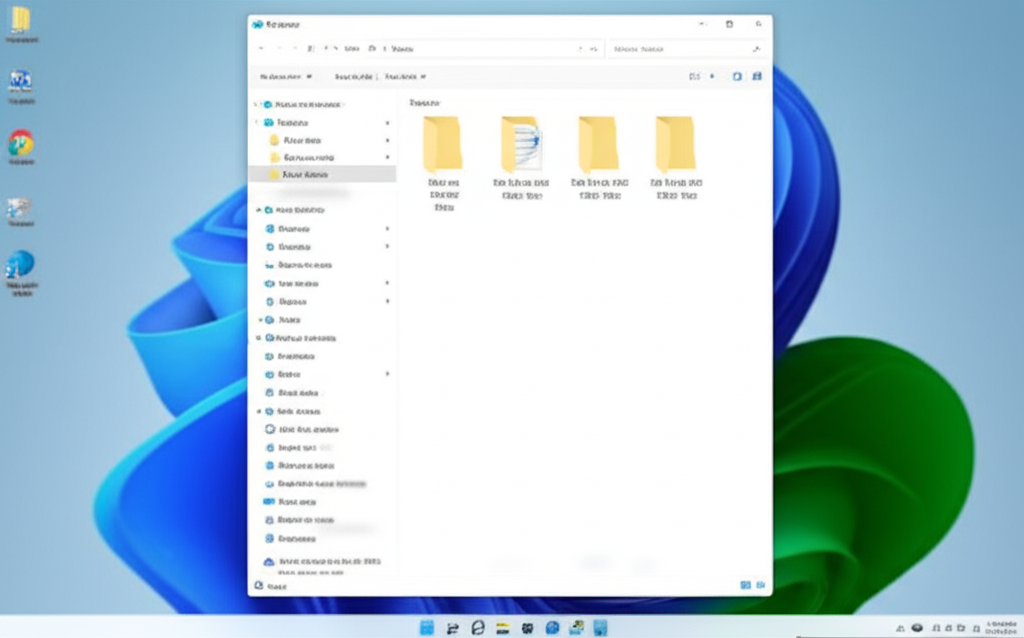
Windows 11のエクスプローラーでフォルダの行間が広いと、一覧性が低下し、目的のファイルを見つけるのに時間がかかります。
フォルダの行間を狭くすることで、視認性が向上し、作業効率を上げられます。
行間を調整して、より快適にファイル管理を行いましょう。
ここでは、フォルダの行間を狭くする具体的な方法を2つ紹介します。
「コンパクトビュー」で手軽に調整する方法と、フォルダオプションで詳細設定を行う方法です。
これらの方法を理解することで、個人の好みに合わせた表示設定が可能になり、作業効率が向上します。
コンパクトビューで手軽に調整
コンパクトビューは、エクスプローラーの表示設定を簡単に変更できる機能です。
この機能を使用すると、ワンクリックでフォルダの行間を狭く表示でき、ファイルやフォルダが密集して表示されるため、一覧性が向上します。
手軽に見た目を変更したい方におすすめです。
コンパクトビューを有効にするには、エクスプローラーを開き、上部メニューの「表示」をクリックします。
次に、ドロップダウンメニューから「コンパクトビュー」を選択するだけで、行間が狭くなります。
この操作は非常に簡単で、特別な設定や専門知識は不要です。
フォルダオプションで詳細設定
フォルダオプションを使用すると、エクスプローラーの表示設定を詳細にカスタマイズできます。
コンパクトビューの設定だけでなく、アイコンのサイズや表示形式など、さまざまな要素を調整できます。
より細かく設定をしたい方におすすめです。
フォルダオプションを開くには、エクスプローラーを開き、「…」をクリックし、「オプション」を選択します。
表示されたフォルダオプション画面で、「表示」タブを開き、「詳細設定」の中にある「項目間のスペースを減らす(コンパクトビュー)」にチェックを入れ、「OK」をクリックします。
項目間のスペースを減らす手順
フォルダオプションで項目間のスペースを減らす手順は以下の通りです。
| 項目 | 内容 |
|---|---|
| 1. エクスプローラーを開く | タスクバーのフォルダアイコンをクリックして、エクスプローラーを開きます |
| 2. オプションを開く | エクスプローラーの「…」をクリックし、「オプション」を選択します |
| 3. 表示タブを開く | フォルダオプション画面で、「表示」タブをクリックします |
| 4. 詳細設定を変更する | 「詳細設定」の中にある「項目間のスペースを減らす(コンパクトビュー)」にチェックを入れます |
| 5. OKをクリック | 「OK」ボタンをクリックして設定を保存します |
これらの手順を実行することで、エクスプローラーの表示が変わり、フォルダ内のファイルやフォルダがより見やすくなります。
特に多くのファイルを扱う際に、この設定は非常に役立ちます。
Windows 11 フォルダが見やすくなるおすすめ設定
Windows 11でフォルダが見にくいと感じているなら、いくつかの設定を見直すことで劇的に改善できます。
アイコンサイズ、並び替え、グループ化といった機能を活用することで、目的のファイルやフォルダを素早く見つけられるようになるからです。
これらの設定は、日々の作業効率を向上させるために非常に重要です。
ここでは、アイコンサイズ変更、並び替え、グループ化という3つの方法を紹介します。
各設定を適切に行うことで、フォルダの視認性が高まり、より快適なファイル管理が実現するでしょう。
アイコンサイズ変更で見やすさ向上
アイコンサイズを変更することで、ファイルやフォルダの視認性を高めることができます。
特に、視覚的に情報を捉えやすい方にとっては、アイコンサイズを大きくすることで目的のファイルを見つけやすくなります。
小さなアイコンが密集している状態よりも、大きなアイコンで表示される方が、直感的にファイルの種類や内容を判断できるからです。
アイコンサイズを変更するには、エクスプローラーを開き、「表示」タブから「特大アイコン」「大アイコン」「中アイコン」「小アイコン」のいずれかを選択します。
好みに合わせてサイズを調整することで、より快適なファイル管理が可能になります。
並び替えでファイル整理
ファイルを特定の条件で並び替えることで、整理された状態を保つことができます。
名前、日付、種類、サイズなどで並び替えることで、目的のファイルを素早く見つけられるようになります。
例えば、日付順に並び替えれば、最近使ったファイルをすぐにアクセスできます。
名前順だといつも探すファイルが見つからない…
ファイルの種類や更新日時で並び替えると、探しているファイルが見つけやすくなるかもしれません。
並び替えを行うには、エクスプローラーを開き、「表示」タブから「並び替え」を選択し、希望する条件を選択します。
複数の条件を組み合わせることも可能で、例えば、「種類」で並び替えた後、「名前」で並び替えるといったこともできます。
グループ化でさらに整理
ファイルをグループ化することで、さらに整理された状態を作り出すことができます。
種類、日付、サイズなどでグループ化することで、大量のファイルが整理され、視覚的に見やすくなります。
特に、プロジェクトごとや用途ごとにファイルをまとめる場合に有効です。
グループ化を行うには、エクスプローラーを開き、「表示」タブから「グループ化」を選択し、希望する条件を選択します。
これにより、同じ種類のファイルがまとまって表示され、目的のファイルを見つけやすくなります。
フォルダの行間調整以外にできるカスタマイズ

Windows 11でフォルダの行間を調整することで、ファイルやフォルダが見やすくなります。
しかし、行間調整以外にも、エクスプローラーの表示形式やフォントサイズをカスタマイズすることで、さらに使いやすくすることが可能です。
これらの設定を組み合わせることで、自分にとって最適な環境を構築できます。
エクスプローラーの表示形式を変更することで、アイコンの大きさや詳細情報を表示できます。
また、列の表示項目をカスタマイズすることで、必要な情報だけを表示することが可能です。
さらに、フォントサイズを変更することで、文字が見やすくなり、目の疲れを軽減できます。
表示形式を「詳細」にする
フォルダの表示形式を「詳細」にすることで、ファイル名だけでなく、更新日時や種類、サイズなどの情報も一覧で確認できるようになります。
多くの情報を整理して確認したい場合に有効な手段です。
特に、ファイルの更新日時や種類を頻繁に確認する必要がある場合は、表示形式を「詳細」に設定することで、作業効率が大幅に向上します。
「詳細」表示では、各項目の情報を列として表示するため、列幅を調整することで、さらに見やすくカスタマイズできます。
列の表示項目をカスタマイズ
エクスプローラーの列表示項目をカスタマイズすることで、必要な情報だけを表示し、不要な情報を非表示にできます。
初期状態では、名前、更新日時、種類、サイズなどが表示されていますが、これらの項目は自由に変更可能です。
例えば、音楽ファイルのフォルダであれば、アーティスト名やアルバム名を表示するように設定できます。
列の表示項目を変更するには、エクスプローラーの「表示」タブから「詳細表示の設定」を選択します。
表示したい項目のチェックボックスをオンにし、不要な項目のチェックボックスをオフにすることで、表示項目をカスタマイズできます。
フォントサイズを変更する
エクスプローラーのフォントサイズを変更するには、Windowsの設定アプリから行います。
フォントサイズを大きくすると、文字が見やすくなり、目の負担を軽減できます。
特に、高解像度のディスプレイを使用している場合や、視力が低い場合は、フォントサイズを大きくすることを推奨します。
フォントサイズを変更するには、設定アプリを開き、「アクセシビリティ」→「テキストサイズ」を選択します。
スライダーをドラッグしてフォントサイズを調整し、「適用」をクリックすることで、エクスプローラーを含むWindows全体のフォントサイズが変更されます。
よくある質問(FAQ)
- Windows 11でフォルダの行間を調整する以外に、ファイルを見やすくする方法はありますか?
-
エクスプローラーの表示形式を「詳細」に設定すると、ファイル名に加えて更新日時や種類、サイズなどの情報が一覧で表示され、多くの情報を整理して確認できます。
また、フォントサイズを変更すると、文字が見やすくなり、目の負担を軽減できます。
- Windows 11でフォルダの行間を狭くすると、どのようなメリットがありますか?
-
フォルダの行間を狭くすると、1画面に表示できるファイルやフォルダの数が増え、一覧性が向上します。
スクロールする回数が減り、目的のファイルに素早くアクセスできるようになります。
- Windows 11のエクスプローラーで、列の表示項目はどのようにカスタマイズできますか?
-
エクスプローラーの「表示」タブから「詳細表示の設定」を選択し、表示したい項目のチェックボックスをオンにし、不要な項目のチェックボックスをオフにすることで、表示項目をカスタマイズできます。
音楽ファイルのフォルダであれば、アーティスト名やアルバム名を表示するように設定することも可能です。
- Windows 11でフォルダが見にくい場合、他にどのような設定がおすすめですか?
-
アイコンサイズを変更することで、ファイルやフォルダの視認性を高めることができます。
特に視覚的に情報を捉えやすい方にとっては、アイコンサイズを大きくすることで目的のファイルを見つけやすくなります。
- コンパクトビューとは何ですか?
-
コンパクトビューは、エクスプローラーの表示設定を簡単に変更できる機能です。
この機能を使用すると、ワンクリックでフォルダの行間を狭く表示でき、ファイルやフォルダが密集して表示されるため、一覧性が向上します。
- フォルダオプションで「項目間のスペースを減らす」設定は、具体的にどのような手順で行いますか?
-
エクスプローラーを開き、「…」をクリックし、「オプション」を選択します。
表示されたフォルダオプション画面で、「表示」タブを開き、「詳細設定」の中にある「項目間のスペースを減らす(コンパクトビュー)」にチェックを入れ、「OK」をクリックします。
まとめ
Windows 11でフォルダの行間を調整すると、ファイルが探しやすくなり、作業効率が向上します。
この記事では、以下の重要なポイントについて解説しました。
- エクスプローラーのコンパクトビューを使った簡単な調整方法
- フォルダオプションでの詳細な設定方法
- アイコンサイズや並び替えによる視認性の向上
これらの設定を行うことで、Windows 11のフォルダ表示をより快適にカスタマイズできます。
ぜひ、これらの設定を試して、自分に合った最適な環境を構築してみてください。