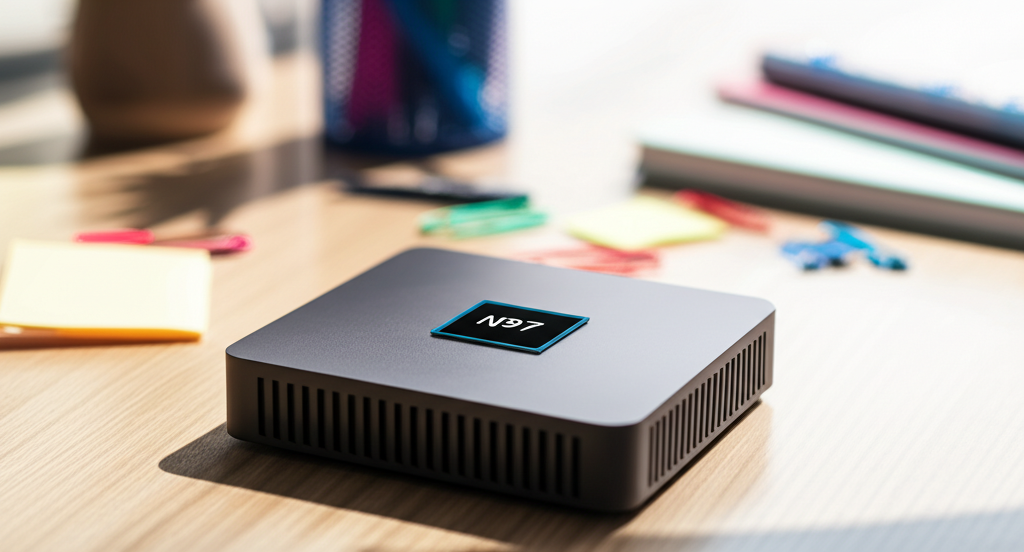
場所を取らずに高性能なPCをお探しですか? 大きなデスクトップは邪魔、ノートPCではスペックが物足りない…。
そんな悩みを解決するのが、N97搭載ミニPC 第12世代です。
手のひらサイズからは想像できないパワフルな性能で、あなたの作業効率を飛躍的に向上させます。
テレワークから動画編集まで、あらゆるシーンで活躍できるその理由を、この記事で徹底解説いたします。

ミニPCって、本当にデスクトップPC並みの性能なの?

N97搭載ミニPC 第12世代は、省スペースながら驚くほどのパフォーマンスを発揮します。
この記事でわかること
- スペック
- メリット
- デメリット
- 選び方
N97搭載ミニPC|第12世代を選ぶ理由
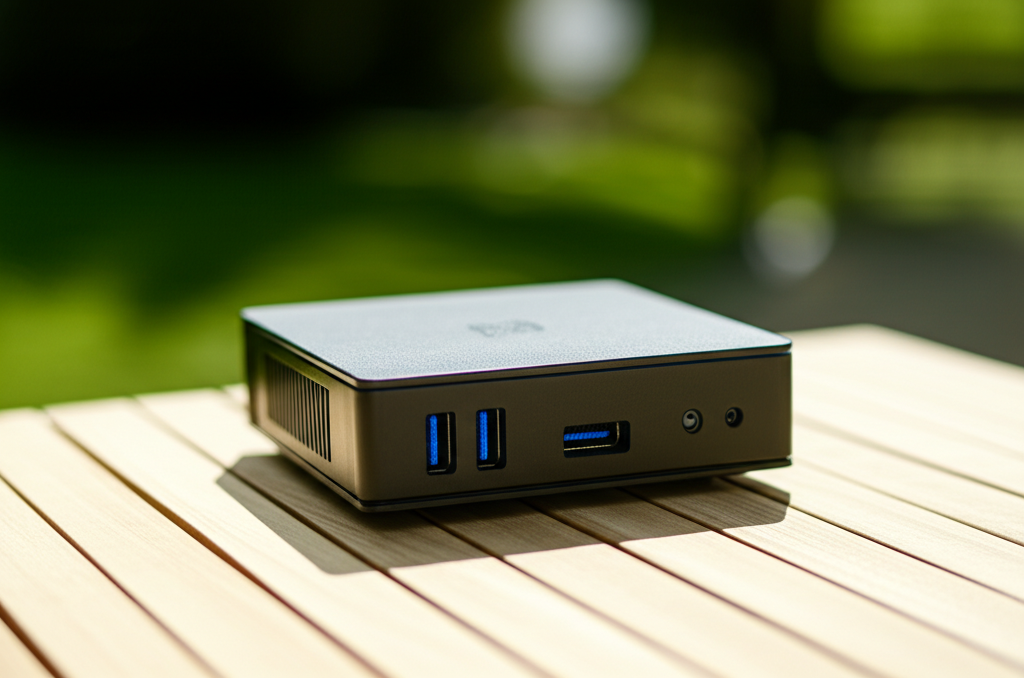
省スペースで高性能なPCを求めるなら、N97搭載ミニPCの第12世代モデルが最適です。
場所を取らずにデスクトップPC並みの性能を発揮し、日々の作業効率を向上させます。
在宅ワークやオンライン学習など、多様なシーンで活躍するミニPCの魅力を深掘りします。
この見出しでは、N97搭載ミニPCの第12世代モデルが選ばれる理由を3つのポイントに絞って解説します。
それぞれの特徴を理解することで、自分に最適な一台を見つけることができるでしょう。
スペース効率と高性能を両立
ミニPCは、従来のデスクトップPCに比べて圧倒的にコンパクトであることが特徴です。
例えば、NipoGiのミニPCは、わずか10cm四方のサイズでありながら、高性能な第12世代Intelプロセッサを搭載しています。
省スペースながらも、十分なパフォーマンスを発揮できる点が魅力です。
場所を取らないため、デスク周りをスッキリさせたい方や、リビングなど限られたスペースにPCを設置したい方にとって最適です。
省スペースでありながら、ビジネス用途から趣味の動画編集まで、幅広いニーズに対応できるのがミニPCの大きなメリットです。
最新CPUで快適な作業
第12世代Intelプロセッサは、従来のCPUに比べて処理能力が大幅に向上しています。
特にN97プロセッサは、日常的な作業から、ある程度の負荷がかかる作業まで、快適にこなせる性能を備えています。
例えば、複数のアプリケーションを同時に起動しても、動作が重くなる心配は少ないです。
オフィスソフトの利用やウェブブラウジングはもちろん、動画編集や軽めのゲームも十分に楽しめます。
また、内蔵グラフィックス機能も向上しており、高画質の動画再生もスムーズに行えます。
最新CPUを搭載することで、ストレスなく快適なPC環境を実現します。
多様な用途に対応可能
N97搭載ミニPCは、多様な用途に対応できる柔軟性も魅力です。
例えば、テレワークでの事務作業、オンライン学習、動画視聴、軽めのゲームなど、様々なシーンで活用できます。
VESAマウントに対応しており、モニターの背面に取り付けることで、さらに省スペース化が可能です。
また、HDMIやDisplayPortなど、豊富なインターフェースを備えているため、外部機器との接続も容易です。
場所を選ばず、様々なニーズに対応できるのが、N97搭載ミニPCの強みです。
NipoGiミニPC 第12世代 N97のスペック
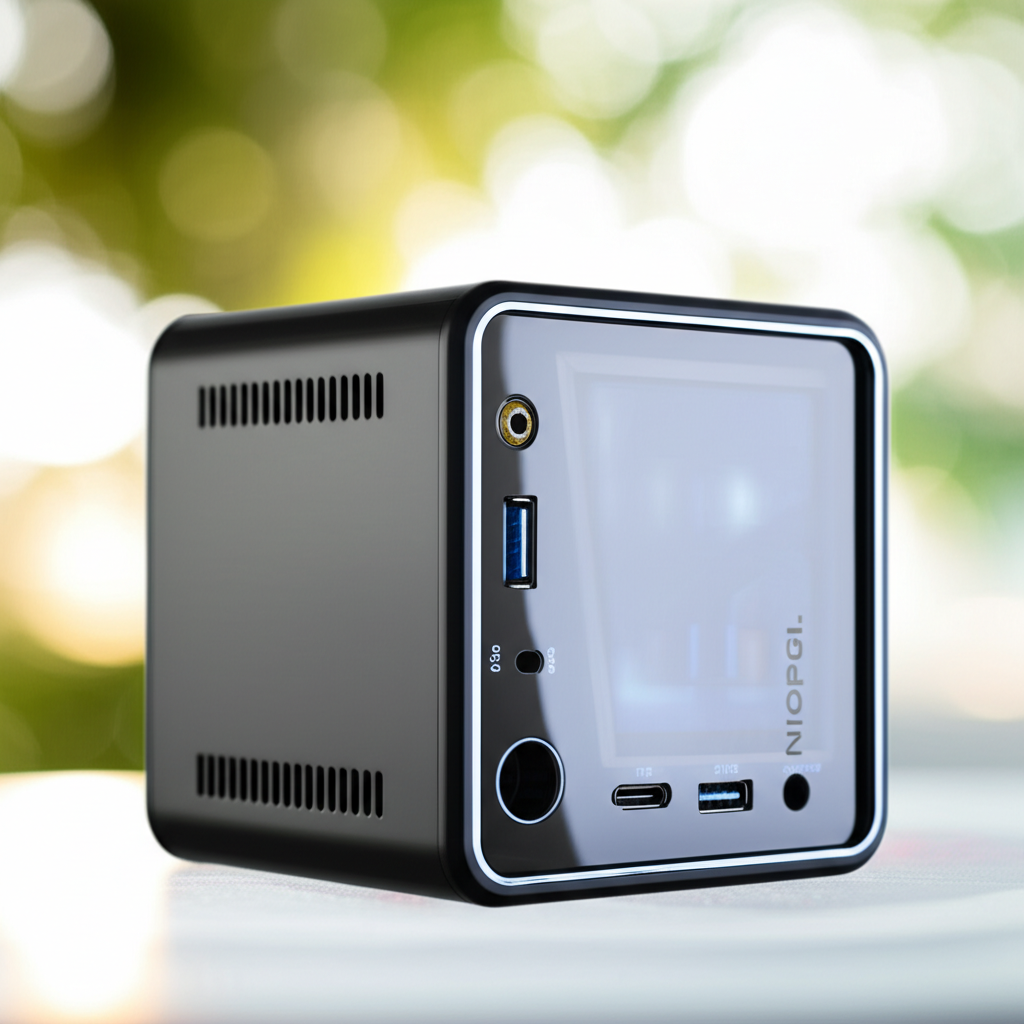
NipoGiミニPC 第12世代 N97は、そのコンパクトなサイズからは想像できないほどの性能を秘めており、具体的なスペックを知りたいというニーズは非常に高いです。
特にCPU、メモリ、インターフェースは、実際の使用感を大きく左右するため、購入を検討しているユーザーにとっては重要な情報源となります。
性能を詳しく見ていきましょう。
各パーツの詳細は、ミニPCの性能を理解する上で欠かせません。
CPUの種類やメモリ容量、インターフェースの種類と数を知ることで、自身の利用目的や用途に合った製品かどうかを判断できます。
各項目の詳細について解説していきます。
CPU:Intel Alder Lake N97の詳細
Intel Alder Lake N97は、NipoGiミニPCの頭脳とも言える部分であり、その性能がPC全体の動作速度を左右します。
具体的なスペックを知ることで、どのような作業に向いているのか、どの程度の負荷に耐えられるのかを判断できます。
性能を深掘りしていきましょう。
Intel Alder Lake N97は、4コア4スレッド、最大3.4GHzの動作クロックを備えた省電力CPUです。
日常的なタスクはもちろん、Webブラウジング、オフィスソフトの利用、動画視聴など、比較的負荷の低い作業を快適にこなせます。
また、内蔵グラフィックス機能により、軽いゲームや動画再生も可能です。
NipoGiミニPCのCPUって、結局どれくらいの性能なの?
Intel Alder Lake N97は、普段使いには十分な性能で、消費電力も抑えられているのが特徴です。
NipoGiミニPCのCPUは、省電力性に優れているため、長時間の作業でも安心して利用できます。
一方で、動画編集や3Dゲームなど、高い処理能力を必要とする作業には不向きです。
メモリとストレージ:快適動作の要
メモリとストレージは、PCの快適さを大きく左右する要素であり、特に複数のアプリケーションを同時に使用する場合や、大容量のデータを扱う場合には重要性が増します。
スペックを詳細に把握することは、ストレスなくPCを使用するための第一歩と言えるでしょう。
重要なポイントを説明します。
NipoGiミニPCには、16GBのDDR4メモリが搭載されており、これにより複数のアプリケーションを同時に起動しても、動作が重くなる心配はありません。
512GBのSSDストレージは、OSやアプリケーションの起動時間を短縮し、データアクセスを高速化します。
メモリとストレージって、自分で増設できるの?
NipoGiミニPCは、メモリとストレージの増設に対応しています。必要に応じて、より大容量のメモリやストレージにアップグレードすることが可能です。
NipoGiミニPCは、標準で十分なメモリとストレージを搭載していますが、より快適な動作を求める場合は、増設を検討してみるのも良いでしょう。
ただし、増設にはある程度の知識が必要となるため、自信がない場合は専門業者に依頼することを推奨します。
インターフェース:拡張性の確認
インターフェースは、PCと周辺機器を接続するための窓口であり、必要なポートが不足していると、快適な作業環境を構築できません。
具体的にどのような種類のポートがいくつ搭載されているかを確認することで、NipoGiミニPCが自身の用途に適しているかどうかを判断できます。
チェックすべきポイントをまとめました。
NipoGiミニPCには、USB 3.0ポート×2、USB 2.0ポート×2、HDMIポート×1、DisplayPort×1、有線LANポート、オーディオジャックが搭載されています。
これにより、キーボード、マウス、モニター、外部ストレージなど、様々な周辺機器を接続可能です。
必要なインターフェースが足りない場合は、どうすればいいの?
USBハブやドッキングステーションを利用することで、ポート数を増やすことができます。
NipoGiミニPCのインターフェースは、必要最低限のポートを備えていますが、より多くの周辺機器を接続したい場合は、USBハブやドッキングステーションを利用することで拡張できます。
ただし、USBハブやドッキングステーションの性能によっては、転送速度が低下する可能性がある点に注意が必要です。
ユーザーレビューから見るメリット・デメリット
NipoGiミニPC第12世代N97搭載モデルは、価格と性能のバランスが取れている点が評価されています。
しかし、高性能を求めるユーザーには拡張性の低さが懸念点となる場合があります。
ユーザーレビューを参考に、購入前にメリットとデメリットを把握することが重要です。
この見出しでは、実際のユーザーの声をもとに、NipoGiミニPCの魅力と注意点を探ります。
コストパフォーマンスの高さ
NipoGiミニPCの最大のメリットは、価格に見合わない高性能です。
他のミニPCと比較して、同程度のスペックでより安価に入手できる点が評価されています。
例えば、2万円台で購入できるにもかかわらず、テレワークや動画視聴に必要な性能を備えている点が魅力です。
価格が安くて性能が良いのは嬉しいけど、本当に使えるのか不安…。
価格以上の価値を提供できると断言できます。
NipoGiミニPCは、コストを抑えつつ、十分なパフォーマンスを求めるユーザーにとって有力な選択肢になるでしょう。
静音性と省電力性
NipoGiミニPCは、静音性と省電力性にも優れています。
冷却ファンを搭載しているにもかかわらず、動作音が気にならないレベルに抑えられています。
さらに、省電力設計のため、電気代を気にせず長時間使用できる点が魅力です。
消費電力が少ないため、長時間の作業や動画視聴でも安心して利用できます。
消費電力はどのくらい?電気代が気になる…。
NipoGiミニPCは、日中の使用でも電気代を気にせず使えるでしょう。
NipoGiミニPCは、静かな環境で作業したい方や、電気代を節約したい方におすすめです。
拡張性の限界と対策
NipoGiミニPCのデメリットとして、拡張性の限界が挙げられます。
メモリやストレージの増設は可能ですが、グラフィックボードの交換はできません。
そのため、より高度な作業やゲームをしたいユーザーには不向きです。
しかし、用途によっては十分な性能を発揮できますし、外付けの周辺機器で機能を補うことも可能です。
拡張性が低いと、将来的に性能が不足するのでは?
NipoGiミニPCは、使用目的によっては十分な性能を発揮できます。
NipoGiミニPCを選ぶ際は、自分の利用目的を明確にし、必要なスペックを考慮することが重要です。
在宅ワーク向けミニPCの選び方と注意点
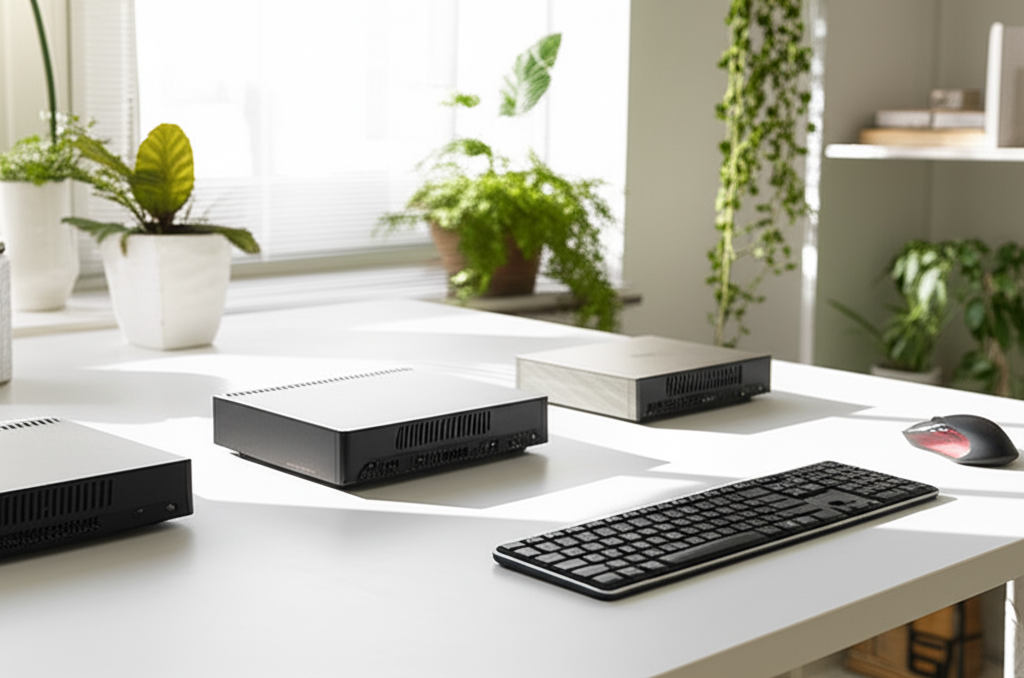
在宅ワークの普及に伴い、限られたスペースでも快適に作業できるミニPCへの注目が高まっています。
しかし、種類が豊富で選び方がわからないという声も聞かれます。
ミニPCを選ぶ際には、必要なスペック、周辺機器との連携、保証とサポート体制の確認が重要です。
ここでは、在宅ワークに最適なミニPCを選ぶために重要な3つのポイントを詳しく解説します。
これらのポイントを押さえることで、あなたのニーズに合った一台を見つけ、快適な在宅ワーク環境を実現できるでしょう。
必要なスペックを見極める
ミニPCを選ぶ際、CPU、メモリ、ストレージといった基本スペックは、快適な作業環境を左右する重要な要素です。
例えば、文書作成やWeb閲覧が中心であれば、Intel CeleronやPentiumといったCPUでも十分ですが、動画編集やプログラミングなど、負荷の高い作業を行う場合は、Core i5以上のCPUを選ぶのがおすすめです。
ミニPCってどれくらいのスペックがあれば快適に使えるの?
用途によって必要なスペックは大きく変わります。自分の作業内容を明確にして、最適なスペックを選びましょう。
周辺機器との連携を考慮
ミニPCは、モニター、キーボード、マウスなどの周辺機器と接続して使用します。
そのため、必要なポートが十分に備わっているか、ワイヤレス接続は可能かなどを確認することが大切です。
例えば、複数のモニターを使用したい場合は、HDMIポートやDisplayPortが複数搭載されているモデルを選びましょう。
保証とサポート体制を確認
ミニPCは精密機器であるため、故障のリスクはゼロではありません。
保証期間やサポート体制を確認することで、万が一のトラブル発生時にも安心して対応できます。
例えば、メーカー保証が1年間付いているモデルや、24時間365日の電話サポートに対応しているモデルを選ぶと安心です。
NipoGiミニPC N97|快適なPC環境を構築
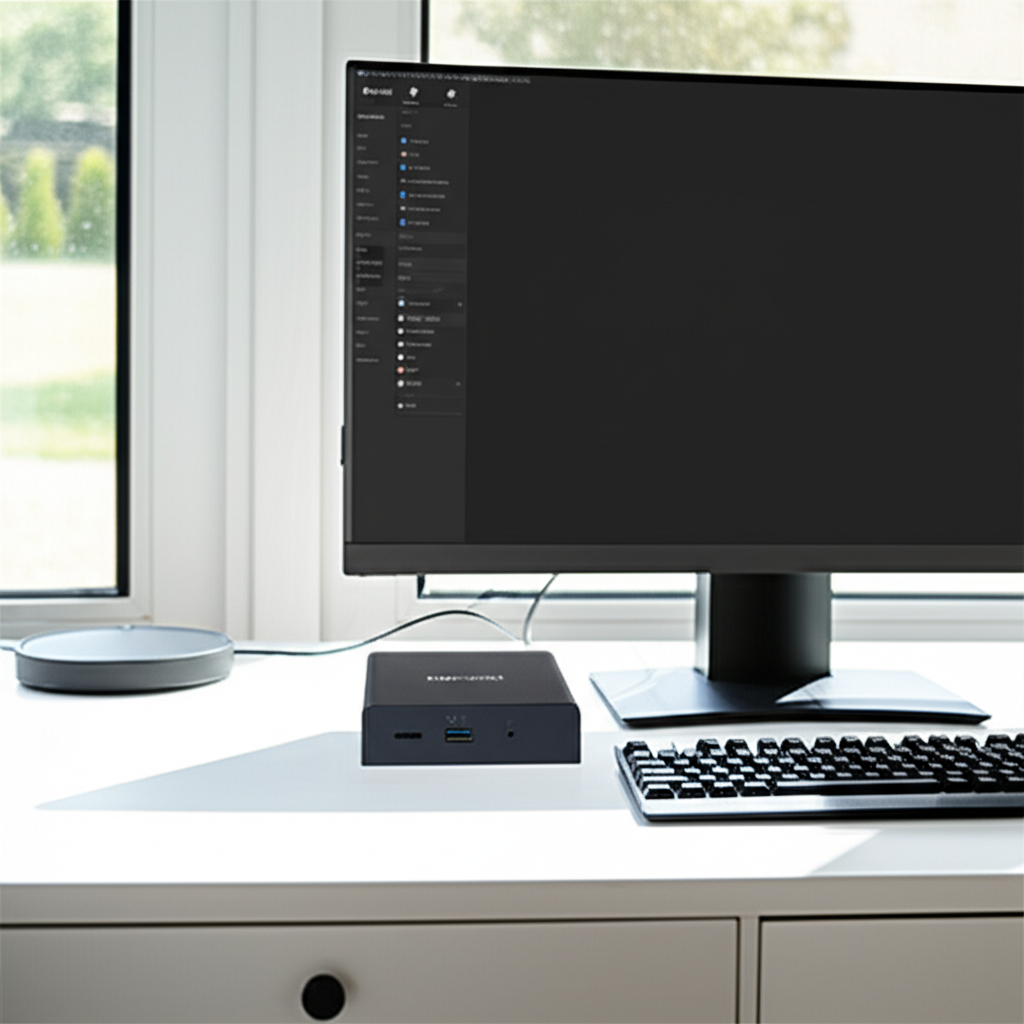
在宅ワークや趣味の動画編集など、多様な用途で快適なPC環境を求めている方にとって、NipoGiミニPC N97は魅力的な選択肢となります。
しかし、周辺機器を揃えたり、初期設定に不安を感じる方もいるでしょう。
本項では、NipoGiミニPC N97を最大限に活用するための情報をまとめました。
NipoGiミニPC N97の性能をフルに引き出すためには、適切な周辺機器の選択と、スムーズな初期設定が不可欠です。
また、万が一のトラブルに備えて、対処法を知っておくことも重要です。
以下に、おすすめの周辺機器、購入時の注意点、初期設定とトラブルシューティングについて解説します。
おすすめ周辺機器の紹介
NipoGiミニPC N97の性能を最大限に引き出すためには、周辺機器選びも重要です。
モニター、キーボード、マウスなど、用途に合わせた最適な周辺機器を選ぶことで、より快適なPC環境を構築できます。
モニターは、作業内容に合わせて適切な解像度とサイズを選ぶ必要があります。
例えば、動画編集やデザイン作業を行う場合は、4K対応の高解像度モニターがおすすめです。
また、長時間の作業を行う場合は、目に優しいブルーライトカット機能付きのモニターを選ぶと良いでしょう。
モニターってたくさん種類があるけど、どれを選べばいいの?
モニターを選ぶ際は、解像度、サイズ、機能性を考慮して、自分の用途に合ったものを選びましょう。
| 項目 | おすすめの周辺機器 |
|---|---|
| モニター | 24〜27インチのフルHDまたは4Kモニター 解像度と作業スペースのバランスを考慮 |
| キーボード | メンブレン、メカニカル、ワイヤレスなど 打ちやすさや静音性を考慮 |
| マウス | ワイヤレスマウス、エルゴノミクスマウス 持ちやすさや操作性を考慮 |
| 外付けHDD/SSD | バックアップやデータ保存に 必要に応じて容量を選ぶ |
| USBハブ | USBポートの拡張に Type-A、Type-Cなど必要なポート数を確認 |
| HDMIケーブル | 高画質出力に 4K対応の高品質なケーブルを選ぶ |
NipoGiミニPC N97は、VESAマウントにも対応しています。
モニターアームと組み合わせれば、デスク周りをさらにすっきりと整理できます。
購入方法と注意点
NipoGiミニPC N97は、主にオンラインショップで購入できます。
Amazonや楽天市場などの大手ECサイトで購入できますが、販売店によって価格や保証内容が異なるため、注意が必要です。
購入時には、以下の点に注意しましょう。
- 価格: 複数の販売店で価格を比較し、最安値のショップを見つける
- 保証: 保証期間や内容を確認し、信頼できる販売店で購入する
- レビュー: 実際に購入したユーザーのレビューを参考に、商品の品質や販売店の対応を確認する
価格や保証内容って、お店によって違うの?
販売店によって価格や保証内容が異なる場合があるので、購入前にしっかりと確認しましょう。
NipoGiミニPC N97には、OSとしてWindows 11 Proがプリインストールされています。
しかし、一部の販売店では、OSなしのモデルも販売されています。
OSなしのモデルを購入する場合は、別途OSを用意する必要があります。
初期設定とトラブルシューティング
NipoGiミニPC N97の初期設定は、比較的簡単に行えます。
しかし、初めてPCをセットアップする方にとっては、いくつかの注意点があります。
まず、NipoGiミニPC N97にモニター、キーボード、マウスを接続します。
次に、電源ケーブルを接続し、電源を入れます。
Windows 11 Proの初期設定画面が表示されるので、画面の指示に従って設定を進めてください。
| 問題 | 解決策 |
|---|---|
| 電源が入らない | ACアダプターの接続を確認 電源ボタンを長押し |
| 画面が表示されない | モニターケーブルの接続を確認 モニターの入力ソースを確認 |
| Wi-Fiに接続できない | Wi-Fiルーターの電源を確認 パスワードの入力ミスがないか確認 |
| 音が出ない | 音量設定を確認 スピーカーまたはヘッドホンの接続を確認 |
| Windowsが起動しない | セーフモードで起動してみる BIOS設定を確認 |
NipoGiミニPC N97を使用している際に問題が発生した場合は、まず取扱説明書を確認してください。
取扱説明書には、よくある質問とその回答が記載されています。
それでも問題が解決しない場合は、販売店またはメーカーのサポートセンターに問い合わせてみましょう。
よくある質問(FAQ)
- N97搭載ミニPCのメリットは何ですか?
-
N97搭載ミニPCは、省スペースながら高性能で、在宅ワークやオンライン学習に最適です。
場所を取らず、最新CPUで快適に作業できます。
- NipoGiミニPCのスペックを教えてください。
-
NipoGiミニPCは、Intel Alder Lake N97プロセッサ、16GB DDR4メモリ、512GB SSDを搭載しています。
インターフェースも充実しており、拡張性も備えています。
- ユーザーレビューで評価されている点は何ですか?
-
ユーザーからは、コストパフォーマンスの高さ、静音性、省電力性が評価されています。
価格の割に高性能で、静かに使える点が魅力です。
- 在宅ワークに最適なミニPCの選び方は?
-
必要なスペックを見極め、周辺機器との連携を考慮し、保証とサポート体制を確認することが重要です。
自分の作業内容に合ったスペックを選びましょう。
- NipoGiミニPCの周辺機器は何がおすすめですか?
-
作業内容に合わせて、適切な解像度とサイズのモニター、打ちやすいキーボード、操作性の良いマウスを選びましょう。
- 初期設定で困ったときの対処法は?
-
電源が入らない場合はACアダプターの接続を確認し、画面が表示されない場合はモニターケーブルの接続を確認してください。
Wi-Fiに接続できない場合は、Wi-Fiルーターの電源を確認しましょう。
まとめ
N97搭載ミニPC第12世代は、省スペースながら高性能であることが最大の魅力です。
この記事では、以下の重要なポイントを解説しました。
- スペース効率と高性能の両立
- 最新CPUによる快適な作業
- 多様な用途への対応
この記事を参考に、あなたにぴったりのミニPCを見つけて、快適なPC環境を構築しましょう。