
DiscordのPC版は、スマホ版よりも大画面で操作しやすく、PC作業との連携がスムーズに行えるコミュニケーションツールです。
しかし、PCスペックによっては動作が重くなることもあり、導入をためらっている方もいるのではないでしょうか。
今回は、PC版Discordのダウンロード方法から、スマホ版との違い、基本的な使い方、PC版独自の機能まで徹底解説します。
この記事を読めば、Discord PC版を最大限に活用し、より快適なコミュニケーションを実現できます。

PC版Discordって、スマホ版と何が違うの?

PC版Discordは、画面共有や連携機能が充実していて、作業効率がアップしますよ!
この記事でわかること
- ダウンロード/インストール手順
- 基本的な使い方
- 独自機能
- トラブルシューティング
Discord PC版とは|ダウンロード方法と特徴
DiscordのPC版は、テキスト、音声、ビデオ通話が可能なコミュニケーションツールです。
スマホ版よりも画面が大きく、PCでの作業と連携しやすいのが特徴です。
本記事では、Discord PC版のダウンロード方法から特徴まで詳しく解説します。
スマホ版との違い
Discordのスマホ版とPC版の主な違いは、操作性と機能性にあります。
PC版は、キーボードとマウスでの操作に最適化されており、ファイル共有や画面共有などの機能が充実しています。
スマホ版は、移動中でも手軽に利用できる利便性がありますが、PC版に比べて機能が制限されている場合があります。
PC版のメリット
PC版Discordのメリットは、大画面での快適な操作性と、PC作業との連携による効率化です。
例えば、ゲームをしながらのボイスチャットや、画面共有による共同作業がスムーズに行えます。
また、ファイル共有機能も充実しており、画像や動画、ドキュメントなどを簡単に共有できます。
PC版のデメリット
PC版Discordのデメリットとしては、スマホ版に比べて動作が重くなる場合があることや、PCのスペックによっては快適に利用できない可能性があることが挙げられます。
「PCスペックに不安があるけど、Discord PC版を利用したい」
スペックが低いPCだと動作が重くなる可能性があるため、注意が必要です。
PCのスペックが低い場合は、設定を見直すことで動作が軽くなる場合があります。
Discord PC版のインストール方法
Discord PC版を利用することで、より安定した環境で、より多くの機能を利用できます。
ここでは、公式サイトからのダウンロードからインストール後の初期設定までの手順を解説します。
PC版Discordを導入して、コミュニケーションをより快適にしましょう。
公式サイトからのダウンロード
Discord PC版をインストールするには、公式サイトからインストーラーをダウンロードする必要があります。
公式サイトからダウンロードすることで、常に最新版のDiscordを利用でき、セキュリティ面でも安全です。
ここでは、その手順を詳しく解説します。
どこからダウンロードすれば安全なんだろう?
公式サイトからダウンロードするのが一番安全です。
- Discord公式サイトにアクセス
- ダウンロードボタンをクリック
- お使いのOS(WindowsまたはMac)に対応したインストーラーを選択
- ダウンロードが完了するまで待機
インストール手順
インストーラーのダウンロードが完了したら、いよいよインストール作業です。
インストールは、画面の指示に従って進めるだけで完了します。
インストールが完了すれば、すぐにDiscord PC版を利用できます。
インストールって難しそうだけど、大丈夫かな?
画面の指示に従うだけで、簡単にインストールできます。
- ダウンロードしたインストーラーをダブルクリックして実行
- 使用許諾契約書を確認し、同意
- インストール先フォルダを選択(特に変更する必要はありません)
- 「インストール」ボタンをクリック
- インストールが完了するまで待機
インストール後の初期設定
インストールが完了したら、Discord PC版を起動して初期設定を行いましょう。
初期設定では、アカウントの作成またはログイン、マイクやスピーカーの設定を行います。
初期設定を済ませることで、すぐにDiscord PC版を利用開始できます。
初期設定って何をすればいいんだろう?
アカウント作成やログイン、マイクやスピーカーの設定を行います。
- Discord PC版を起動
- アカウントを持っていない場合は「登録」をクリックしてアカウントを作成
- すでにアカウントを持っている場合は、メールアドレスとパスワードを入力してログイン
- マイクとスピーカーの設定を行う(Discordが自動で検出します)
- 必要に応じて、通知設定やその他の設定を調整
Discord PC版の基本的な使い方
Discord PC版は、テキストや音声でのコミュニケーションを円滑にするためのツールです。
特にゲーマーにとって、ゲーム中の連携や情報共有に不可欠であり、高音質な通話や画面共有機能は、チーム戦略を練る上で重要な役割を果たします。
しかし、Discordの多機能さゆえに、初心者はどこから手を付ければ良いか迷うこともあります。
ここでは、Discord PC版の基本的な使い方として、アカウント作成からサーバー参加、テキストチャットとボイスチャットの使い方を解説します。
アカウント作成とログインの手順、サーバーへの参加方法、そしてテキストチャットとボイスチャットの基本的な使い方をマスターすることで、Discordでのコミュニケーションをスムーズに開始できます。
アカウント作成とログイン
Discord PC版を始めるには、まずアカウントを作成する必要があります。
アカウント作成は、Discordの公式サイトまたはアプリから簡単に行えます。
登録にはメールアドレスとパスワードが必要で、アカウント作成後にはメールアドレスの認証を行うことで、すべて機能が利用可能になります。
- Discord公式サイトにアクセスする
- 「登録」ボタンをクリックする
- メールアドレス、ユーザー名、パスワードを入力する
- 生年月日を入力する
- 利用規約に同意して「アカウント作成」ボタンをクリックする
- 登録したメールアドレスに届いた認証メールのリンクをクリックして認証を完了する
アカウント作成が完了したら、Discordアプリまたはブラウザからログインできます。
ログイン時には、登録したメールアドレスとパスワードを入力します。
アカウントが作成できない…
まずは登録したメールアドレスに間違いがないか確認しましょう。
サーバーへの参加方法
Discordでは、共通の趣味や目的を持つ人々が集まる「サーバー」に参加することで、コミュニケーションを取ることができます。
サーバーへの参加方法は、招待リンクから参加する方法と、サーバー検索から参加する方法の2種類があります。
- 招待リンクから参加: 友人やコミュニティから招待リンクを受け取った場合、そのリンクをクリックするだけでサーバーに参加できます。
- サーバー検索から参加: Discordアプリ内のサーバー検索機能を利用して、興味のあるサーバーを探して参加することも可能です。ただし、公開されているサーバーのみ検索できます。
サーバーに参加すると、テキストチャンネルやボイスチャンネルを利用できるようになります。
サーバーが見つからない…
サーバーの招待リンクが有効期限切れの可能性があります。管理者に確認してみましょう。
テキストチャットとボイスチャットの使い方
Discordの主な機能であるテキストチャットとボイスチャットは、サーバー内で活発なコミュニケーションを行うための重要な手段です。
- テキストチャット: テキストチャンネルを選択し、メッセージを入力して送信することで、他の参加者とテキストによるコミュニケーションができます。メンション機能を使えば、特定のユーザーにメッセージを通知することも可能です。
- ボイスチャット: ボイスチャンネルを選択し、「接続」をクリックすることで、他の参加者と音声によるリアルタイムなコミュニケーションができます。マイクの設定や音量調整も簡単に行えます。
| 機能 | 説明 |
|---|---|
| テキストチャット | チャンネルを選択してメッセージを入力し、送信することで他の参加者とコミュニケーションができます。 |
| ボイスチャット | チャンネルを選択し「接続」をクリックすることで、他の参加者と音声によるコミュニケーションができます。 |
テキストチャットとボイスチャットを使いこなすことで、Discordでのコミュニケーションがより一層楽しくなります。
ボイスチャットで自分の声が聞こえない…
マイクの設定を確認しましょう。また、Discordの音量設定がミュートになっていないか確認しましょう。
Discord PC版の独自機能
PC版Discordは、その多機能性から多くのユーザーに利用されています。
特にPC版独自の機能は、コミュニケーションをより快適にし、作業効率を向上させるために不可欠です。
これらの機能を使いこなすことで、Discordの利便性を最大限に引き出すことが可能です。
PC版Discordには、画面共有、連携機能、ショートカットキー設定という3つの独自機能があります。
これらの機能を活用することで、よりスムーズなコミュニケーションと効率的な作業が可能になります。
以下に、各機能の詳細を解説していきます。
画面共有
画面共有とは、自分のPC画面を他のユーザーと共有する機能であり、プレゼンテーションや共同作業、ゲームプレイの共有など、様々な用途で活用できます。
たとえば、同僚にソフトウェアの使い方を教える際に、画面共有を使って手順を視覚的に示すことができます。
画面共有機能を使用することで、相手に直接的な指示を出しながら作業を進めることができ、対面でのコミュニケーションに近い感覚で共同作業を行うことが可能です。
例えば、友人とゲームをプレイする際に、自分の画面を共有してアドバイスをもらったり、戦略を立てたりすることができます。
画面共有ってどうやるんだろう?
画面共有ボタンをクリックして、共有したいウィンドウや画面を選択するだけですよ!
画面共有機能は、コミュニケーションをより円滑にし、共同作業の効率を飛躍的に向上させます。
これにより、離れた場所にいる相手とも、まるで隣にいるかのような感覚で協力して作業を進めることができます。
連携機能
連携機能とは、他のサービスやアプリケーションとDiscordを連携させることで、Discord上から様々な操作や情報共有を可能にする機能です。
たとえば、音楽ストリーミングサービスと連携させれば、Discord上で再生中の楽曲情報を共有したり、一緒に音楽を聴いたりすることができます。
連携機能を使用することで、他のアプリケーションを起動せずにDiscord内で必要な情報を確認したり、操作したりできるため、作業効率が向上します。
例えば、YouTubeと連携させれば、動画を共有する際に、Discord上で動画を再生することができます。
連携機能って、どんなことができるんだろう?
連携できるサービスはたくさんあります!ぜひ試してみてください!
連携機能を活用することで、Discordは単なるコミュニケーションツール以上の存在となり、ユーザーにとって不可欠なプラットフォームとしての価値を高めます。
連携機能を活用して、Discordをより便利に使いましょう。
ショートカットキー設定
ショートカットキー設定とは、特定の操作をキーボードの組み合わせに割り当てることで、マウス操作を減らし、作業効率を向上させる機能です。
たとえば、通話のミュート/ミュート解除や画面共有の開始/停止などをキーボード操作で行えるように設定できます。
ショートカットキーを設定することで、ゲームプレイ中や作業中に、瞬時に必要な操作を実行できるようになります。
例えば、ボイスチャット中に急にミュートする必要が生じた場合でも、キーボードの特定のキーを押すだけで簡単にミュートできます。
ショートカットキーって、どうやって設定するの?
Discordの設定画面から簡単に設定できますよ!自分に合ったキーを設定しましょう!
ショートカットキー設定を使いこなすことで、Discordの操作性が飛躍的に向上し、より快適なコミュニケーションと作業が可能になります。
ぜひ、自分に合ったショートカットキーを設定して、Discordを最大限に活用しましょう。
Discord PC版を活用して快適なコミュニケーションを
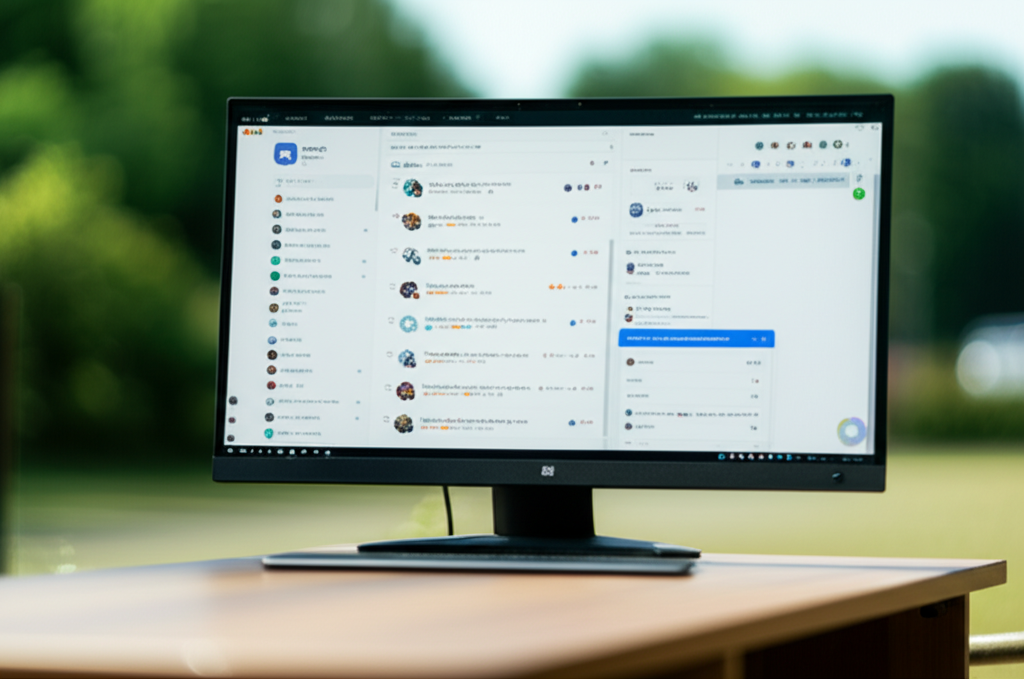
Discord PC版は、ゲーム、仕事、趣味など、様々なシーンで活用できるコミュニケーションツールです。
PC版ならではの機能を活用することで、より快適で効率的なコミュニケーションを実現できます。
PC版Discordを導入することで、コミュニケーションの質と効率を向上させることが可能です。
Discord PC版では、ゲーム連携によるボイスチャット、ファイル共有による作業効率化、コミュニティ機能による交流促進など、多様な機能が利用できます。
これらの機能を使いこなすことで、Discordは単なるコミュニケーションツール以上の価値を提供します。
以下に、PC版Discordの3つの活用方法について詳しく解説します。
ゲーム連携で快適なボイスチャット
PC版Discordの魅力の一つは、ゲームとの連携機能です。
ゲームをプレイしながら、Discordのボイスチャット機能を利用することで、仲間との連携をよりスムーズに行うことができます。
ボイスチャットを使用することで、テキストチャットでは伝わりにくいニュアンスや緊急時の指示も即座に共有可能です。
PC版Discordでは、オーバーレイ機能を利用することで、ゲーム画面上にDiscordの通知を表示したり、ボイスチャットを操作したりできます。
これにより、ゲームを中断することなく、Discordの機能を利用することが可能です。
例えば、FPSゲームで敵の位置を仲間に伝える際や、チーム戦略を立てる際に、Discordのボイスチャットとオーバーレイ機能は非常に有効です。
Discordでゲーム連携ってどうやるの?
Discordの設定画面から、ゲームを登録することで連携できます。
ゲーム連携を活用することで、ゲーム体験は飛躍的に向上します。
戦略的な連携プレイ、仲間とのコミュニケーション、そして勝利の喜びを分かち合うために、Discordのゲーム連携機能を活用しましょう。
作業効率を上げるファイル共有
Discord PC版は、ファイル共有機能も充実しています。
PCに保存されている画像、動画、ドキュメントなどを簡単に共有できるため、チームでの共同作業や情報共有がスムーズに行えます。
ファイル共有機能は、ビジネスシーンだけでなく、趣味のグループでの活動にも役立ちます。
Discordでは、最大8MBまでのファイルを無料で共有することが可能です。
有料プランのNitroに加入することで、ファイルサイズの上限を50MBまたは100MBまで引き上げることができます。
大きなサイズのファイルを共有する機会が多い場合は、Nitroへの加入を検討する価値があります。
例えば、デザインチームがロゴの案を共有したり、プログラミングチームがソースコードを共有したりする際に、Discordのファイル共有機能は非常に便利です。
ファイル共有の容量制限ってあるの?
無料版では8MBまで、有料版のNitroでは50MBまたは100MBまで共有できます。
Discordのファイル共有機能を活用することで、情報共有のスピードと効率が向上します。
チームの生産性を高めるために、ぜひDiscordのファイル共有機能を活用しましょう。
コミュニティを広げる
Discordは、コミュニティを広げるための強力なツールです。
共通の趣味や興味を持つ人々が集まるサーバーに参加することで、新しいつながりを築くことができます。
また、自分自身でサーバーを作成し、コミュニティを運営することも可能です。
Discordは、オンラインでの交流を活発にし、新たな可能性を広げるためのプラットフォームとなります。
Discordのサーバーには、テキストチャンネルとボイスチャンネルがあり、目的やテーマに合わせて使い分けることができます。
テキストチャンネルでは、情報共有や意見交換、雑談などを行うことができます。
ボイスチャンネルでは、リアルタイムでの会話を楽しむことができます。
例えば、ゲームコミュニティでは、ゲームの攻略情報やイベントの告知をテキストチャンネルで行い、ゲームプレイ中はボイスチャンネルで連携を取り合うといった使い方が一般的です。
サーバーってどうやって探すの?
Discordには、サーバー検索機能があり、キーワードやカテゴリで探すことができます。
Discordのコミュニティ機能を活用することで、新たな知識や情報、そして貴重な出会いが生まれるはずです。
積極的にサーバーに参加したり、自分自身でコミュニティを立ち上げたりして、Discordの世界を広げていきましょう。
よくある質問(FAQ)
- Discord PC版のシステム要件は何ですか?
-
Discord PC版を利用するには、Windows 7以降、またはmacOS 10.13以降のOSが必要です。
また、快適に利用するためには、ある程度のPCスペックが推奨されます。
- Discord PC版が起動しない場合の対処法は?
-
Discord PC版が起動しない場合、まずはPCを再起動してみてください。
それでも改善しない場合は、Discordアプリを再インストールするか、ファイアウォールやセキュリティソフトの設定を見直してみてください。
- Discord PC版のアップデート方法は?
-
Discord PC版は、基本的に自動でアップデートされます。
アップデートがある場合は、アプリを再起動すると自動的に適用されます。
手動でアップデートを確認する場合は、アプリ内の設定メニューから確認できます。
- Discord PC版で通知が来ない場合の対処法は?
-
Discord PC版で通知が来ない場合、まずはアプリの設定で通知が有効になっているか確認してください。
また、WindowsやmacOSの通知設定で、Discordの通知が許可されているかも確認してください。
- Discord PC版で画面共有ができない場合の対処法は?
-
Discord PC版で画面共有ができない場合、Discordアプリに画面収録の許可を与えているか確認してください。
また、共有したいアプリやウィンドウが正しく選択されているか確認してください。
- Discord PC版でアカウントを削除する方法は?
-
Discord PC版でアカウントを削除するには、PC版アプリまたはブラウザ版Discordからアカウント設定にアクセスし、アカウント削除の手続きを行う必要があります。
削除手続きを行うと、アカウントは完全に削除され、復元はできません。
まとめ
DiscordのPC版は、スマホ版に比べて大画面での操作やPC作業との連携がしやすい点が魅力ですが、PC版独自の機能を使いこなすことで、さらに快適なコミュニケーションが実現します。
- 画面共有による共同作業の効率化
- 他サービスとの連携による利便性の向上
- ショートカットキー設定による操作性の向上
PC版Discordを活用して、ゲーム、仕事、趣味など、様々なシーンでのコミュニケーションをより快適なものにしましょう。