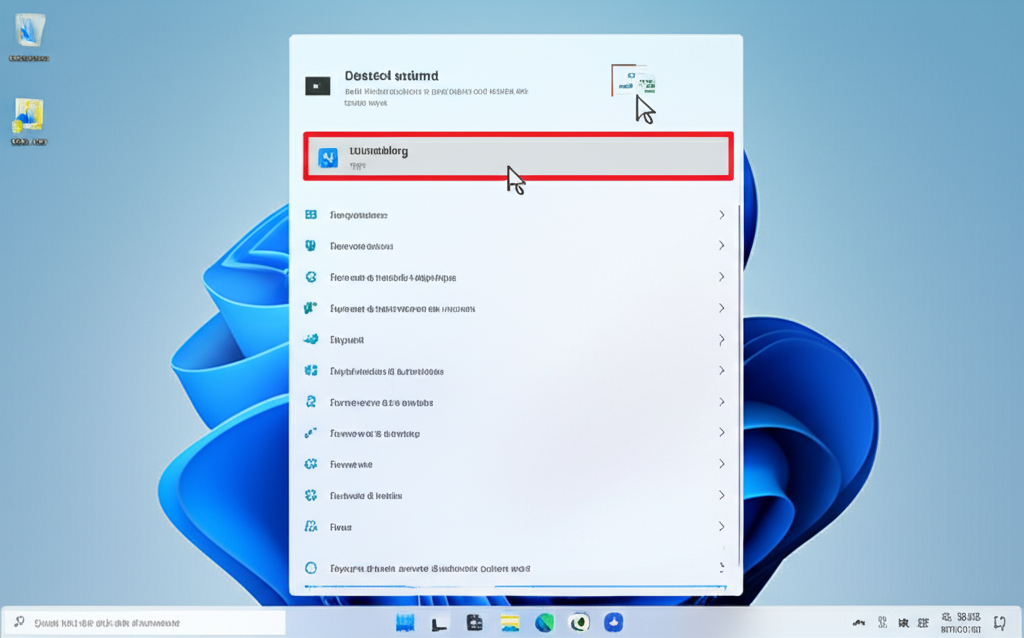
Windows 11でアプリを削除したいけれど、完全に削除できているか不安に感じていませんか? アプリを放置すると、PCの動作が重くなる原因になるため、定期的な削除が大切です。
この記事では、Windows 11でアプリを完全に削除する方法を解説します。
初心者でも安心して削除できるよう、様々な方法をステップごとにご紹介します。
この記事を読むことで、標準機能を使った簡単な削除方法から、専用ツールやPowerShellを使った上級者向けの方法まで、あなたのスキルに合わせた最適な方法が見つかります。
不要なアプリを完全に削除して、PCを快適に使いましょう。

アプリを削除した後、関連ファイルが残っていないか心配です……

専用のアンインストーラーツールを使用すると、標準のアンインストールでは削除されないファイルやレジストリ エントリを徹底的に削除できます。
この記事でわかること
- アプリ削除の重要性
- 標準機能での削除方法
- 専用ツールの利用手順
- PowerShellでの強制削除
Windows 11 アプリ完全削除|初心者向けステップ解説
アプリを削除しないまま放置すると、ストレージ容量を圧迫し、PCの動作が重くなる原因となります。
特に、プリインストールされたアプリや、いつの間にかインストールされていた不要なアプリは、定期的に削除することが重要です。
この記事では、Windows 11でアプリを完全に削除する方法を解説します。
この記事では、標準機能を使った削除方法から、専用ツールやPowerShellを使った上級者向けの方法まで、あなたのスキルに合わせた最適な方法が見つかるでしょう。
それぞれの方法を理解することで、不要なアプリを完全に削除し、PCを快適に利用できるようになります。
アプリ削除の重要性と記事の概要
アプリを削除せずに放置すると、PCのストレージ容量を圧迫するだけでなく、動作が遅くなる原因にもなります。
特に、プリインストールされたアプリや、使用頻度の低いアプリは、定期的に削除することが重要です。
不要なアプリを削除することで、PCのパフォーマンスを向上させることができます。
この記事では、Windows 11でアプリを完全に削除するための手順と注意点を、初心者にもわかりやすく解説します。
標準機能を使った基本的な削除方法から、専用ツールやPowerShellを使った上級者向けの方法まで、幅広く紹介しているので、自分に合った方法を見つけて、PCを快適に保ちましょう。
削除方法の種類と選択のヒント
Windows 11でアプリを削除する方法はいくつかあり、それぞれに特徴があります。
標準機能を使ったアンインストール、専用ツールを使った削除、PowerShellを使った削除など、目的に応じて適切な方法を選択することが重要です。
状況に合わせて最適な方法を選びましょう。
この項目では、それぞれの削除方法の特徴を解説し、どのような場合にどの方法を選ぶべきかのヒントを提供します。
各方法のメリット・デメリットを理解することで、自分にとって最適な削除方法を選択できるようになり、より安全かつ効率的にアプリを削除できます。
安全な削除のための注意点
アプリを削除する際には、いくつかの注意点があります。
誤った手順で削除すると、システムに影響を与えたり、必要なファイルまで削除してしまう可能性があります。
削除前にバックアップを取る、削除するアプリを間違えないように確認する、などの対策が必要です。
この項目では、アプリを削除する際に注意すべきポイントを具体的に解説します。
安全な削除方法を理解することで、PCをより安全に、そして安心して使用することができます。
標準機能でアプリを削除する方法
Windows 11でアプリを削除する際、標準機能を使う方法は手軽で安全です。
しかし、単にアンインストールするだけでは、関連ファイルやレジストリ情報が残ることがあります。
これらの残骸がPCの動作を遅くする可能性があるため、完全に削除する方法を理解することが重要です。
ここでは、Windows 11の標準機能を使ったアプリの削除方法を解説します。
設定アプリ、コントロールパネル、スタートメニューの3つの方法を知っておくことで、ほとんどのアプリを削除できます。
それぞれの方法をマスターし、PCを常にクリーンな状態に保ちましょう。
設定アプリからのアンインストール手順
設定アプリからのアンインストールは、Windows 11で最も一般的な方法です。
操作は簡単で、初心者でも確実に行えるため、最初に試す価値があります。
ただし、この方法では、アプリによっては関連ファイルが残る可能性があることに注意が必要です。
設定アプリからアンインストールしても、完全に削除されたか不安です……
設定アプリで削除した後、専用ツールやPowerShellを使って残骸がないか確認しましょう。
設定アプリを開き、「アプリ」→「アプリと機能」を選択します。
アンインストールしたいアプリを見つけてクリックし、「アンインストール」ボタンを押してください。
確認画面が表示されたら、再度「アンインストール」をクリックして削除完了です。
コントロールパネルからのアンインストール手順
コントロールパネルからのアンインストールは、古いアプリや設定アプリから削除できない場合に有効です。
Windowsの旧バージョンからの移行組には馴染み深く、確実性の高い方法と言えます。
ただし、設定アプリと同様に、関連ファイルが残る可能性も考慮しておきましょう。
コントロールパネルってどこにあるの?
タスクバーの検索ボックスに「コントロールパネル」と入力すればすぐに見つかります。
まず、コントロールパネルを開き、「プログラム」→「プログラムのアンインストール」を選択します。
一覧から削除したいアプリを選んで右クリックし、「アンインストール」をクリックすれば完了です。
画面の指示に従って進めましょう。
スタートメニューからのアンインストール手順
スタートメニューからのアンインストールは、最も手軽で直感的な方法です。
インストールしたばかりのアプリや、最近使用しなくなったアプリをすぐに削除したい場合に便利です。
しかし、他の方法に比べて、完全に削除できるかどうかはアプリによります。
スタートメニューに表示されないアプリはどうすればいいの?
設定アプリやコントロールパネルから探してアンインストールしてみてください。
スタートメニューを開き、削除したいアプリのアイコンを右クリックします。
「アンインストール」を選択し、確認画面が出たら再度「アンインストール」をクリックして完了です。
非常に簡単ですが、関連ファイルが残る場合があることを覚えておきましょう。
専用ツールでアプリを完全削除する方法

Windows 11でアプリを完全に削除するためには、標準機能だけでなく、専用のアンインストールツールを活用する方法が有効です。
これらのツールは、通常の方法では削除しきれないレジストリ エントリや関連ファイルを徹底的にクリーニングし、システムをクリーンな状態に保ちます。
ここでは、特におすすめの3つのアンインストールツール、Revo Uninstaller、IObit Uninstaller、Geek Uninstallerの利用手順と特徴を解説します。
これらのツールを導入することで、不要なファイルやレジストリが残るリスクを軽減できます。
ここでは、それぞれのツールの特徴と利用手順を解説します。
各ツールには無料版と有料版があり、提供する機能が異なります。
どのツールが自分に最適かを見極めるために、各ツールの比較表を参考にして、目的に合ったツールを選択してください。
Revo Uninstaller の利用手順と特徴
Revo Uninstallerは、不要なアプリケーションをPCから完全に削除するためのツールです。
このソフトの最大の特徴は、高度なスキャンアルゴリズムを使用して、アンインストール後に残る可能性のあるファイルやレジストリ エントリを徹底的に検出・削除する点です。
通常アンインストーラーでは削除できない、しつこいプログラムや破損したプログラムの削除にも対応しています。
Revo Uninstallerの利用手順は以下のとおりです。
- Revo Uninstallerを公式サイトからダウンロードしてインストールする
- 起動後、アンインストールしたいアプリケーションを選択する
- ツールが推奨するアンインストール方法(通常は「中」または「高度」)を選択する
- 画面の指示に従い、アプリケーションのアンインストーラーを実行する
- 完了後、Revo Uninstallerが残りのファイルやレジストリ エントリをスキャンするので、削除を実行する
Revo Uninstallerを使ったことがないけど、本当に安全に使えるのかな?
Revo Uninstallerは、バックアップ機能も備わっているので、万が一の事態にも対応できます。
Revo Uninstallerは、無料版でも基本的なアンインストール機能を利用できますが、有料版ではさらに高度な機能が利用可能です。
例えば、リアルタイム インストール モニターや強制アンインストール機能など、より徹底的なクリーニングを求めるユーザーに適しています。
IObit Uninstaller の利用手順と特徴
IObit Uninstallerは、Windows PCから不要なソフトウェアやプラグインを削除するための強力なツールです。
特に、ブラウザにインストールされた不要なツールバーやプラグイン、Windowsのアップデート後に残る不要なファイルなどを簡単に削除できる点が特徴です。
IObit Uninstallerを使用すると、PCのパフォーマンスを最適化し、より快適な使用感を実現できます。
IObit Uninstallerの利用手順は以下のとおりです。
- IObit Uninstallerを公式サイトからダウンロードしてインストールする
- 起動後、アンインストールしたいプログラムやプラグインを選択する
- 「アンインストール」ボタンをクリックする
- 必要に応じて、残りのファイルやレジストリ エントリをスキャンして削除するオプションを選択する
- 画面の指示に従って、アンインストールを完了させる
IObit Uninstallerは、シンプルで直感的なインターフェースを備えており、初心者でも容易に利用できます。
また、アンインストール時に作成される復元ポイントにより、万が一の事態にも備えることが可能です。
Geek Uninstaller の利用手順と特徴
Geek Uninstallerは、PCから不要なアプリケーションをクリーンに削除するための、軽量でポータブルなアンインストールツールです。
その最大の特徴は、インストール不要で、プログラム本体が非常に小さく、USBドライブなどに入れて持ち運べる点です。
Geek Uninstallerは、シンプルながらも強力なアンインストール機能を提供し、PCのパフォーマンスを維持します。
Geek Uninstallerの利用手順は以下のとおりです。
- Geek Uninstallerの公式サイトからプログラムをダウンロードする(インストールは不要)
- ダウンロードしたファイルを実行する
- アンインストールしたいアプリケーションを選択する
- 右クリックして「アンインストール」を選択する
- ツールが推奨するアンインストール方法に従い、残りのファイルやレジストリ エントリを削除する
Geek Uninstallerは、Windowsの標準アンインストーラーよりも高速に動作し、残骸ファイルを徹底的にスキャンします。
また、強制アンインストール機能も備えており、通常のアンインストール方法で削除できないプログラムも削除可能です。
PowerShell でアプリを強制削除する方法
PowerShellは、Windowsのタスクを自動化するための強力なツールであり、GUI(グラフィカルユーザーインターフェース)が利用できない状況でも操作が可能です。
特に、通常のアンインストール方法では削除できないアプリや、システムに深く組み込まれたアプリを削除する際に役立ちます。
コマンドラインインターフェースを使用するため、初心者には難しく感じるかもしれませんが、正確なコマンドを入力することで、確実なアプリ削除が可能です。
PowerShellを活用すれば、ストアアプリから標準アプリまで、不要なアプリをコマンド一つで強制的に削除できます。
この方法をマスターすれば、PCのパフォーマンス向上やストレージ容量の確保に大きく貢献することが期待できます。
PowerShell の起動手順
PowerShellを起動するには、いくつかの方法があります。
最も簡単なのは、スタートメニューの検索バーに「PowerShell」と入力し、表示された「Windows PowerShell」を右クリックして「管理者として実行」を選択する方法です。
管理者権限で起動することで、システムに関わる変更が可能となり、アプリの削除もスムーズに行えます。
Windowsターミナルを使用する方法もあります。
Windowsターミナルを起動し、PowerShellのタブを開きます。
どちらの方法でも、PowerShellが起動したら、コマンドを入力する準備は完了です。
コマンド実行時の注意点
PowerShellでコマンドを実行する際には、いくつかの注意点があります。
まず、コマンドを間違えると、予期せぬシステムエラーが発生する可能性があるため、正確なコマンドを入力することが重要です。
特に、アプリを強制削除するコマンドは、慎重に実行する必要があります。
また、PowerShellは管理者権限で実行することが推奨されます。
管理者権限がない場合、アプリの削除が正常に完了しないことがあります。
コマンドを実行する前に、PowerShellが管理者権限で起動されていることを確認しましょう。
PowerShellのコマンドを間違えて入力してしまったらどうしよう…
PowerShellのコマンドを間違えて入力しても、すぐにPCが壊れることはありません。しかし、システムに影響を与える可能性があるため、コマンドの実行には十分注意しましょう。
ストアアプリ削除のコマンド例
Microsoft Storeからインストールしたアプリを削除するには、特定のコマンドを使用します。
まず、削除したいアプリのPackageFullName(パッケージのフルネーム)を確認する必要があります。
PackageFullNameは、Get-AppxPackage | Select Name, PackageFullNameというコマンドで確認できます。
このコマンドを実行すると、インストールされているすべてのストアアプリとそのPackageFullNameが表示されます。
PackageFullNameを確認したら、Remove-AppxPackage [PackageFullName]というコマンドでアプリを削除します。
例えば、PackageFullNameが「Microsoft.SkypeApp_8wekyb3d8bbwe」の場合、Remove-AppxPackage Microsoft.SkypeApp_8wekyb3d8bbweというコマンドを実行します。
このコマンドを実行すると、SkypeアプリがPCから削除されます。
標準アプリ削除のコマンド例
Windowsに標準でインストールされているアプリを削除する場合も、ストアアプリと同様の手順で削除できます。
ただし、標準アプリはシステムに深く組み込まれているため、削除には注意が必要です。
誤って必要なアプリを削除してしまうと、システムの動作に影響を与える可能性があります。
標準アプリのPackageFullNameを確認し、Remove-AppxPackage [PackageFullName]というコマンドでアプリを削除します。
例えば、PackageFullNameが「Microsoft.WindowsCalculator_8wekyb3d8bbwe」の場合、Remove-AppxPackage Microsoft.WindowsCalculator_8wekyb3d8bbweというコマンドを実行します。
このコマンドを実行すると、Windows CalculatorアプリがPCから削除されます。
アプリ削除後のPCメンテナンス
Windows 11でアプリを削除した後、PCの動作が重いと感じる場合は、メンテナンスが重要です。
不要なファイルやレジストリのエラーが蓄積すると、PCのパフォーマンス低下につながる可能性があります。
定期的なメンテナンスで、PCを常に快適な状態に保ちましょう。
ここでは、アプリ削除後のメンテナンス方法として、レジストリクリーナーの使用、不要ファイル削除の実行、PC再起動の効果と手順について解説します。
これらのメンテナンスを行うことで、PCのパフォーマンスを向上させ、より快適なPC環境を実現できます。
レジストリクリーナーの使用
レジストリクリーナーとは、Windowsのレジストリに残された不要な情報を削除するツールです。
レジストリは、Windowsの動作に必要な設定情報が記録されたデータベースのようなもので、アプリを削除しても、その情報が完全に消去されずに残ることがあります。
例えば、過去にインストールしたアプリの設定や、存在しないファイルの参照情報などが残っている状態です。
レジストリに残った不要な情報は、PCの動作を遅くしたり、エラーの原因になったりすることがあります。
レジストリクリーナーを使用することで、これらの不要な情報を安全に削除し、PCのパフォーマンスを改善できます。
不要ファイル削除の実行
不要ファイルとは、一時ファイルやキャッシュファイルなど、PCに一時的に保存されたファイルのことで、 সময়ের সাথে সাথে накопируетсяと、ディスク容量を圧迫し、PCの動作を遅くする原因となります。
例えば、Webサイトを閲覧した際に保存される画像や、アプリが一時的に作成するファイルなどが該当します。
不要ファイルを削除することで、ディスク容量を解放し、PCの動作を改善できます。
また、セキュリティの観点からも、個人情報が含まれる可能性のある不要ファイルを定期的に削除することが重要です。
PC再起動の効果と手順
PCの再起動とは、PCの電源を一度切り、再び起動させることです。
再起動は、PCのメモリをクリアし、システムの状態をリフレッシュさせる効果があります。
例えば、アプリが予期せぬエラーを起こしたり、PCの動作が重くなった場合に、再起動を行うことで問題が解決することがあります。
PCを再起動することで、メモリ内の不要な情報をクリアし、システムを安定化させる効果が期待できます。
定期的に再起動を行うことで、PCをより快適な状態で使用できます。
よくある質問(FAQ)
- Windows 11でアプリを削除した後、関連ファイルが残っていないか心配です。どうすれば確認できますか?
-
専用のアンインストーラーツールを使用すると、標準のアンインストールでは削除されないファイルやレジストリ エントリを徹底的に削除できます。
Revo Uninstaller、IObit Uninstaller、Geek Uninstallerなどのツールがおすすめです。
- Windows 11でアプリを削除する際、どの方法が一番安全ですか?
-
標準機能を使用する方法は、最も手軽で安全な方法です。
設定アプリ、コントロールパネル、スタートメニューからアンインストールできます。
ただし、完全に削除するには専用ツールとの併用がおすすめです。
- PowerShellを使ってアプリを削除する場合、管理者権限は必要ですか?
-
はい、PowerShellを管理者権限で実行することで、システムに関わる変更が可能になり、アプリの削除もスムーズに行えます。
管理者権限がない場合、アプリの削除が正常に完了しないことがあります。
- アプリを削除した後、PCの動作が遅くなった気がします。どうすれば改善できますか?
-
アプリ削除後には、レジストリクリーナーの使用、不要ファイル削除の実行、PCの再起動などのメンテナンスを行うことが重要です。
これにより、PCのパフォーマンスを向上させ、より快適なPC環境を実現できます。
- Microsoft Storeアプリと標準アプリでは、削除方法に違いはありますか?
-
削除方法に大きな違いはありませんが、PowerShellを使用する場合は、それぞれのアプリのPackageFullNameを確認し、適切なコマンドを入力する必要があります。
標準アプリはシステムに深く組み込まれているため、削除には注意が必要です。
- アプリを削除する際にバックアップは必要ですか?
-
アプリを削除する前にバックアップを取ることをおすすめします。
誤って必要なファイルまで削除してしまう可能性があるため、万が一の事態に備えておくことが大切です。
まとめ
この記事では、Windows 11でアプリを完全に削除する方法を解説しました。
特に、標準機能だけでなく、専用ツールやPowerShellを活用することで、より徹底的に不要なファイルを削除できる点が重要です。
- 標準機能、専用ツール、PowerShellなど、様々な削除方法
- 削除後のPCメンテナンスの重要性
- 安全な削除のための注意点
この記事を参考に、不要なアプリを完全に削除して、PCを快適に保ちましょう。
まずは、ご自身に合った削除方法を試してみてください。