Windows 11でタスクバーにアプリをピン留めできず、お困りではありませんか?タスクバーにアプリをピン留めできないと、お気に入りのアプリにすぐにアクセスできず、作業効率が低下してしまいます。
本記事では、Windows 11でタスクバーにピン留めできない原因を詳しく解説し、初心者でも簡単に試せる解決策をステップごとにご紹介します。
原因の特定から具体的な対処法まで、タスクバーのピン留めに関する問題を解決し、より快適なPC環境を構築しましょう。
この記事でわかること
- 設定確認
- 互換性確認
- 権限確認
- エラー修復
Windows 11タスクバーにピン留めできない原因
ピン留めできない問題の概要
Windows 11のタスクバーは、頻繁に利用するアプリケーションやファイルを素早く起動できる便利な機能です。
しかし、特定のアプリやファイルがタスクバーにピン留めできないという問題が発生することがあります。
タスクバーにピン留めできないと、毎回アプリケーションを検索する手間が増え、作業効率が低下するでしょう。
解決策の必要性
この問題を解決することで、日々のPC作業をスムーズにし、ストレスなくWindows 11を利用できるようになります。
また、タスクバーを自分好みにカスタマイズし、より快適な作業環境を構築するためにも、ピン留めできない原因を特定し、適切な対処法を講じることが重要です。
本記事で得られること
本記事では、Windows 11でタスクバーにピン留めできない原因を詳細に解説し、初心者でも簡単に試せる解決策をステップごとに紹介します。
原因の特定から具体的な対処法まで、タスクバーのピン留めに関する問題を包括的に解決するための情報を提供します。
ピン留めできない原因と解決策
Windows 11のタスクバーにアプリをピン留めできない場合、設定の誤り、アプリの互換性、管理者権限の問題、またはシステムエラーが考えられます。
タスクバーは頻繁に利用するアプリへのアクセスを容易にするため、ピン留めできない状態は作業効率を著しく低下させる要因となります。
原因を特定し、適切な対策を講じることが不可欠です。
このセクションでは、タスクバーにピン留めできない具体的な原因とその解決策を詳細に解説します。
設定の確認からアプリの互換性確認、管理者権限の確認、そしてシステムエラーのトラブルシューティングまで、段階的に解決策を提示します。
これらのステップを последовательно に実行することで、ピン留めできない問題を効果的に解決できるでしょう。
設定の確認と変更
Windows 11のタスクバーにアプリをピン留めできない場合、タスクバーの設定が適切でない可能性があります。
タスクバーの設定がカスタマイズされていると、ピン留めオプションが無効になっていることがあります。
日常的には、誤って設定を変更してしまった場合や、アップデート後に設定が初期化された場合に発生することがあります。
設定アプリからタスクバーの動作を確認し、ピン留め関連の設定が有効になっているかを確認します。
必要に応じて設定を変更し、再度ピン留めを試すことで問題が解決することがあります。
アプリの互換性確認
タスクバーにアプリをピン留めできない原因として、アプリの互換性の問題が挙げられます。
古いアプリやWindows 11に対応していないアプリは、正常にピン留めできない場合があります。
特に、以前のバージョンのWindows向けに設計されたアプリは、新しいオペレーティングシステムとの互換性がないことが多いです。
互換性のないアプリは、開発元のWebサイトで最新バージョンをダウンロードするか、互換モードで実行することで解決する可能性があります。
管理者権限の確認
タスクバーにアプリをピン留めできない場合、管理者権限が不足していることが原因となることがあります。
特に、アプリのインストール時に管理者権限が必要な場合、その権限がないとピン留めできないことがあります。
たとえば、システムファイルを操作するような一部のアプリは、管理者として実行する必要があります。
アプリを右クリックし、「管理者として実行」を選択して起動後、タスクバーへのピン留めを試すと、問題が解決することがあります。
システムエラーのトラブルシューティング
Windows 11でタスクバーにアプリをピン留めできない場合、一時的なシステムエラーやWindows Update後の不具合が原因となることがあります。
システムエラーは、バックグラウンドで実行されているプロセスが競合したり、システムファイルが破損したりすることで発生することがあります。
通常の使用中に、突然ピン留めできなくなるなどの症状が現れます。
Windowsの再起動や、システムファイルチェッカーを実行することで、システムエラーを修正し、ピン留め機能を回復させることが可能です。
タスクバーのピン留めを改善する方法
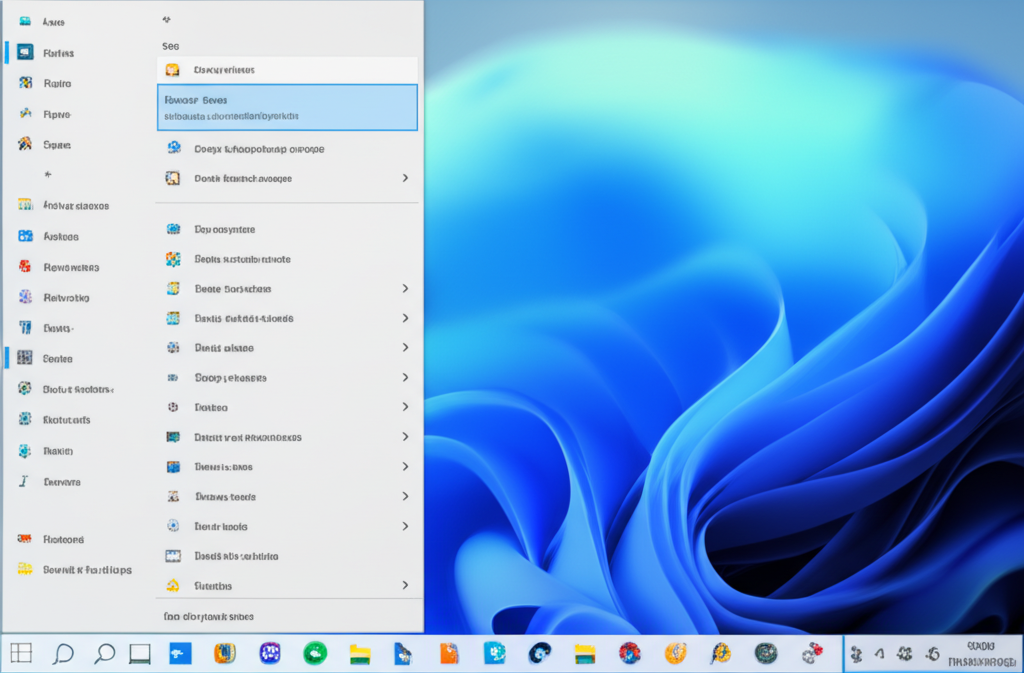
Windows 11のタスクバーにアプリをピン留めできない場合、いくつかの改善策があります。
エクスプローラーやアプリケーション設定からのピン留め、タスクバー設定のカスタマイズ、そしてグループポリシーエディターの利用など、多角的なアプローチで問題解決を目指しましょう。
これらの方法を試すことで、タスクバーのピン留め機能を最大限に活用し、作業効率を向上させることが期待できます。
このセクションでは、具体的なピン留め方法と、それぞれの設定変更について詳しく解説します。
これらの方法を理解し実践することで、タスクバーのピン留めに関する問題を解決し、快適なWindows 11環境を実現できます。
エクスプローラーからのピン留め
エクスプローラーからタスクバーへのピン留めは、直感的で迅速な方法です。
エクスプローラー内で目的のアプリを見つけ、右クリックして「タスクバーにピン留め」を選択することで、タスクバーにアイコンを追加できます。
この方法は、デスクトップや特定のフォルダーに保存されているアプリをピン留めする際に特に便利です。
エクスプローラーからのピン留めは、いくつかの手順を踏むことで確実に行うことができます。
- エクスプローラーを開く
- ピン留めしたいアプリの実行ファイル(
.exe)を探す - アプリの実行ファイルを右クリックする
- 表示されるメニューから「タスクバーにピン留め」を選択する
これにより、選択したアプリのアイコンがタスクバーに追加され、いつでも簡単にアクセスできるようになります。
アプリケーション設定からのピン留め
アプリケーション設定からのピン留めは、アプリを起動した状態からタスクバーに追加する方法です。
起動中のアプリのアイコンを右クリックし、「タスクバーにピン留め」を選択することで、タスクバーにアイコンを固定できます。
この方法は、頻繁に使用するアプリを常にタスクバーに表示しておきたい場合に役立ちます。
アプリケーション設定からのピン留めは、手軽に行えるため、覚えておくと非常に便利です。
- ピン留めしたいアプリを起動する
- タスクバーに表示されているアプリのアイコンを右クリックする
- 表示されるメニューから「タスクバーにピン留め」を選択する
これにより、アプリを閉じた後もアイコンがタスクバーに残り、次回以降すぐに起動できるようになります。
タスクバー設定のカスタマイズ
タスクバー設定をカスタマイズすることで、ピン留めに関する問題を解決できる場合があります。
タスクバーの表示設定や通知領域の設定を確認し、必要に応じて調整することで、ピン留め機能が正常に動作するようになることがあります。
この方法は、タスクバーの表示に関する問題や、アイコンの表示に関する問題を解決するのに役立ちます。
タスクバー設定のカスタマイズは、以下の手順で行うことができます。
- タスクバーを右クリックし、「タスクバーの設定」を選択する
- 「タスクバー」の項目から、タスクバーの動作や表示に関する設定を確認・変更する
- 「通知領域」の項目から、システムアイコンの表示設定などを確認・変更する
これにより、タスクバーの表示に関する問題を解決し、ピン留め機能が正常に動作するようになることがあります。
グループポリシーエディターの利用
グループポリシーエディターを利用することで、タスクバーのピン留めに関する設定を詳細に制御できます。
特定のアプリを強制的にピン留めしたり、ピン留めを禁止したりすることができます。
この方法は、企業や組織でWindows 11を管理している場合に特に有用です。
グループポリシーエディターの利用は、以下の手順で行うことができます。
- 「Windowsキー + R」を押し、「ファイル名を指定して実行」を開く
gpedit.mscと入力し、「OK」をクリックする- グループポリシーエディターが開いたら、「ユーザーの構成」→「管理用テンプレート」→「[Start] メニューとタスクバー」を選択する
- 右側のペインで、タスクバーに関する設定項目を確認・変更する
これにより、タスクバーのピン留めに関する設定を詳細に制御し、組織のニーズに合わせたカスタマイズが可能になります。
ピン留めできない場合の最終手段
Windows 11でタスクバーにアプリをピン留めできない場合、いくつかの原因が考えられます。
しかし、一般的な解決策を試しても改善しない場合は、より高度なトラブルシューティングが必要です。
最終手段として、Windows Updateの確認、システムファイルチェッカーの実行、Windowsの再インストール、Microsoftサポートへの問い合わせなどが考えられます。
これらの最終手段は、時間や手間がかかる場合がありますが、問題を解決するために重要なステップです。
以下では、それぞれの方法について詳しく解説します。
Windows Updateの確認と実行
Windows Updateは、システムの安定性やセキュリティを向上させるための重要な更新プログラムです。
最新のアップデートを適用することで、タスクバーのピン留めに関する不具合が修正される可能性があります。
Windows Updateを実行することで、互換性の問題や既知のバグが修正され、ピン留め機能が正常に動作するようになることがあります。

アップデートは最新の状態にしているはずだけど、他に確認することはある?

Windows Updateの履歴を確認し、過去にインストールが失敗した更新プログラムがないか確認することも重要です。
システムファイルチェッカーの実行
システムファイルチェッカー(SFC)は、Windowsのシステムファイルをスキャンし、破損したファイルを修復するツールです。
SFCを実行することで、タスクバーのピン留め機能に関連するシステムファイルが修復され、問題が解決することがあります。
システムファイルの破損は、様々な不具合の原因となるため、定期的なチェックが推奨されます。
Windowsの再インストール
Windowsの再インストールは、最終手段の一つです。
再インストールによって、システム全体が初期状態に戻り、ソフトウェア的な問題が解消される可能性が高いです。
再インストールを行う前に、重要なデータのバックアップを必ず行ってください。
Microsoftサポートへの問い合わせ
上記の方法を試しても問題が解決しない場合は、Microsoftのサポートに問い合わせることを検討しましょう。
Microsoftのサポートは、専門的な知識を持つ担当者が対応してくれるため、より詳細なトラブルシューティングや、個別の解決策を提案してもらえる可能性があります。
最終手段を試す前に、データのバックアップを必ず行いましょう。
よくある質問(FAQ)
- Windows 11でタスクバーに特定のアプリをピン留めできないのはなぜですか?
-
タスクバーにアプリを固定できない原因は、設定が適切でない、アプリに互換性がない、管理者権限がない、システムにエラーが発生している、などが考えられます。
- タスクバーにピン留めするためのエクスプローラーの操作方法を教えてください。
-
エクスプローラーを開き、目的のアプリケーションの実行ファイルを右クリックし、「タスクバーにピン留め」を選択します。
- アプリケーション設定からタスクバーにピン留めするにはどうすればいいですか?
-
起動中のアプリのアイコンをタスクバー上で右クリックし、「タスクバーにピン留め」を選択すると、アプリを閉じた後もタスクバーにアイコンが残ります。
- タスクバーの設定をカスタマイズしてピン留めに関する問題を解決できますか?
-
タスクバーを右クリックして「タスクバーの設定」を開き、タスクバーの動作や通知領域の設定を確認し、必要に応じて調整します。
- グループポリシーエディターを使ってタスクバーのピン留めを制御する方法はありますか?
-
「ファイル名を指定して実行」から
gpedit.mscを起動し、「ユーザーの構成」→「管理用テンプレート」→「[Start] メニューとタスクバー」でタスクバーに関する設定を変更できます。 - 最終手段として、どのようなトラブルシューティングがありますか?
-
Windows Updateを実行し、システムファイルチェッカーを実行してシステムファイルの破損を修復します。
それでも解決しない場合は、Windowsを再インストールするか、Microsoftサポートに問い合わせることを検討します。
まとめ
Windows 11でタスクバーにピン留めできない問題でお困りですか?この記事では、タスクバーにピン留めできない原因を特定し、解決策をステップごとに解説します。
- タスクバー設定、アプリの互換性、管理者権限の確認
- エクスプローラーやアプリケーション設定からのピン留め方法
- グループポリシーエディターを使った詳細な設定
この記事を参考に、タスクバーのピン留めに関する問題を解決し、快適なPC環境を実現しましょう。
もし解決しない場合は、最終手段としてWindows Updateの確認やMicrosoftサポートへの問い合わせも検討してください。