Windows 11でPINコード入力を省略したいと思ったことはありませんか? 起動時やロック解除のたびに入力する手間を省きたいと感じる方もいるかもしれません。
しかし、PINコードを省略すると、セキュリティが低下する可能性があるため、注意が必要です。
PIN省略設定は、ログインの手間を省きスムーズにパソコンを使用できる反面、第三者があなたのパソコンに簡単にアクセスできるようになる可能性を高めます。
セキュリティリスクを軽減するためには、強固なパスワードを設定したり、Windows Helloなどの生体認証を活用することが重要です。

PIN省略設定は便利だけど、セキュリティが心配だな…

PIN省略設定をする場合は、セキュリティ対策をしっかりと行う必要があります。
この記事でわかること
- PIN省略設定
- セキュリティリスク
- 強固なパスワード
- Windows Hello
Windows 11 PIN省略設定|簡単手順と注意点
Windows 11でPINコード入力を省略したいと思ったことはありませんか? 起動時やロック解除のたびに入力する手間を省きたいと感じる方もいるかもしれません。
しかし、PINコードを省略すると、セキュリティが低下する可能性があるため、注意が必要です。
ここでは、Windows 11でPINコード入力を省略する手順と、それに伴うリスク、そしてその対策について解説します。
PINコード省略を検討している方は、ぜひ参考にしてください。
PIN省略設定の概要
PIN省略設定とは、Windows 11の起動時やロック解除時にPINコードの入力を不要にする設定のことを指します。
例えば、スマートフォンで指紋認証や顔認証を設定することで、PINコード入力を省略するのと同じように、Windows 11でも同様の設定が可能です。
PIN省略設定を行うことで、ログインの手間を省き、スムーズにパソコンを使用できます。
しかし、PINコードによる保護がなくなるため、セキュリティリスクが高まることを理解しておく必要があります。
設定変更のメリット・デメリット
PIN省略設定の最大のメリットは、ログインの手間が省けることです。
毎日何度もパソコンを起動する方や、頻繁にロックを解除する方にとって、数秒のPIN入力の手間がなくなるだけでも、作業効率が向上します。
しかし、セキュリティが低下するというデメリットも存在します。
PINコードは、パスワードよりも短い桁数で設定されることが多く、簡単に推測される可能性があるため、省略することで不正アクセスリスクが高まります。
セキュリティリスクと対策
PIN省略設定を行うと、第三者があなたのパソコンに簡単にアクセスできるようになる可能性が高まります。
例えば、外出中にパソコンを紛失した場合、PINコードを設定していなければ、誰でもあなたのパソコン内のデータにアクセスできてしまいます。
PIN省略設定は便利だけど、セキュリティが心配だな…
PIN省略設定をする場合は、セキュリティ対策をしっかりと行う必要があります。
セキュリティリスクを軽減するためには、強固なパスワードを設定する、Windows Helloなどの生体認証を活用する、ローカルアカウントを利用するなど、さまざまな対策を講じることが重要です。
PIN入力を省略する3つの手順
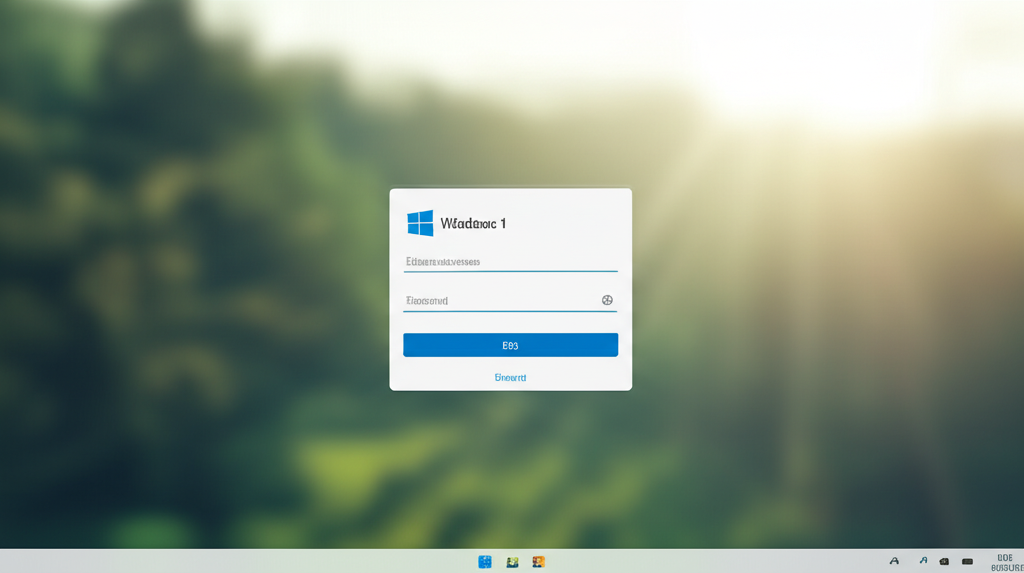
PIN入力を省略すると、PC起動やロック解除がスムーズになり、利便性が向上します。
しかし、セキュリティが低下する可能性があるため、注意が必要です。
ここでは、Windows 11でPIN入力を省略する3つの手順を紹介します。
それぞれの方法を理解し、ご自身の環境やセキュリティ要件に合わせて適切な方法を選択しましょう。
設定アプリからのPIN削除
Windows 11の設定アプリからPINコードを削除する手順について解説します。
設定アプリからPINを削除すると、PINコード入力を求める画面が表示されなくなり、PC起動時の手間を省けます。
また、指紋認証や顔認証を設定している場合、PINコードの代わりにこれらの生体認証を使用できます。
PINを削除すると、毎回パスワードを入力する必要があるの?
PINを削除しても、Windows Hello(顔認証や指紋認証)を設定していれば、それらでログインできます。
netplwizでの自動サインイン設定
netplwiz(ユーザーアカウント)を使用して自動サインインを設定する手順について解説します。
netplwizで自動サインインを設定すると、PC起動時にユーザー名とパスワードを入力する手間が省け、自動的にデスクトップ画面が表示されます。
特に、個人で使用するPCや、セキュリティリスクが低い環境では非常に便利です。
netplwizって何? 難しそうだけど…
netplwizは、Windowsのユーザーアカウントを管理するツールです。自動サインインの設定も簡単に行えますのでご安心ください。
レジストリによるPIN省略設定
レジストリを編集してPIN入力を省略する設定について解説します。
レジストリを編集すると、PIN入力画面を完全にスキップし、Windows起動時に自動的にサインインできます。
より高度なカスタマイズを行いたい方や、特定の環境下でPIN入力を省略したい場合に有効です。
レジストリの編集って、なんだか難しそう…。失敗したらどうなるの?
レジストリの編集は慎重に行う必要があります。誤った値を入力すると、Windowsが正常に動作しなくなる可能性があります。必ずバックアップを作成してから作業してください。
PIN省略後のセキュリティ対策|リスクと代替案

PIN省略は利便性を高める一方で、セキュリティリスクが増大する可能性があるため、代替案の検討が重要です。
特に個人情報や機密情報を扱う場合、セキュリティ対策は不可欠です。
PIN省略時のリスクを理解し、適切な対策を講じることが大切です。
ここでは、PIN省略によって生じるリスクを軽減するための代替案を紹介します。
強固なパスワード設定、Windows Helloの活用、ローカルアカウント利用の検討について解説することで、セキュリティを維持しつつ利便性を高める方法を提案します。
強固なパスワード設定の重要性
強固なパスワードとは、第三者が容易に推測できない、複雑で長い文字列のことです。
例えば、「P@sswOrd123」のように、大文字、小文字、数字、記号を組み合わせたものが該当します。
これにより、パスワードが解析されるリスクを大幅に軽減できます。
2023年の情報漏洩に関する調査によると、脆弱なパスワードが原因で発生したインシデントは全体の30%を占めています。
パスワードを定期的に変更し、使い回しを避けることが重要です。
脆弱なパスワードを設定してしまったらどうなるの?
不正アクセスや情報漏洩のリスクが高まることを認識しましょう。
Windows Helloの活用
Windows Helloは、顔認証や指紋認証を使用して安全かつ迅速にログインできる生体認証機能です。
例えば、対応デバイスであれば、カメラに顔を向けるだけでロックを解除できます。
これにより、PINコードやパスワードを入力する手間を省きながら、セキュリティを向上させることが可能です。
ある調査によると、生体認証は従来のパスワード認証よりもセキュリティ強度が高いと評価されています。
PINコードを省略しても、Windows Helloを有効にすることで、セキュリティレベルを維持できます。
Windows Helloを設定するにはどうすればいいの?
「設定」アプリの「アカウント」>「サインインオプション」から設定できます。
ローカルアカウント利用の検討
ローカルアカウントとは、Microsoftアカウントを使用せずにWindowsにログインできるアカウントです。
例えば、インターネットに接続されていない環境や、Microsoftアカウントとの連携を避けたい場合に便利です。
Microsoftアカウントと異なり、ローカルアカウントはオフラインでの利用に特化しているため、一部のオンライン機能は利用できません。
ローカルアカウントを使用することで、Microsoftアカウントへの不正アクセスリスクを軽減できます。
オフライン環境での利用が多い場合は、ローカルアカウントの利用を検討することで、セキュリティを向上させることが可能です。
よくある質問(FAQ)
- PINコードを削除すると、毎回パスワードを入力する必要がありますか?
-
PINコードを削除しても、Windows Hello(顔認証や指紋認証)を設定していれば、それらでログインできます。
- netplwizとは何ですか? 難しそうですが…。
-
netplwizは、Windowsのユーザーアカウントを管理するツールです。
自動サインインの設定も簡単に行えますのでご安心ください。
- レジストリの編集って、なんだか難しそう…。失敗したらどうなるの?
-
レジストリの編集は慎重に行う必要があります。
誤った値を入力すると、Windowsが正常に動作しなくなる可能性があります。
必ずバックアップを作成してから作業してください。
- PIN省略設定をする場合は、セキュリティ対策は必要ですか?
-
PIN省略設定をする場合は、セキュリティ対策をしっかりと行う必要があります。
- 脆弱なパスワードを設定してしまったらどうなりますか?
-
不正アクセスや情報漏洩のリスクが高まることを認識しましょう。
- Windows Helloを設定するにはどうすればいいですか?
-
「設定」アプリの「アカウント」>「サインインオプション」から設定できます。
まとめ
Windows 11でPIN入力を省略する方法について解説しました。
PIN省略設定は、ログインの手間を省き、スムーズにパソコンを使用できる便利な機能ですが、セキュリティが低下する可能性があるため注意が必要です。
- PIN省略設定の手順
- セキュリティリスクと対策
- PIN省略後の代替案
この記事を参考に、セキュリティ対策をしっかりと行った上で、Windows 11をより快適に活用してください。