PC画面をWindows 11で録画したいけれど、方法がわからなくて困っていませんか? 全画面録画は、会議の記録からゲーム実況まで幅広く活用できますが、意外と手間に感じる方もいるかもしれません。
この記事では、Windows 11の標準機能を使った録画方法から、より高機能な録画ソフトの選び方まで、PC画面をフル活用するための情報を網羅的に解説します。
この記事を読むことで、標準機能のXbox Game Barを使った手軽な録画方法から、録画ソフトの選び方、おすすめソフトの機能まで、Windows 11での全画面録画に必要な知識が手に入ります。
全画面録画を活用して、より豊かなPCライフを送りましょう。

Windows 11で全画面録画する方法が知りたい!

この記事では、標準機能からおすすめソフトまで、詳しく解説します。
この記事でわかること
- 全画面録画の方法
- おすすめ録画ソフト
- 録画品質の調整
- 保存場所の変更
Windows 11 全画面録画の基本
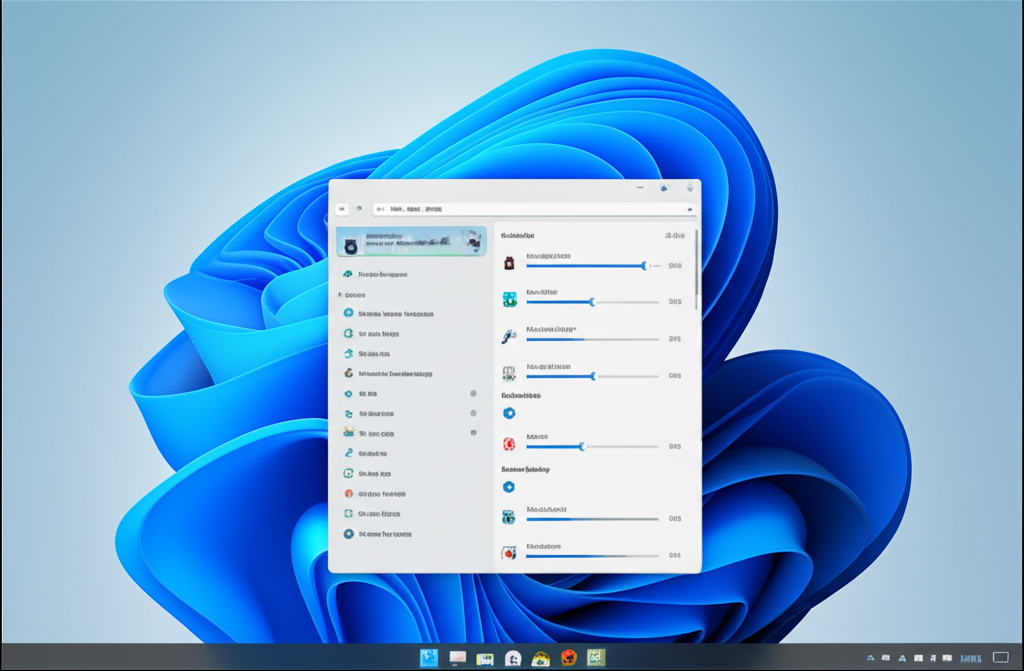
全画面録画は、プレゼンテーション資料の作成からゲームプレイの記録、オンライン会議の議事録作成まで、幅広い用途で利用されています。
しかし、Windows 11でどのように全画面録画を行えば良いか迷う方も少なくありません。
この記事では、Windows 11に標準搭載されている機能から、より高度な録画を可能にする専用ソフトまで、全画面録画の方法を徹底解説します。
全画面録画の必要性
全画面録画は、PC画面全体の映像をそのまま記録する機能です。
例えば、オンライン会議の内容を記録したり、プレゼンテーションの様子を共有したりする際に活用できます。
教育現場では、授業の録画を通じて、学生が後から学習内容を復習できるようにする用途もあります。
全画面録画の需要は高まっており、ビジネスや教育、エンターテイメントなど、さまざまな分野で活用されています。
特にリモートワークの普及に伴い、コミュニケーションの記録や共有の手段として、その重要性はますます高まっています。
全画面録画って、どんな時に使うの?
オンライン会議の記録やゲーム実況など、様々な用途があります。
Xbox Game Barの概要
Xbox Game Barは、Windows 10以降に標準搭載されているゲーム向けのツールですが、画面録画機能も備わっています。
この機能を使えば、特別なソフトをインストールしなくても、簡単に画面録画を開始できます。
Xbox Game Barは、ゲームだけでなく、デスクトップ画面や特定のアプリケーションの画面も録画できます。
録画を開始するには、Windowsキー + Alt + Rを押すだけで、手軽に録画を開始できます。
録画ファイルの保存場所
Xbox Game Barで録画した動画ファイルは、通常、ビデオフォルダ内の「キャプチャ」フォルダに保存されます。
この保存場所は、設定を変更することで、別の場所に指定することも可能です。
保存場所を変更するには、「設定」アプリを開き、「ゲーム」>「キャプチャ」を選択します。
「録画の保存先」の項目で、「参照」ボタンをクリックして、新しい保存場所を指定します。
これにより、録画ファイルを整理しやすくなり、必要な時にすぐに見つけられるようになります。
Xbox Game Barで全画面録画する手順
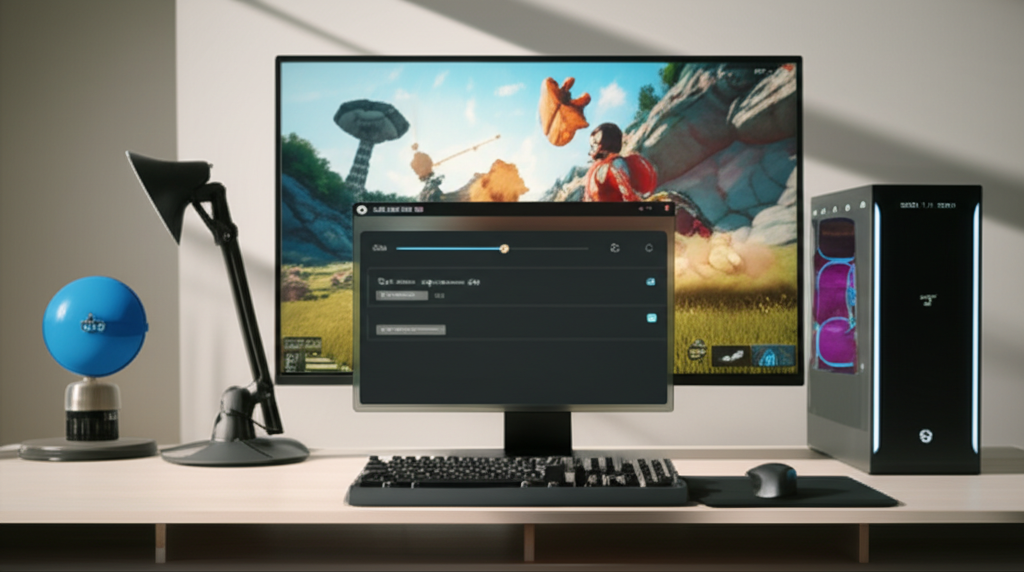
Windows 11で全画面録画を行うには、標準機能であるXbox Game Barを利用する方法が手軽です。
特別なソフトをインストールする必要がなく、すぐに録画を開始できる点が魅力です。
しかし、Xbox Game Barはゲーム録画に特化しているため、高度な設定や編集機能は期待できません。
ここでは、Xbox Game Barを使った全画面録画の手順を解説します。
録画開始のショートカットキー、コントロールパネルの操作方法、録画終了後の保存場所確認まで、一連の流れを把握することで、スムーズに全画面録画できるようになります。
録画開始のショートカットキー
Xbox Game Barを起動し、録画を開始するには、【Windowsキー + Alt + R】を同時に押します。
このショートカットキーを覚えておくと、録画したい瞬間に素早く対応できます。
ショートカットキー以外に録画を開始する方法はないの?
コントロールパネルから操作することも可能です。
コントロールパネルの操作方法
Xbox Game Barのコントロールパネルでは、録画時間や音声入力のオン/オフなどを調整できます。
録画中にマイクをミュートにしたり、システム音のみを録音したりするなど、状況に合わせて設定を変更しましょう。
録画終了と保存場所の確認
録画を終了するには、再度【Windowsキー + Alt + R】を押すか、コントロールパネルの停止ボタンをクリックします。
録画された動画は、通常、ビデオフォルダ内の「キャプチャ」フォルダに自動的に保存されます。
録画ソフト選びのポイント

PC画面を録画するソフトを選ぶ際には、無料版と有料版、録画品質、編集機能など、さまざまな要素を考慮する必要があります。
特に、どの点を重視するかによって、最適なソフトは大きく変わります。
ニーズに合ったソフトを選ぶことで、録画作業の効率と動画のクオリティを向上させることが可能です。
録画ソフトの選択肢を広げるために、各要素の違いを明確にすることが重要です。
無料ソフトと有料ソフトの比較
無料ソフトは手軽に利用できる点が魅力ですが、機能制限や広告表示がある場合があります。
一方、有料ソフトは高機能で広告がなく、サポート体制も充実していることが多いです。
無料ソフトは基本的な録画機能があれば十分という方におすすめです。
有料ソフトは、より高度な編集機能や高品質な録画を求める場合に適しています。
録画品質とファイルサイズのバランス
録画品質が高いほどファイルサイズは大きくなる傾向があります。
高画質での録画は、詳細な映像を記録するのに適していますが、ストレージ容量を圧迫する可能性があります。
ファイルサイズを抑えたい場合は、録画品質を調整することが重要です。
用途に応じて適切なバランスを見つけることで、効率的な録画が可能になります。
編集機能の有無
録画した動画を編集したい場合は、編集機能が搭載されているソフトを選ぶと便利です。
簡単なカット編集や字幕挿入だけでなく、高度なエフェクトやトランジションを追加できるソフトもあります。
編集機能が充実しているソフトは、よりプロフェッショナルな動画を作成したい方におすすめです。
目的に合った編集機能を持つソフトを選択することで、動画制作の幅が広がります。
おすすめ録画ソフト3選
Windows 11で高品質な画面録画を実現するためには、専用の録画ソフトが有効です。
標準機能だけでなく、用途に合わせた録画ソフトを選ぶことで、より効率的かつ高品質な動画作成が可能になります。
録画ソフトの導入は、動画コンテンツの品質向上に大きく貢献します。
ここでは、VideoProc Converter、Bandicam、OBS Studioという特徴的な録画ソフトについて、それぞれの機能と利点を比較検討します。
各ソフトの位置づけを明確にし、ユーザーが最適な選択をするための情報を提供します。
VideoProc Converterの特徴
VideoProc Converterは、画面録画、動画編集、形式変換など、多様な機能を備えたオールインワンソフトです。
一つのソフトウェアで複数の作業を完結できるため、効率的な動画制作を実現します。
VideoProc Converterを使用すると、画面録画だけでなく、録画した動画の編集や形式変換も簡単に行えます。
例えば、録画した動画をトリミングしたり、不要な部分をカットしたり、異なる形式に変換してスマートフォンやタブレットで再生したりできます。
Bandicamのメリット
Bandicamは、高画質・高圧縮で録画できる人気のソフトです。
特に、ゲーム録画においてその性能を発揮し、滑らかで美しい映像を記録できます。
Bandicamを利用することで、高画質でありながらファイルサイズを抑えた録画が可能です。
例えば、PCゲームを高画質で録画し、YouTubeなどの動画サイトにアップロードする際に、ファイルサイズを小さく保つことでアップロード時間を短縮できます。
OBS Studioの魅力
OBS Studioは、ライブ配信にも対応した高機能な無料ソフトです。
豊富なカスタマイズオプションを備えており、高度な設定を行うことで、プロレベルの映像制作が可能です。
OBS Studioは、無料で利用できるにもかかわらず、高度な映像制作が可能です。
例えば、複数のカメラ映像を切り替えたり、テロップやロゴを追加したり、リアルタイムでエフェクトをかけたりすることができます。
ライブ配信だけでなく、本格的な動画編集にも活用できます。
よくある質問(FAQ)
- 全画面録画した動画のファイル形式は何ですか?
-
Xbox Game Barで録画した動画は、通常MP4形式で保存されます。
この形式は、多くのデバイスやプラットフォームで互換性があるため、共有や編集が容易です。
- 録画中に誤って停止してしまった場合、データは保存されますか?
-
録画が中断された場合でも、基本的には中断されるまでのデータは保存されます。
しかし、予期せぬエラーが発生した場合は、データが破損する可能性もあるため、重要な録画の場合は事前にテストを行うことをおすすめします。
- 録画時間には制限がありますか?
-
Xbox Game Barには、初期設定で録画時間に制限が設けられている場合があります。
設定で録画時間を変更することで、より長時間の録画も可能です。
- 全画面録画中に特定のウィンドウだけを録画できますか?
-
Xbox Game Barでは、全画面録画のほかに、特定のウィンドウを選択して録画することも可能です。
録画開始時にウィンドウを選択するオプションを利用することで、必要な部分だけを効率的に記録できます。
- 録画した動画の解像度を変更できますか?
-
Xbox Game Barの設定から、録画解像度を調整できます。
高解像度で録画すれば、より詳細な映像を記録できますが、ファイルサイズが大きくなる点に注意が必要です。
- 録画中にシステム音と自分の声の両方を録音できますか?
-
はい、Xbox Game Barの設定で、システム音とマイクからの音声を同時に録音するように設定できます。
これにより、ゲーム実況や解説動画など、音声解説が必要な場面でも便利に利用できます。
まとめ
Windows 11での全画面録画は、標準機能から専用ソフトまで、用途に合わせて様々な方法を選択できます。
特に、Windows 11に標準搭載されているXbox Game Barは、手軽に録画を開始できる便利な機能です。
- Xbox Game Barを使った簡単な録画方法
- 録画ソフト選びのポイント
- おすすめ録画ソフト3選(VideoProc Converter、Bandicam、OBS Studio)
この記事を参考に、Windows 11での全画面録画をマスターし、PC画面をフル活用しましょう。