
Windows 11をサインインなしで利用したいと考えていませんか?Microsoftアカウントとの連携を避け、プライバシーを重視したい方にとって、サインインなしの利用は魅力的な選択肢です。
しかし、セキュリティリスクも伴うため、注意が必要です。
この記事では、ローカルアカウントの設定方法から自動サインインの設定、そしてセキュリティ対策まで、サインインなしでWindows 11を安全に利用するための情報を詳しく解説します。
ローカルアカウントとMicrosoftアカウントの違いを理解し、リスクへの対策を講じることで、より安心してWindows 11を利用できるようになるでしょう。

サインインなしでWindows 11を使うと、どんな情報が保護されるの?

個人データがMicrosoftに送信されるのを防ぎ、プライバシーを保護できます。
この記事でわかること
- ローカルアカウント設定
- 自動サインイン設定
- セキュリティリスクと対策
- パスワード管理
Windows 11 サインインなし利用|ローカルアカウント設定と注意点
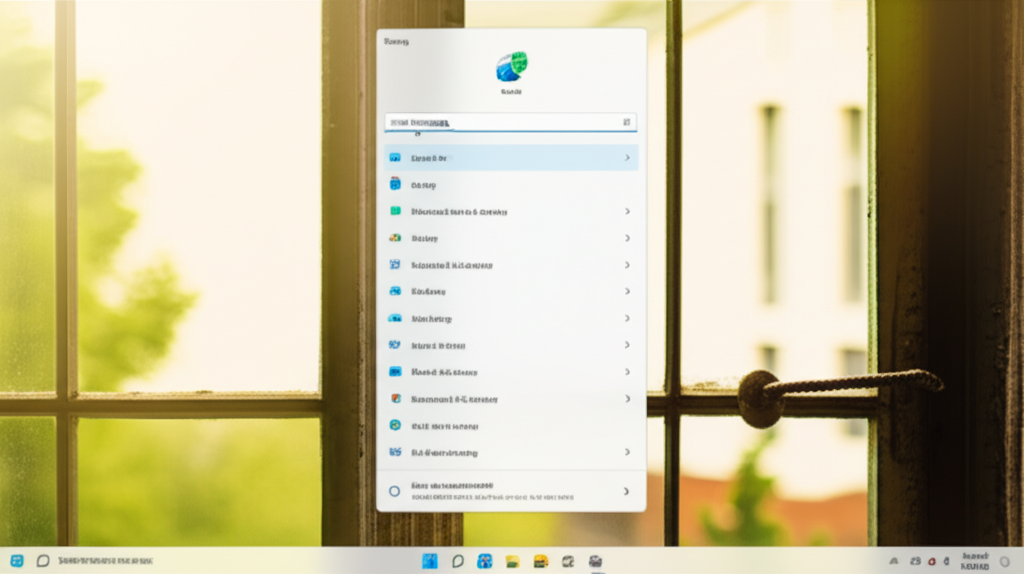
Windows 11をサインインなしで利用したいけれど、方法がわからず困っていませんか? サインインなしで利用することで、Microsoftアカウントとの連携を避け、よりプライバシーを重視した環境を構築できます。
しかし、セキュリティリスクも伴うため、注意が必要です。
ここでは、サインインなしでWindows 11を利用するためのローカルアカウント設定と、自動サインイン設定について解説します。
ローカルアカウントとMicrosoftアカウントの違いを理解し、セキュリティリスクへの対策を講じることで、より安全にサインインなしの環境を利用できるようになるでしょう。
サインインなし利用で得られるメリット
サインインなしでWindows 11を利用する最大のメリットは、Microsoftアカウントとの連携を避けることで、プライバシーをより強く保護できる点です。
Microsoftアカウントでサインインすると、個人の利用データがマイクロソフトに送信される可能性があります。
ローカルアカウントを利用することで、これらのデータ送信を抑制し、プライバシーを保護できます。
Microsoftアカウントとの連携を避けられる以外にも、ローカルアカウントを利用することで、より自由なカスタマイズが可能になるでしょう。
例えば、Microsoftアカウントに紐づけられた設定やアプリを制限したり、自分好みの環境を構築したりできます。
Microsoftアカウントとの違い
Microsoftアカウントとローカルアカウントの主な違いは、アカウントの利用範囲とデータの管理方法にあります。
Microsoftアカウントは、Windows OSだけでなく、Office製品やOneDriveなどのマイクロソフトが提供する各種サービスと連携できます。
一方、ローカルアカウントは、そのパソコン内でのみ有効なアカウントであり、Microsoftのオンラインサービスとの連携は限定的です。
| 比較項目 | Microsoftアカウント | ローカルアカウント |
|---|---|---|
| 利用範囲 | Windows OS、Office製品、OneDriveなどマイクロソフトの各種サービス | そのパソコン内のみ |
| データ管理 | Microsoftのサーバーにデータが保存される | パソコン内にデータが保存される |
| オンライン連携 | 各種サービスとの連携が可能 | 限定的 |
| メリット | 複数デバイスでの設定共有、オンラインサービスとの連携が容易 | プライバシー保護、自由なカスタマイズ |
| デメリット | プライバシーへの懸念、Microsoftへのデータ送信 | 複数デバイスでの設定共有が困難、オンラインサービスとの連携が限定的 |
Microsoftアカウントは利便性が高い一方で、プライバシーへの懸念があります。
ローカルアカウントは、プライバシーを重視するユーザーにとって適切な選択肢と言えるでしょう。
セキュリティリスクと対策の必要性
サインインなしでWindows 11を利用する際、最も注意すべき点はセキュリティリスクの増加です。
パスワードを設定せずに自動サインインを設定した場合、パソコンへの不正アクセスや、個人情報の漏洩リスクが高まります。
特に、共有パソコンや公共の場所で使用するパソコンでは、セキュリティ対策が不可欠です。
| リスク | 具体的な脅威 | 対策方法 |
|---|---|---|
| 不正アクセス | 第三者によるパソコンの不正操作、データ改ざん | 強固なパスワード設定、定期的なパスワード変更 |
| 個人情報漏洩 | パソコン内の個人情報(ファイル、写真など)の盗難、悪用 | BitLockerによるドライブ暗号化、機密情報の厳重管理 |
| マルウェア感染 | ウイルスやスパイウェアなどの悪意のあるソフトウェアへの感染 | セキュリティソフトの導入と定期的なスキャン、Windows Updateの適用 |
| 物理的な盗難・紛失 | パソコン自体の盗難・紛失による情報漏洩 | リモートワイプ機能の設定、BIOSパスワードの設定 |
セキュリティリスクを軽減するためには、強固なパスワード設定、BitLockerによるドライブ暗号化、セキュリティソフトの導入、Windows Updateの適用などが有効です。
セキュリティ対策を徹底することで、サインインなしでも安全にWindows 11を利用できるでしょう。
ローカルアカウント作成手順|初期設定と設定アプリ
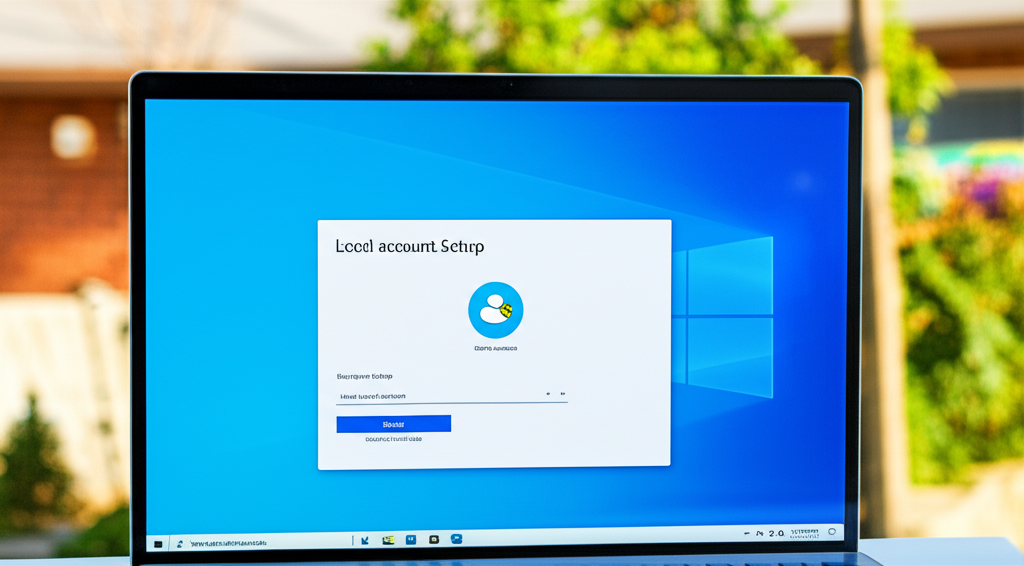
Windows 11でローカルアカウントを作成する手順を解説します。
ローカルアカウントは、Microsoftアカウントを使用せずにWindowsにサインインする方法です。
Microsoftアカウントに紐付けたくない場合や、プライバシーを重視したい場合に有効です。
初期設定時と設定アプリからの2つの方法を解説し、スムーズなローカルアカウントの作成を支援します。
ローカルアカウントを作成することで、Microsoftアカウントとの連携を避け、より自由度の高いWindows環境を構築できます。
特に、複数人でパソコンを共有する場合や、個人のプライバシーを重視したい場合に有効です。
以下で、具体的な手順と注意点を見ていきましょう。
インターネット接続を切断するタイミング
Windows 11の初期設定時にインターネット接続を切断することで、Microsoftアカウントの作成を回避し、ローカルアカウントを作成できます。
初期設定時にMicrosoftアカウントでのサインインを求められるのを防ぐことが可能です。
オフラインの状態で設定を進めることで、ローカルアカウント作成の選択肢が表示されます。
初期設定時にインターネット接続を切断するタイミングは、Wi-Fiネットワークの選択画面です。
| 項目 | 説明 |
|---|---|
| タイミング | 初期設定のWi-Fiネットワーク選択画面 |
| 目的 | Microsoftアカウントの作成を回避し、ローカルアカウントを作成する |
| 操作 | Wi-Fiネットワークに接続せずに「インターネットに接続していません」を選択する |
初期設定時にインターネット接続を切断することで、ローカルアカウントの作成が容易になります。
設定アプリからのローカルアカウント追加方法
すでにWindows 11を使用している場合でも、設定アプリからローカルアカウントを追加できます。
新しいユーザーアカウントを作成し、家族や友人とパソコンを共有したい場合に便利です。
設定アプリを使えば、簡単に追加アカウントを作成できます。
設定アプリからローカルアカウントを追加する手順は以下の通りです。
| 項目 | 説明 |
|---|---|
| 手順1 | 「スタート」メニューから「設定」を開く |
| 手順2 | 「アカウント」→「家族とその他のユーザー」を選択 |
| 手順3 | 「その他のユーザー」の「このPCに別のアカウントを追加する」をクリック |
| 手順4 | Microsoftアカウントの追加を促す画面が表示される場合は、「この人のサインイン情報がありません」を選択 |
| 手順5 | 「Microsoftアカウントなしでサインインする」を選択し、ローカルアカウントの作成画面に進む |
| 手順6 | ユーザー名、パスワード、パスワードのヒントを入力し、「次へ」をクリック |
| 完了 | ローカルアカウントが作成され、サインインオプションに表示される |
設定アプリを使えば、Microsoftアカウントがなくても簡単にローカルアカウントを追加できます。
アカウントの種類と権限
Windows 11には、大きく分けて「管理者アカウント」と「標準ユーザーアカウント」の2種類があります。
アカウントの種類によって、システムの変更やソフトウェアのインストールなどの権限が異なります。
適切な権限設定を行うことで、セキュリティを強化できます。
アカウントの種類と権限の違いは以下の通りです。
| 項目 | 説明 |
|---|---|
| 管理者アカウント | システム全体の設定変更、ソフトウェアのインストールなど、すべての操作が可能 |
| 標準ユーザーアカウント | ソフトウェアの実行や一部の設定変更は可能だが、システムに関わる重要な変更は制限される |
アカウントの種類を理解し、用途に応じて適切に使い分けることで、Windows 11を安全に利用できます。
Windows 11 自動サインイン設定|netplwizコマンド活用
Windows 11で毎回パスワードを入力する手間を省きたい場合、自動サインイン設定が便利です。
しかし、自動サインインはセキュリティリスクを高める可能性があるため、注意が必要です。
ここでは、netplwizコマンドを使用した自動サインインの設定方法について詳しく解説します。
このセクションでは、netplwizコマンドの実行手順から、設定時の注意点、そしてユーザーアカウント制御(UAC)設定の影響について掘り下げて解説します。
これらの情報を理解することで、利便性とセキュリティのバランスを取った自動サインイン設定が可能になります。
netplwizコマンドの実行手順
netplwizコマンドは、Windows 11のユーザーアカウントを管理するためのツールです。
netplwizコマンドを実行することで、自動サインインの設定画面にアクセスできます。
このコマンドは、Windowsのシステムファイルに組み込まれており、管理者権限で実行する必要があります。
netplwizコマンドってどうやって実行するの?
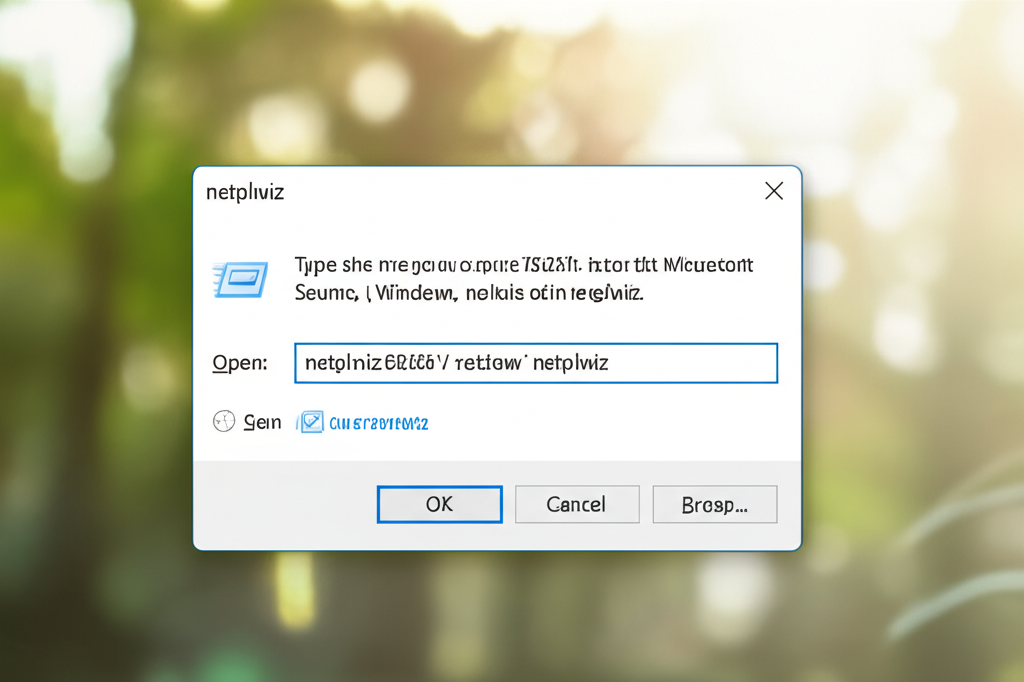
netplwizコマンドは、「ファイル名を指定して実行」から簡単に実行できます。
まず、「Windowsキー + R」を押して「ファイル名を指定して実行」を開きます。
次に、「netplwiz」と入力して「OK」をクリックします。
すると、「ユーザーアカウント」というウィンドウが開きます。
自動サインイン設定時のパスワード入力
netplwizコマンドで「ユーザーアカウント」ウィンドウを開いた後、「ユーザーがこのコンピューターを使うには、ユーザー名とパスワードの入力が必要」というチェックボックスがあります。
このチェックを外すことで、自動サインインが有効になります。
ただし、チェックを外すと、自動サインインに使用するアカウントのパスワードを入力する必要があります。
自動サインインを設定する際には、入力したパスワードが誤っていないかを必ず確認してください。
パスワードが誤っていると、Windowsにサインインできなくなる可能性があります。
ユーザーアカウント制御(UAC)設定の影響
ユーザーアカウント制御(UAC)は、Windowsのセキュリティ機能を向上させるための仕組みです。
UACが有効になっている場合、自動サインインの設定が正常に機能しないことがあります。
これは、UACがシステムの変更を伴う操作に対して、ユーザーの許可を求めるためです。
UACの設定は、セキュリティレベルと利便性のバランスを考慮して調整することが重要です。
UACを無効にすると、セキュリティリスクが高まる可能性があるため、注意が必要です。
サインインなし利用のリスクとセキュリティ対策
サインインなしでWindows 11を利用することは、利便性と引き換えにセキュリティリスクが増大することを理解する必要があります。
特にパスワードを設定しない運用は、誰でもPCにアクセスできる状態となり、個人情報漏洩や不正利用のリスクが高まります。
適切なセキュリティ対策を講じることが不可欠です。
ここでは、サインインなし運用に伴う具体的な危険性と、講じるべきセキュリティ対策について解説します。
BitLockerによるドライブ暗号化や、Windows Updateによるセキュリティ対策の重要性について深く掘り下げ、安全なPC利用のための知識を提供します。
パスワードなし運用の危険性
パスワードを設定せずにWindows 11を運用すると、物理的にPCへアクセスできる人であれば誰でも、あなたのデータに自由にアクセスできてしまう状態になります。
例えば、家族や同居人が悪意を持っていなくても、誤ってファイルを削除したり、プライベートな情報を閲覧してしまう可能性があります。
共有PCだけでなく、個人用PCでもパスワード設定は必須と言えるでしょう。
パスワードを設定しない運用は、セキュリティ面で非常に脆弱です。
例えば、USBメモリを紛失した場合、拾得者が容易にデータにアクセスできてしまいます。
パスワードを設定していれば、このようなリスクを大幅に軽減できます。
BitLockerによるドライブ暗号化
BitLockerは、Windowsに標準搭載されているドライブ暗号化機能で、PC内のデータを暗号化することで、万が一PCが盗難・紛失した場合でも、第三者によるデータへの不正アクセスを防ぐことができます。
BitLockerを有効にすると、PC起動時に回復キーの入力を求められるため、パスワードなし運用であっても一定のセキュリティレベルを維持できます。
BitLockerを使用することで、PCが盗難や紛失に遭っても、データが第三者に漏洩するリスクを大幅に軽減できます。
例えば、会社の機密情報が保存されたPCを紛失した場合でも、BitLockerによる暗号化が施されていれば、情報漏洩のリスクを最小限に抑えることが可能です。
Windows Updateによるセキュリティ対策の重要性
Windows Updateは、Microsoftが提供するWindowsの更新プログラムを適用することで、セキュリティの脆弱性を修正し、最新の脅威からPCを保護するために不可欠な機能です。
Windows Updateを定期的に実行することで、マルウェア感染やハッキングのリスクを低減し、安全なPC利用を維持できます。
Windows Updateを怠ると、セキュリティホールが放置されたままになり、マルウェア感染のリスクが高まります。
例えば、WannaCryのようなランサムウェアは、Windowsの脆弱性を悪用して世界中に感染拡大しました。
常に最新の状態に保つことで、このような脅威からPCを守ることができます。
セキュリティを考慮したサインイン方法の提案
近年のサイバー攻撃の巧妙化により、個人の情報漏洩リスクは高まっています。
特に、パスワードのみに頼ったサインイン方法は、不正アクセスの標的となりやすく、より強固なセキュリティ対策が求められます。
そこで、PINコードやWindows Helloといった、パスワード以外の認証方法を導入することが重要です。
このセクションでは、セキュリティを強化するための具体的なサインイン方法を3つ紹介します。
PINコード設定による手軽なセキュリティ強化、Windows Helloによる生体認証の活用、そしてパスワード管理の重要性について解説することで、あなたに最適なセキュリティ対策を見つける手助けをします。
PINコード設定の推奨
PINコードとは、パスワードの代わりに使用できる4桁以上の数字による認証方法です。
例えば、スマートフォンのロック解除に設定する数字と同様に、PCへのサインインをより手軽に、かつ安全に行えます。
PINコードは、デバイスに紐付けられるため、万が一PINコードが漏洩した場合でも、他のデバイスからの不正アクセスを防ぐことが可能です。
PINコードを設定することで、従来のパスワード入力よりも迅速かつ安全にWindows 11にサインインできるようになります。
PINコードを設定すると、毎回パスワードを入力する手間が省けるの?
PINコードはパスワードよりも短い桁数で済み、入力の手間を軽減できます。
Windows Hello(顔認証・指紋認証)の活用
Windows Helloは、顔認証や指紋認証などの生体認証を利用したサインイン方法です。
例えば、最新のスマートフォンやノートPCに搭載されている顔認証機能を使って、パスワードを入力することなく瞬時にサインインできます。
生体認証は、PINコードよりもさらに安全性が高く、なりすましによる不正アクセスを防ぐ効果が期待できます。
Windows Helloを活用することで、セキュリティを格段に向上させながら、スムーズなサインインを実現できます。
定期的なパスワード変更と管理の重要性
パスワードは、PCやオンラインサービスへのアクセスを保護するための最初の砦です。
しかし、同じパスワードを使い回したり、単純な文字列を設定したりすると、不正アクセスのリスクが高まります。
例えば、「123456」や「password」といった安易なパスワードは、容易に推測されてしまうため、絶対に避けるべきです。
定期的なパスワード変更と、複雑なパスワードを設定することは、セキュリティ対策の基本です。
パスワード管理ツールを活用して、安全にパスワードを管理することを推奨します。
よくある質問(FAQ)
- Windows 11でサインインせずに利用する場合、どのようなアカウント設定が必要ですか?
-
Windows 11でサインインせずに利用するには、ローカルアカウントを作成する必要があります。
ローカルアカウントは、Microsoftアカウントを使用せずにWindowsにサインインする方法で、プライバシーを重視したい場合に有効です。
初期設定時または設定アプリから作成できます。
- ローカルアカウントとMicrosoftアカウントにはどのような違いがありますか?
-
Microsoftアカウントは、Windows OSだけでなく、Office製品やOneDriveなどのマイクロソフトが提供する各種サービスと連携できます。
一方、ローカルアカウントはそのパソコン内でのみ有効で、オンライン連携は限定的です。
Microsoftアカウントは利便性が高い反面、プライバシーへの懸念がありますが、ローカルアカウントはプライバシー保護に優れています。
- サインインなしでWindows 11を利用する際、どのようなセキュリティリスクがありますか?
-
サインインなしでWindows 11を利用する際、最も注意すべき点はセキュリティリスクの増加です。
特にパスワードを設定せずに自動サインインを設定した場合、パソコンへの不正アクセスや個人情報の漏洩リスクが高まります。
共有パソコンや公共の場所で使用する場合は、特に注意が必要です。
- 自動サインインを設定するには、どうすればよいですか?
-
自動サインインを設定するには、netplwizコマンドを使用します。
「ファイル名を指定して実行」から「netplwiz」と入力し、「ユーザーアカウント」ウィンドウを開きます。
「ユーザーがこのコンピューターを使うには、ユーザー名とパスワードの入力が必要」のチェックを外し、自動サインインに使用するアカウントのパスワードを入力します。
ただし、セキュリティリスクが高まるため、注意が必要です。
- セキュリティリスクを軽減するためには、どのような対策が必要ですか?
-
セキュリティリスクを軽減するためには、強固なパスワード設定、BitLockerによるドライブ暗号化、セキュリティソフトの導入、Windows Updateの適用などが有効です。
これらの対策を徹底することで、サインインなしでも安全にWindows 11を利用できます。
- パスワード以外に、セキュリティを強化できるサインイン方法はありますか?
-
PINコードやWindows Hello(顔認証・指紋認証)といった、パスワード以外の認証方法を導入することで、セキュリティを強化できます。
PINコードは手軽に設定でき、Windows Helloはより安全性の高い生体認証を提供します。
また、定期的なパスワード変更と管理も重要です。
まとめ
Windows 11をサインインなしで利用することは、Microsoftアカウントとの連携を避けられるためプライバシー保護の観点からは有効ですが、セキュリティリスクが高まることを理解しておく必要があります。
この記事では、サインインなしでWindows 11を利用するための重要なポイントをまとめました。
- ローカルアカウントの設定方法
- 自動サインイン設定の手順と注意点
- セキュリティリスクと具体的な対策
上記を参考に、ご自身の利用状況やセキュリティ要件に合わせて、最適な設定を見つけてみてください。