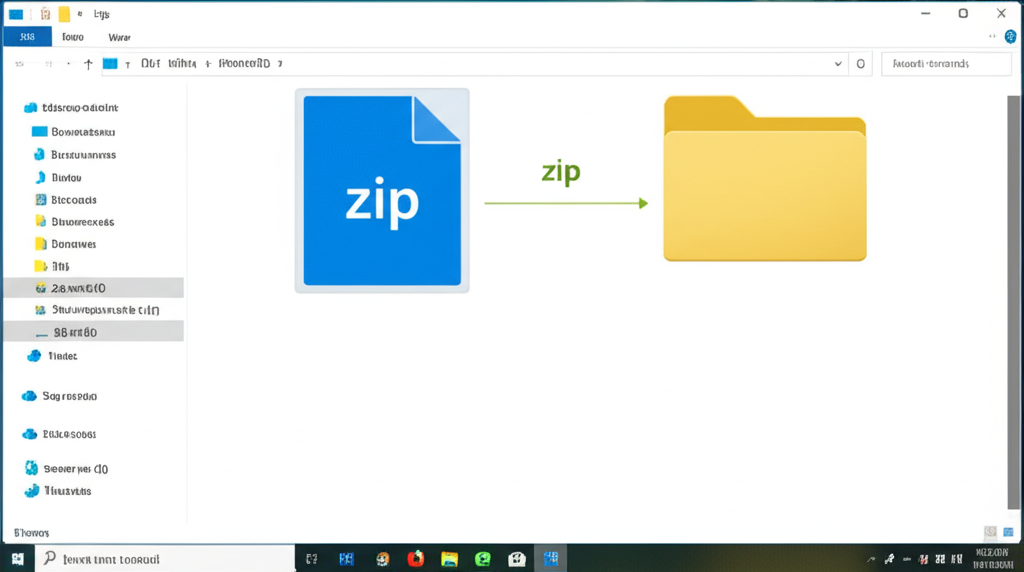
Windows 11でzipファイルを解凍する方法、意外と簡単なのをご存知ですか? 標準機能のエクスプローラーがあれば、すぐにzipファイルの中身を確認できます。
より高度な機能を使いたい場合や、さまざまな種類の圧縮ファイルに対応したい場合は、無料の解凍ソフトが便利です。
この記事では、Windows 11でzipファイルを解凍するための基本を解説します。
エクスプローラーを使った簡単な方法から、無料の解凍ソフトを活用するメリットまで、初心者でも安心してzipファイルを扱えるようになります。

「展開」ってどうやるの?

この記事を読めば、エクスプローラーと無料ソフト、どちらの方法もマスターできます!
この記事でわかること
- エクスプローラーでの解凍
- 無料ソフトの活用
- トラブルシューティング
Windows 11 zipファイル解凍の基本
Windows 11でzipファイルを解凍する方法は、初心者でも簡単です。
標準機能のエクスプローラーを使えば、追加のソフトは不要です。
もしより高度な機能が必要なら、無料の解凍ソフトが便利です。
ここでは、Windows 11でzipファイルを解凍するための基本を解説します。
エクスプローラーを使った簡単な方法から、無料の解凍ソフトを活用するメリットまで、幅広く紹介します。
ぜひ参考にしてください。
| 項目 | 説明 |
|---|---|
| エクスプローラー | Windows 11標準搭載のファイル管理ツール。基本的なzipファイルの解凍が可能。 |
| 解凍ソフト | 7-Zip、Lhaplusなど、高機能で多種類の圧縮形式に対応。パスワード付きzipファイルの解凍も可能。 |
zipファイルとは?圧縮のメリット
zipファイルとは、複数のファイルやフォルダを一つにまとめて圧縮するファイル形式です。
例えば、たくさんの写真や書類をメールで送る際に、zipファイルにすることで、送信するファイルの数を減らせます。
zipファイルで圧縮すると、ファイルサイズを小さくできるため、メールでの送信やクラウドストレージへのアップロードがスムーズになります。
また、複数のファイルを一つにまとめることで、管理が容易になる点もメリットです。
エクスプローラーで簡単解凍
Windows 11のエクスプローラーには、zipファイルを解凍する機能が標準で備わっています。
例えば、ダウンロードしたzipファイルをすぐに開いて中身を確認したい場合に、特別なソフトをインストールする必要はありません。
エクスプローラーを使えば、zipファイルを右クリックして「すべて展開」を選ぶだけで、簡単に解凍できます。
特別なソフトをインストールせずに、手軽にzipファイルを扱える点が魅力です。
解凍ソフト利用のメリット
無料の解凍ソフトを利用すると、エクスプローラーでは対応できない種類の圧縮ファイルも解凍できるようになります。
例えば、7-ZipやLhaplusといったソフトは、zip形式だけでなく、RARや7z形式など、さまざまな圧縮形式に対応しています。
解凍ソフトを利用することで、パスワード付きzipファイルの解凍や、ファイルの修復など、より高度な機能を利用できるようになります。
また、解凍だけでなく、圧縮機能も備わっているため、自分自身でzipファイルを作成することも可能です。
エクスプローラーでzipファイルを解凍する手順
Windows 11でzipファイルを解凍する手順は、エクスプローラーを使用するのが一般的です。
特別なソフトをインストールしなくても、標準機能で手軽にzipファイルを解凍できます。
初心者でも簡単に操作できるため、zipファイルを初めて扱う方にもおすすめです。
ここでは、エクスプローラーを使ってzipファイルを解凍する具体的な手順を解説します。
「すべて展開」を選択する方法や、展開先を指定する方法などを詳しく見ていきましょう。
「すべて展開」を選択
zipファイルを解凍する際、まず最初に行うべき操作は「すべて展開」を選択することです。
この操作を行うことで、zipファイルに格納されているすべてのファイルを一度に解凍できます。
個別にファイルを選択して解凍する手間が省けるため、非常に効率的です。
具体的な手順は以下の通りです。
- 解凍したいzipファイルを右クリックします。
- 表示されたメニューから「すべて展開」を選択します。
- 「展開先の選択とファイルの展開」ダイアログボックスが表示されます。
「すべて展開」ってどこにあるの?
右クリックメニューに表示されます。もし見当たらない場合は、zipファイルをダブルクリックして開いてみてください。
展開先を指定
「すべて展開」を選択すると、展開先の指定画面が表示されます。
ここで、解凍したファイルを保存する場所を指定することで、ファイルを整理しやすくなります。
初期設定では、zipファイルと同じ場所にフォルダが作成され、そこに解凍されます。
展開先を指定する手順は以下の通りです。
- 「展開先の選択とファイルの展開」ダイアログボックスで、「参照」ボタンをクリックします。
- 表示されたフォルダ選択画面で、解凍したファイルを保存したい場所を指定します。
- 「フォルダの選択」をクリックし、展開先を決定します。
- 「展開」ボタンをクリックすると、解凍が開始されます。
解凍されたファイルを確認
解凍が完了したら、指定した場所にファイルが保存されているか確認しましょう。
ファイルが正しく解凍されていることで、zipファイルに格納されていたデータを利用できるようになります。
もしファイルが見当たらない場合は、展開先が間違っていないか再度確認することが重要です。
解凍されたファイルを確認する手順は以下の通りです。
- 指定した展開先のフォルダを開きます。
- zipファイルに格納されていたファイルやフォルダが、すべて展開されていることを確認します。
- ファイルを開き、内容が正しく表示されることを確認します。
おすすめ無料解凍ソフトとその活用

Windows 11でzipファイルを解凍する際、標準機能だけでなく、無料の解凍ソフトを活用することで、より便利に、効率的に作業を進められます。
解凍ソフトを利用することで、多様な圧縮形式に対応できるだけでなく、より高度な機能を利用することも可能です。
ここでは、定番の解凍ソフトから、初心者でも使いやすいソフトまで、おすすめの無料解凍ソフトを紹介します。
それぞれのソフトの特徴を把握することで、自分に合った解凍ソフトを見つけることができるでしょう。
7-Zip:高機能で定番の解凍ソフト
7-Zipは、長年にわたり多くのユーザーに利用されている高機能な解凍ソフトです。
オープンソースであり、無料で利用できる点が大きな魅力です。
圧縮形式の対応種類が豊富で、zipはもちろんのこと、LZHやRARなど、さまざまな形式のファイルを解凍できます。
7-Zipって、具体的にどんなことができるの?
7-Zipは、ファイルの圧縮・解凍だけでなく、暗号化や分割などもできる多機能ソフトです。
Lhaplus:シンプルな操作性が魅力
Lhaplusは、シンプルな操作性が魅力の解凍ソフトです。
日本語で利用できるため、英語が苦手な方でも安心して利用できます。
zipファイルだけでなく、LZH形式のファイルの解凍にも対応しています。
Lhaplusって、昔からあるソフトだけど、今でも使えるの?
Lhaplusは、Windows 11でも問題なく動作します。長年愛用されている理由はその使いやすさにあります。
CubeZIP:初心者でも使いやすい
CubeZIPは、初心者でも直感的に操作できる解凍ソフトです。
ドラッグ&ドロップで簡単にファイルの解凍や圧縮ができるため、パソコンの操作に不慣れな方でも安心して利用できます。
また、プレビュー機能も搭載されており、解凍せずにファイルの中身を確認できるのも便利です。
CubeZIPって、どんな人におすすめなの?
CubeZIPは、難しい設定なしに、手軽にファイルの解凍・圧縮をしたい方におすすめです。
zipファイル解凍時のトラブルシューティング

zipファイルは便利ですが、解凍時に問題が発生することもあります。
ファイルが壊れていたり、パスワードが設定されていたり、エラーメッセージが表示されたりと、原因はさまざまです。
しかし、適切な対処法を知っていれば、ほとんどの問題は解決できます。
ここでは、zipファイル解凍時の代表的なトラブルとその解決策を解説します。
これらの情報を活用することで、zipファイルの扱いに慣れていない方でも、スムーズに作業を進められるようになるでしょう。
ファイルが破損している場合の対処法
zipファイルが破損していると、解凍時にエラーが発生したり、解凍できてもファイルが正常に開かなかったりします。
破損の原因は、ダウンロード時のエラーや、保存媒体の故障などが考えられます。
完全に修復できるわけではありませんが、いくつかの方法で復旧を試みることが可能です。
- 再ダウンロード: ダウンロード時にエラーが発生した可能性があるため、もう一度ファイルをダウンロードしてみる
- 修復ソフト: 破損したzipファイルを修復する専用のソフトを利用してみる(Disk Drill、EaseUS Data Recovery Wizardなど)
- 別の解凍ソフト: 別の解凍ソフトを試してみることで、正常に解凍できる場合がある(7-Zip、Lhaplusなど)
再ダウンロードしても解凍できない場合は、どうすればいいの?
ファイルが完全に破損している可能性が高いです。提供元に連絡して、ファイルの再提供を依頼してみましょう。
パスワード付きzipファイルの解凍方法
パスワード付きzipファイルは、セキュリティのために暗号化されています。
そのため、正しいパスワードを入力しないと、解凍できません。
パスワードがわからない場合は、ファイル作成者に問い合わせる必要があります。
- 正しいパスワード: 解凍時に表示されるパスワード入力画面に、正しいパスワードを入力する
- メモ帳: パスワードをコピー&ペーストする場合は、メモ帳などに一度貼り付けてから入力することで、入力ミスを防ぐ
- 解除ツール: 専門のパスワード解除ツールを使う(PassFab for ZIP、ZIP Password Recoveryなど)
エラーメッセージが表示された時の確認事項
zipファイルの解凍時にエラーメッセージが表示される場合、メッセージの内容によって原因が異なります。
「ファイルが見つかりません」と表示された場合は、ファイルが存在しない場所を指定している可能性があります。
エラーメッセージの内容をよく確認し、適切な対処を行いましょう。
- ファイル名: ファイル名が長すぎる場合や、特殊な文字が含まれている場合、エラーが発生することがあるため、ファイル名を短く変更する
- ファイルの場所: ファイルが保存されている場所(フォルダ)に、アクセス権がない場合、エラーが発生することがあるため、別の場所にファイルを移動させる
- ディスクの空き容量: ディスクの空き容量が不足している場合、解凍が正常に完了しないため、不要なファイルを削除して空き容量を確保する
よくある質問(FAQ)
- Windows 11でzipファイルを解凍する際、エクスプローラー以外にどのような方法がありますか?
-
Windows 11では、標準機能のエクスプローラーの他に、無料の解凍ソフトを利用してzipファイルを解凍できます。
7-ZipやLhaplusといったソフトを使うと、様々な圧縮形式に対応でき、パスワード付きzipファイルの解凍やファイル修復などの高度な機能も利用可能です。
- zipファイルを解凍した後、元のzipファイルは削除しても大丈夫ですか?
-
zipファイルを解凍して、必要なファイルがすべて問題なく取り出せたことを確認できれば、元のzipファイルは削除しても問題ありません。
ただし、バックアップとしてzipファイルを残しておきたい場合は、削除せずに保管しておくことも可能です。
- zipファイルを解凍しようとしたら、「ファイルが壊れています」というエラーメッセージが表示されました。どうすればいいですか?
-
zipファイルが破損している場合、まずはファイルを再度ダウンロードしてみてください。
それでも解決しない場合は、7-Zipなどの別の解凍ソフトを試したり、破損したzipファイルを修復する専用のソフトを利用したりする方法があります。
提供元に連絡してファイルの再提供を依頼することも検討しましょう。
- パスワード付きのzipファイルを解凍する際に、パスワードを忘れてしまいました。どうすればいいですか?
-
パスワード付きzipファイルのパスワードを忘れてしまった場合、ファイル作成者に問い合わせるのが最も確実な方法です。
どうしてもパスワードがわからない場合は、専門のパスワード解除ツールを使う方法もありますが、セキュリティ上のリスクも考慮する必要があります。
- 無料の解凍ソフトを使う際に、注意すべき点はありますか?
-
無料の解凍ソフトを使う際は、公式サイトからダウンロードするようにしましょう。
信頼できないサイトからダウンロードすると、マルウェアやウイルスに感染する可能性があります。
また、インストール時に不要なソフトが同梱されていないか確認し、不要なソフトのインストールは避けるようにしましょう。
- Windows 11でzipファイルを解凍する際、管理者権限が必要な場合はありますか?
-
Windows 11でzipファイルを解凍する際、基本的には管理者権限は必要ありません。
ただし、システムフォルダなど、特定の場所にファイルを解凍する場合は、管理者権限が必要になる場合があります。
その際は、右クリックして「管理者として実行」を選択してから解凍してみてください。
まとめ
Windows 11でzipファイルを解凍する方法は、標準機能と無料ソフトの活用で誰でも簡単に行えます。
- エクスプローラーでの解凍手順
- おすすめの無料解凍ソフト
- トラブル発生時の対処法
この記事を参考に、zipファイルをスムーズに解凍して、快適なファイル管理を実現しましょう。