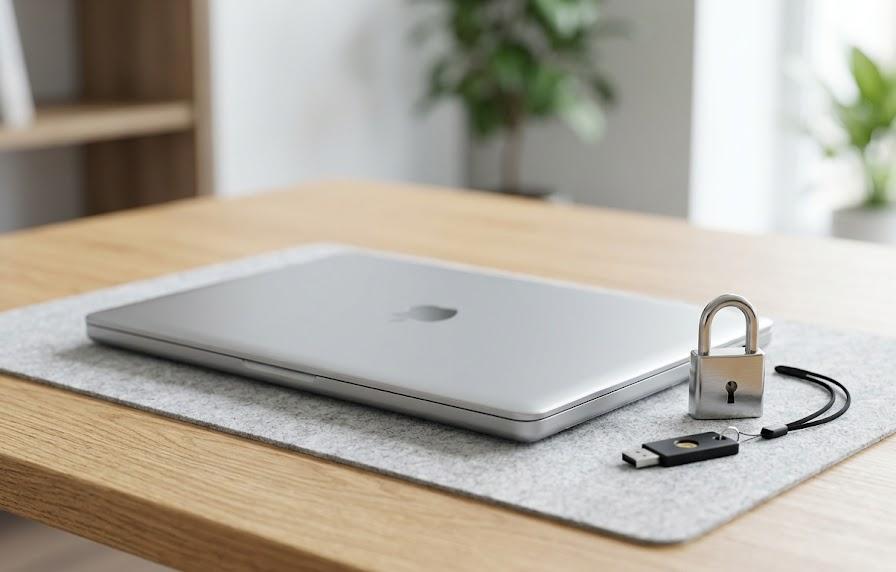
会社から支給されたパソコンや、自宅で仕事に使う端末の管理について、漠然とした不安を抱えている方は少なくありません。万が一、大切な顧客情報や社外秘のデータが外に漏れてしまったらと考えると、夜も眠れないほど心配になることもあるでしょう。
情報の守り方を正しく学ぶことは、あなた自身のキャリアや信頼を守ることにも直結する非常に大切な準備となります。初心者の方でも今日からすぐに始められる、漏洩を防ぐための必須設定を分かりやすくお伝えしますので、一緒に安全な環境を整えていきましょう。

セキュリティって難しそうで何から手を付けていいか分かりません

まずは基本の設定を数か所見直すだけで防げるトラブルはたくさんありますよ
この記事でわかること
- OSやソフトを最新に保つことの重要性
- 推測されにくいパスワードの作り方と管理
- 紛失時にデータを守る暗号化機能の活用法
- 外での作業時に気を付けるべき通信の落とし穴
パソコンの基本的なセキュリティ設定を見直す
「自分は大丈夫」と思っていても、思わぬところから危険が忍び寄ってくるのがデジタルの怖いところですよね。セキュリティ対策と聞くと身構えてしまうかもしれませんが、実は日々のちょっとした心がけや設定の確認だけで、多くのリスクは遠ざけることができるのです。
まずは、土台となるパソコン自体の設定が「穴の開いたバケツ」のようになっていないかを確認することが、何よりも先決となります。面倒に感じて後回しにしがちな更新作業やパスワードの管理が、実は最強の防御壁になるという事実を、丁寧にお伝えしていきたいと思います。
OSとソフトウェアを常に最新の状態に保つ
WindowsやMacなどの基本ソフトには、日々新しい弱点が見つかっており、それをお掃除するための「更新プログラム」が頻繁に配信されています。これを無視して古い状態のまま使い続けるのは、鍵の壊れたドアを放置して泥棒を招き入れているのと同じくらい危うい状態と言えるでしょう。
作業中に更新の通知が来ると「今は忙しいから」と閉じてしまいがちですが、これこそがセキュリティの基本中の基本となります。週末や就寝前など、パソコンを使わない時間に自動で更新が終わるよう設定しておけば、あなたの手を煩わせることなく常に安全な状態を維持できるはずです。
システムだけでなく、普段使っているブラウザやPDF閲覧ソフトなどのアプリについても、同様に最新版であることを意識しなければなりません。古いソフトの隙間を突いてウイルスを送り込んでくる手法は今でも多いため、定期的なチェックを欠かさないことが、あなたのデータを守る手助けとなります。
更新作業がどれくらいの頻度で必要か、またどのような効果があるのかを整理した表を作成しました。これを参考に、自分のパソコンが放置されていないか確認してみてください。
| 対策の種類 | 頻度の目安 | 得られるメリット |
|---|---|---|
| Windows Update | 週に1回程度 | OSの弱点を塞ぐ |
| アプリの更新 | 通知が来たら即座 | 新機能と安全性の確保 |
| 自動更新設定 | 一度きりの設定 | 忘れずに安全を維持 |
表を見るとわかるように、自動設定を一度済ませてしまえば、その後はほとんど意識することなく安全性を高め続けることができます。更新には数分から数十分かかることもあるため、時間に余裕があるタイミングを見計らって実施するのが、ストレスなく続けるためのちょっとしたコツと言えるでしょう。
強固なパスワード設定と多要素認証の導入
誕生日や「123456」のような簡単な数字をパスワードにしている方は、残念ながら世界中のハッカーから狙われやすい状態にあります。もし一度パスワードが破られてしまうと、メールだけでなく社内の大事なシステムまで丸裸にされてしまうため、自分にしか分からない複雑な文字列が必要です。
最近では、パスワードだけでなく、スマホに届く通知や指紋認証などを組み合わせた「多要素認証」という仕組みが一般的になってきました。これを取り入れることで、万が一パスワードが漏れてしまったとしても、あなたのスマホがなければログインできないため、二重の安心感を手に入れられるのです。
覚えきれないほどたくさんのパスワードがある場合は、ブラウザの管理機能や専用の管理ツールを使うことで、安全かつ楽に運用することができます。紙のメモに書いてモニターに貼るような習慣は卒業して、デジタルの力を借りて賢く情報を守る仕組みを作っていくのが、現代のビジネスマンの嗜みでしょう。
安全なパスワードを作るための条件をリストにまとめました。今の自分の設定がこれらに当てはまっているか、改めて一つずつチェックしてみてください。
- 12文字以上の長さがある
- 大文字と小文字を混ぜている
- 記号や数字が含まれている
- 他のサービスと使い回していない
リストの項目を満たすパスワードに変更するだけで、不正アクセスの確率は大幅に下がります。少し手間はかかりますが、情報漏洩が発生した時の被害額が数百万円にのぼることもあると考えれば、数分の作業で大きな安心を買えるのは非常にコスパの良い投資だと言えるのではないでしょうか。
物理的な盗難や紛失への備えを強化する
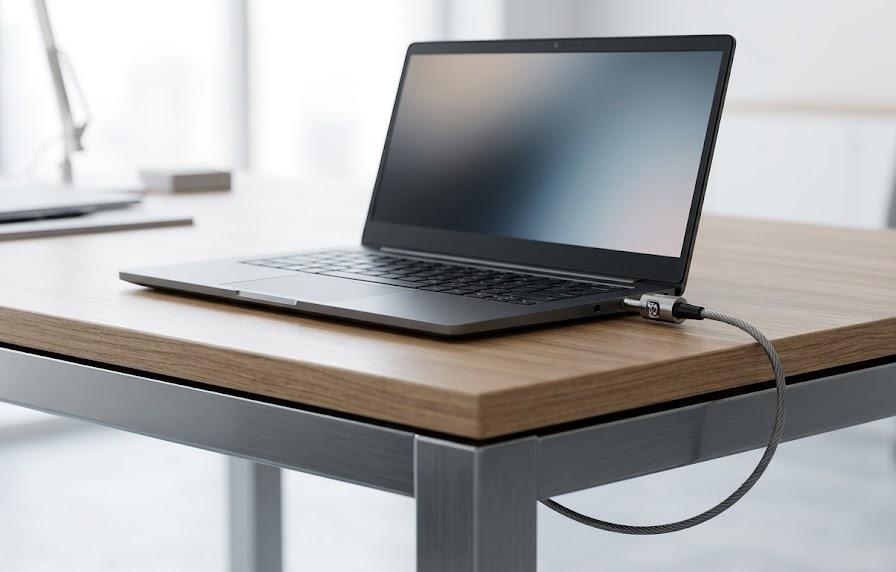
移動中やカフェでの作業中、「ちょっと目を離した隙にパソコンがなくなっていたら」と想像すると、血の気が引くような思いをされることでしょう。どれだけデジタル上の対策を完璧にしていても、本体そのものが物理的に奪われてしまっては、中のデータを完全に守り切ることは難しくなります。
盗まれないための工夫はもちろん重要ですが、万が一盗まれてしまった時に「中身を見られないようにする」という備えをしておくことが大切です。ここでは、パソコンを持ち運ぶ際に必ず設定しておくべき暗号化の機能や、席を立つ時のちょっとしたルールについて、詳しく解説を進めてまいります。
デバイスの暗号化機能(BitLocker)を有効にする
Windowsに標準で備わっている「BitLocker」という機能を使えば、ハードディスクの中身を丸ごとスクランブル状態にして、外部からは読めなくすることができます。たとえ泥棒が中身のディスクを取り出して他のパソコンに繋いでも、暗号を解くキーがなければただのガラクタに見えるのです。
この設定は最初の一回だけで済み、普段の操作感にはほとんど影響を与えないため、やらない理由が見当たらないほど優れた機能と言えるでしょう。Macをお使いの方であれば「FileVault」という同等の機能がありますので、必ずオンになっているかを確認して、鉄壁の守りを固めておいてください。
もし設定がオフのまま紛失してしまうと、悪意のある人間がパスワードを解析して、あなたのプライベートな写真や仕事の機密を盗み見るかもしれません。そのような恐ろしい事態を避けるためにも、今すぐ設定画面を開いて、暗号化のスイッチが「オン」になっていることをその目で確かめてみましょう。
暗号化設定を有効にするメリットと注意点を整理しました。実行する前に、この内容を把握しておくとスムーズに進められるはずです。
| チェック項目 | 内容の詳細 | 重要度 |
|---|---|---|
| 回復キーの保管 | 復旧用のコードをメモする | 最優先 |
| 設定後の動作 | 普段通りで使用可能 | 中程度 |
| 保護の範囲 | データ全てを暗号化 | 高い |
表にある通り「回復キー」の保管だけは確実に行う必要があり、これを忘れると自分自身もデータが開けなくなるというリスクを孕んでいます。スマホで写真を撮ってクラウドに保存しておくなど、パソコンが壊れた時でも見られる場所に控えておくことが、自分を助けるための賢い選択肢となるでしょう。
ネットワーク接続時の安全性を確保する手法
外出先での仕事中、ついつい街中の無料Wi-Fiに繋いで作業をしてしまうことはありませんか。誰でも自由に使えるネットワークは、裏を返せば悪意のある第三者が通信内容を盗み見ようと手ぐすね引いて待っている、非常に危険な場所である可能性を秘めているから驚きですよね。
「自分のような一般人の通信なんて誰も見ていない」と油断している時こそ、巧妙な罠にかかりやすいのがセキュリティの怖い側面と言えます。安全にインターネットを利用するための具体的な手段を知ることで、カフェや新幹線の中でも、オフィスと同じような安心感を持って作業ができるようになるでしょう。
公衆Wi-Fiの利用制限とVPNの活用
パスワードの設定されていない無料のWi-Fiは、通信内容が暗号化されていないことが多く、入力したパスワードなどが筒抜けになる恐れがあります。もしどうしても外でネットが必要な場合は、スマホのテザリング機能を使うか、信頼できる会社が提供しているWi-Fiだけを使うのが大原則です。
さらに安全性を高めたいのであれば、「VPN」という専用のトンネルを作るソフトを利用することで、通信全体を強力に保護することができます。VPNを使えば、まるで自分専用の隠し通路を通っているかのような状態になるため、カフェのWi-Fi経由であってもデータが盗まれる心配を劇的に減らせるでしょう。
最近では、ワンクリックで接続できる使いやすいVPNアプリも増えており、専門知識がなくても手軽に導入できる環境が整っています。少しの月額料金で情報漏洩のリスクをゼロに近づけられるのであれば、仕事道具の一部として割り切って活用するのが、プロの仕事人としての正しい選択と言えるはずです。
安全な通信を保つために、私たちが普段から気をつけるべき行動指針をまとめました。これを意識するだけで、ネットワーク経由の被害は未然に防げるようになります。
- 名前が不明なWi-Fiには絶対に繋がない
- 重要なログインは自宅か会社の回線で行う
- ブラウザの「保護されていない通信」警告を無視しない
- 仕事中は常にVPNをオンにする習慣をつける
リストの項目を習慣にすることで、目に見えない脅威から身を守る盾を手に入れることができます。特に「テザリング」は自分のスマホの回線を使うため最も安全性が高く、外での作業にはこの方法を第一候補として考えるのが、余計な心配をせずに済む一番の近道となるのではないでしょうか。
ウイルス感染や不正アクセスを未然に防ぐ
「変なメールのリンクをうっかり踏んでしまったらどうしよう」と、毎日ドキドキしながら受信ボックスを確認するのは、精神的にも疲れてしまいますよね。どれだけ気を付けていても、人間の注意力が100%続くことはないため、そこをカバーしてくれる頼もしい味方が必要となります。
ウイルス対策ソフトは、あなたのパソコンを24時間体制で見守り、怪しい動きがあれば瞬時に食い止めてくれる、いわば専属のガードマンのような存在です。最近の攻撃手法は非常に高度になっていますが、最新の対策ソフトを導入しておくことで、大半の攻撃は水際で防ぐことができるので安心してください。
セキュリティソフトの導入と定期的なスキャン
Windowsには標準で「Windows Defender」という優秀なガードマンが最初から付いていますが、さらに強固な守りを求めるなら、専門メーカーのソフトも検討しましょう。これらのソフトは、怪しいファイルが紛れ込んでいないかを常にチェックし、見つけた場合はすぐに隔離してあなたのデータを守ってくれます。
設定の中には「定期スキャン」という項目があり、週に一度など時間を決めてパソコンの隅々までお掃除してくれる機能があるので、これを活用しない手はありません。気づかないうちに忍び込んでいた小さな不具合も、このスキャンによって早期発見・早期治療ができるため、パソコンの寿命を延ばすことにも繋がります。
また、USBメモリなどの外部機器を差し込む際も、いきなり開かずにまずはソフトで検査をする習慣をつけることが、情報の流出を防ぐ大きな一歩となります。小さな手間に感じるかもしれませんが、その一分一秒の確認が、あなたのキャリアを傷つけるような大事故を未然に防いでくれる強力なバックアップとなるでしょう。
自分にぴったりの対策ソフトを選ぶためのポイントをまとめました。どのような機能に注目すべきか、比較検討の際の材料としてお使いください。
| 選定のポイント | チェック内容 | 期待できる効果 |
|---|---|---|
| 動作の軽快さ | 作業を邪魔しないか | 作業効率の維持 |
| 検知能力 | 最新の脅威に強いか | 高い安全性の確保 |
| サポート体制 | 困った時に聞けるか | 安心感の向上 |
表の内容を参考に、自分の仕事スタイルに合ったものを選べば、パソコンを安心して使い続けることができます。いくら高性能でも動きが重すぎて仕事にならないようでは本末転倒ですから、まずは無料の体験版などで使い勝手を試してみるのが、後悔しないための賢明な進め方と言えるでしょう。
ヒューマンエラーによる漏洩を防ぐ習慣
どれだけ最新のシステムを導入しても、最後の最後にカギを握るのは、実はそれを使う私たち自身の「意識」や「習慣」だったりするのは、少し意外かもしれませんね。統計データによると、情報漏洩の原因の多くは悪意のある攻撃ではなく、メールの誤送信や紛失といったちょっとしたミスによるものなのです。
完璧な人間はいませんが、ミスが起きにくい仕組みを自分の中に作っておくことで、取り返しのつかない事態を避けることができるようになります。ここでは、日々の業務の中で今日から意識できる、情報の取り扱いに関する「黄金ルール」をいくつかお伝えしていきたいと思います。
メールの誤送信対策とファイルの取り扱い
宛先の間違いは誰にでもあることですが、送信ボタンを押す前に「3秒間だけ手を止めて」宛先を見直すだけで、悲劇の多くは回避することができます。また、ファイルを送る際にはパスワードをかけたり、クラウドストレージの共有期限を設定したりすることで、万が一間違えても被害を最小限に抑えられるでしょう。
さらに、不要になったデータはいつまでも残さず、定期的に削除するという「断捨離」の精神も、セキュリティにおいては非常に重要な役割を果たします。持っている情報が少なければ少ないほど、漏洩した時のダメージも小さく済むため、デスクトップやダウンロードフォルダの整理を習慣にしてみてください。
こうした細かな積み重ねが、周囲からの「あの人は仕事が丁寧で安心できる」という評価に繋がり、結果としてあなた自身の価値を高めることにもなるでしょう。技術的な対策も大切ですが、それを使う人の心がけが合わさって初めて、鉄壁のセキュリティが完成するということを忘れないでくださいね。
今日から意識すべきセキュリティ習慣をリスト化しました。デスクの目に見えるところに貼っておくなどして、毎日のルーチンに取り入れてみるのがおすすめです。
- 送信前に宛先と添付ファイルを再確認する
- 離席する時は「Windows+L」で画面をロックする
- 出所が怪しいリンクやファイルは絶対に開かない
- 公共の場所で画面を他人の視線から隠す工夫をする
リストの行動を無意識にできるようになれば、あなたは既に一流のセキュリティ意識を持ったビジネスパーソンと言えるでしょう。一歩一歩は小さなことですが、それが積み重なることで、あなたと会社の大切な財産をしっかりと守り抜くことができるようになるはずです。自分を信じて、まずは一つから始めてみましょう。
よくある質問
- Windows Defenderだけで十分でしょうか?
標準機能だけでも基本的な防御力は備わっていますが、フィッシング詐欺サイトへの対策やパスワード管理など、より手厚い保護を求めるなら有料ソフトがおすすめです。仕事で扱うデータの重要度に合わせて、自分や会社がどの程度の安心感を必要としているかで判断するのが良いでしょう。
- パスワードの定期変更は必要ですか?
以前は推奨されていましたが、現在は「複雑なパスワードを使い回さずに使い続ける」ことが主流となっています。頻繁に変えると覚えやすい簡単なものになりがちなため、それよりも多要素認証を取り入れることの方が、遥かに高い安全性を確保できるというのが今の共通認識です。
まとめ
仕事で使うパソコンのセキュリティ対策は、一見難しく感じますが、その本質は「日々の丁寧な管理」と「適切なツールの活用」にあることがお分かりいただけたと思います。OSの更新やパスワードの強化といった基本を疎かにせず、一歩ずつ確実に設定を整えていくことが、あなたの大切な情報を守る唯一の道です。
今日お伝えした設定や習慣を一つでも取り入れることで、あなたのパソコンライフは今よりもずっと安全で快適なものへと変わっていくでしょう。万が一のトラブルに怯える日々を卒業して、自信を持って仕事に打ち込める環境を手に入れるために、まずはできることから始めてみてくださいね。応援しています。