パソコンを起動した際、画面の文字が不自然に大きかったり、映像がぼやけて見えたりするトラブルに遭遇することがあります。Windows11においてディスプレイの解像度が固定され、設定がグレーアウトして変更できない状態は、作業効率を著しく低下させる深刻な問題です。高精細なモニターを使用しているにもかかわらず、その性能を十分に発揮できない状況は、ユーザーにとって大きなストレスとなるでしょう。
こうした画面表示の不具合は、単なる設定ミスだけでなく、システムの内部的なエラーやハードウェアの相性が複雑に絡み合っているケースが少なくありません。適切な手順を踏んで原因を特定し、一つずつ対処法を試していくことで、本来の鮮明なデスクトップ環境を取り戻すことが可能です。視認性の向上は眼精疲労の軽減にもつながるため、早急な改善が望まれます。
この記事でわかること
- 解像度が変更できなくなる主な内的・外的要因
- グラフィックドライバーの正常な更新と再インストール手順
- 物理的な接続トラブルやケーブル規格の見直し方法
- システムファイル修復ツールを用いたOSの正常化手段
Windows11で解像度が変更できない背景と原因
最新のOSであるWindows11では、多くの設定が自動的に最適化される仕組みになっていますが、稀にディスプレイの認識が正常に行われない現象が発生します。設定画面を開いても解像度の選択項目が反応しなかったり、本来選べるはずの数値がリストに表示されなかったりする状態は、システムがモニターの情報を正しく受け取れていない証拠です。ソフトウェアの競合や不完全な更新が引き金となる場合が多いと言えます。
また、古いデバイスから移行した環境や、特殊な外部モニターを接続した際にもこうしたトラブルは散見される傾向にあります。システム全体が最新の状態であっても、特定のコンポーネントが旧来の形式のまま動作していると、表示に関する制約が生じやすくなります。根本的な原因を解明するためには、まず内部の制御ソフトと外部の接続機器の両面からアプローチを開始しなければなりません。
グラフィックドライバーの不適合や破損
画面の描画を司るビデオカード(グラフィックボード)のドライバーが、Windows11のシステムファイルと適切に連携できていない状況が最も疑われます。ドライバーはOSとハードウェアの橋渡しをする重要なプログラムであり、これが破損していたり、バージョンが古すぎたりすると、画面の制御権限が制限されてしまいます。例えば、OSの大型アップデート後に突然設定が動かなくなった場合は、このドライバーの不整合が主要な要因である可能性が濃厚です。
特にメーカー独自のカスタマイズが施されたPCでは、汎用のドライバーではなく専用のものを適用しないと、解像度の制御がロックされる現象が起きることがあります。こうした不整合を放置すると、画面のチラつきやフリーズといった二次的なトラブルを招く恐れもあるでしょう。現在のドライバーの状態を正確に把握し、正常なファイルへと置き換える作業が求められます。
以下の表では、ドライバーの不具合が生じた際に見られる代表的な症状をまとめています。ご自身の環境と照らし合わせてみてください。
| 症状の名称 | 具体的な現れ方 | 影響範囲 |
|---|---|---|
| 低解像度固定 | 800×600等の低い数値で固定される | デスクトップ全体 |
| 選択肢の消失 | 推奨解像度がリストに現れない | ディスプレイ設定 |
| 設定の無反応 | プルダウンをクリックしても動かない | 設定アプリ内 |
症状が固定化している場合、単なる再起動だけでは修復が困難なケースが多く見受けられます。システムが代替の標準ドライバー(Microsoft基本ディスプレイアダプター)を強制的に適用していると、グラフィックチップ本来の機能が制限されてしまうのです。この状態では3D描画や高リフレッシュレートの維持もできなくなるため、適切なドライバーの再構成が不可欠となります。専門的な知識がない場合でも、手順を追えば修復は可能です。
Windows Updateの未適用による不具合
OSのコアファイルが最新の状態に保たれていないことも、画面表示の不整合を引き起こす大きな要因の一つです。マイクロソフトは定期的にディスプレイ回りのバグ修正プログラムを配布していますが、これらが未適用のままだと、最新のモニターとの通信でエラーが発生しやすくなります。ネットワーク環境の問題などで更新が滞っているパソコンでは、意図しない設定の制限がかかる例が報告されています。
更新プログラムの中には「オプションの更新プログラム」として、ハードウェアに関連するパッチが含まれていることが多々あります。これを見落としていると、ディスプレイの解像度設定が本来の仕様通りに動作しない状況が続くことになります。OS全体の安定性を確保するためにも、常に最新のビルドを適用しておく習慣が、トラブル回避の近道と言えるでしょう。
Windows Updateの状態を確認する際に注意すべき要素を下表に示します。項目の漏れがないか確認する材料としてお役立てください。
| 確認項目 | チェックすべき内容 | 対応の重要度 |
|---|---|---|
| 更新履歴 | 失敗している項目がないか | 極めて高い |
| オプション更新 | ドライバー関連の更新があるか | 高い |
| 一時停止の状態 | 更新が止められていないか | 中程度 |
更新作業を行う際は、作業中のデータを保存してから実行することが賢明な判断です。大規模なパッチが適用される過程でディスプレイ設定がリセットされ、一時的に画面が暗転することもありますが、これは正常な動作プロセスの一部と考えられます。更新完了後に再起動をかけることで、OSが新しい構成情報を読み込み、解像度の変更オプションが再び有効化されることが期待できます。環境を整える基礎的なステップとして重視してください。
グラフィックドライバーの更新とトラブルシューティング
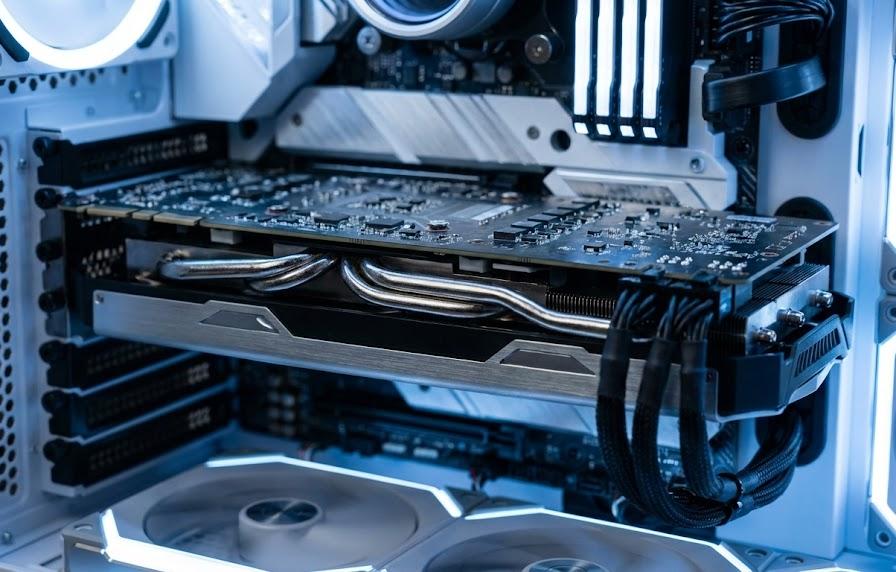
ディスプレイの制御が正常に行われない場合、真っ先に手を付けるべきはグラフィックドライバーのメンテナンスです。多くのユーザーが直面する解像度の不具合は、このドライバープログラムを適切に管理することで解決に至ります。Windows11に標準搭載されているツールを活用する方法から、より専門的な外部ツールを用いる方法まで、段階を追って作業を進めることが推奨されます。
ドライバーの更新は、単に最新版を入れるだけでなく、時には一度完全に削除してから入れ直すクリーンインストールが効果を発揮します。古い設定ファイルが残存していると、それが競合の原因となって新しいドライバーの正常な動作を妨げる場合があるからです。システムのバックアップを考慮しつつ、慎重に手順を完遂させることで、画面表示の自由度を取り戻せるようになります。
デバイスマネージャーを利用した更新作業
最も手軽に実施できる方法として、Windows標準の「デバイスマネージャー」を使用した更新手順が挙げられます。この管理画面からは、現在PCに認識されている全てのハードウェアの状態を一元的に確認することが可能です。ディスプレイアダプターの項目を展開し、使用しているグラフィックチップを右クリックすることで、オンライン経由での最新ドライバー検索を自動で開始できます。
もし最新の状態であると表示されるにもかかわらず解像度が変更できない場合は、「ドライバーを元に戻す」という選択肢も検討に値します。直近の更新が原因でトラブルが起きたのであれば、以前の安定したバージョンに差し戻すことで、即座に不具合が解消されるケースがあるためです。OS側の判断と実際の動作が乖離している際には、手動での切り替えが有効な手段となります。適切なバージョンを見極める姿勢が大切です。
デバイスマネージャーで行える主要な操作とその目的について、以下の表にまとめました。作業の目的に合わせて使い分けてください。
| 操作名 | 得られる効果 | 実行すべき場面 |
|---|---|---|
| ドライバーの更新 | 最新の修正版を探して適用する | 機能不足を感じた時 |
| デバイスのアンインストール | 設定を初期化して再認識させる | 動作が不安定な時 |
| 元に戻す | 旧バージョンへロールバックする | 更新直後の不具合時 |
アンインストールを実行した場合、画面が一瞬消えたり解像度が極端に低くなったりしますが、慌てる必要はありません。再起動時にWindowsが不足しているドライバーを自動的に検知し、標準的なファイルを再配置してくれます。この再認識プロセスを経ることで、破損していた設定ファイルがリフレッシュされ、グレーアウトしていた項目が選択可能になることが大いにあります。確実性を高めるための重要なアプローチです。
メーカー公式サイトからの最新版導入
Windowsの自動更新だけに頼らず、ビデオカードの製造元から提供されている公式ドライバーを直接インストールすることも極めて有効です。NVIDIA、AMD、Intelといった主要メーカーは、自社製品の性能を最大限に引き出すための専用ツールを配布しています。これらを使用することで、OSの標準ドライバーではカバーしきれない高度な画面設定や、特定の解像度への対応が可能になります。例えば、最新の4Kモニターやワイドモニターの性能をフルに使うには、公式サイト版が必須となる場面もあります。
公式ドライバーの導入時には、自分のPCに搭載されているチップの正確な型番を知る必要があります。型番が不明な場合は、各社が公開している「自動検出ツール」を利用すれば、適切なファイルを迷わず選定できるでしょう。インストールプログラムの指示に従って古いデータを一掃し、新しい環境を構築することで、システムの基盤から表示不具合を根絶できる可能性が高まります。妥協のない環境構築を目指しましょう。
主要なGPUメーカーごとの配布ツールの特徴を整理しました。自身の環境に適したものを選択してダウンロードしてください。
| メーカー名 | 主要ツールの名称 | 主な機能 |
|---|---|---|
| NVIDIA | GeForce Experience | 最適化設定と更新通知 |
| AMD | Adrenalin Edition | 詳細な色調管理と更新 |
| Intel | グラフィックス・コマンド・センター | 省電力設定と解像度変更 |
ドライバーの書き換えが完了した後は、必ずOSの再起動を実施して設定を反映させてください。新しいドライバーがOSに読み込まれると、ディスプレイ設定の「拡大縮小とレイアウト」のセクションに、本来あるべき解像度の選択肢が復活しているはずです。もしこの段階でも解決しない場合は、ソフトウェアだけでなくハードウェアの物理的な制約も視野に入れる必要があります。一つずつの積み重ねが、最終的な解決へと導いてくれるでしょう。
OSの設定や物理的な接続の確認手順
ソフトウェア側の対策を講じても改善が見られない場合、視点を物理的な環境やOSの詳細な設定値に移す必要があります。ディスプレイケーブルの断線や、ポートの接触不良といった物理的な要因は、意外と盲点になりやすいものです。また、Windows11の内部設定には、標準的な画面からはアクセスしにくい「アダプターのプロパティ」といった階層も存在し、そこでの設定ミスが解像度の制限を生んでいる場合があります。
外部モニターを複数使用しているマルチディスプレイ環境では、それぞれのモニターが持つ限界解像度が干渉し合うことも考えられます。接続されている機器が正しくモニターのEDID(情報を識別するためのデータ)を送信できているか、ハブやアダプターがボトルネックになっていないかを細かく検証することが大切です。地道な確認作業こそが、複雑なトラブルを紐解く唯一の手段となります。
ディスプレイケーブルの規格と接続ポート
使用しているケーブルの規格が、設定したい解像度に対応していないという物理的な制約が原因となるケースがあります。例えば、古いHDMIケーブルを使い回している場合、最新の4Kモニターを接続してもフルHD(1920×1080)までしか出力できないといった制限が発生します。HDMIであれば1.4以上、できれば2.0や2.1といった高位規格のケーブルを使用しているか、コネクタ部分に印字されている情報を確認しましょう。
また、PC側に複数の映像出力端子がある場合、接続するポートを変えるだけで認識が正常化することもあります。マザーボード直結のポートではなく、ビデオカード側のポートに正しく挿されているかは基本中の基本ですが、見落としがちなポイントです。一度ケーブルを抜き差しし、端子のホコリを掃除するだけでも、電気的な信号が安定して解像度のロックが外れることがあります。物理的なリセットを試みる価値は十分にあります。
解像度と密接に関係するケーブル規格の対応状況を以下に示します。現在の装備が不足していないか確認してください。
| 規格の種類 | 対応可能な最大解像度の目安 | 推奨用途 |
|---|---|---|
| HDMI 1.4 | 4K (30Hz) まで | 一般的な事務作業 |
| HDMI 2.0/2.1 | 4K (60Hz/120Hz) 以上 | 高画質映像やゲーム |
| DisplayPort 1.4 | 8K対応・高リフレッシュレート | クリエイティブ用途 |
変換アダプターを介している場合も注意が必要です。USB-CからHDMIに変換するような製品では、アダプター自体が特定の解像度制限を持っていることが多々あります。可能な限り直結での接続を試み、どの段階で情報が欠落しているのかを切り分けることが重要です。ケーブル一本を交換するだけで、これまでの苦労が嘘のように解消されることも珍しくありません。ハードウェアの品質にも目を向けてみてください。
Windowsのディスプレイ詳細設定の変更
標準的な設定メニューでは変更できない場合でも、より深い階層にある「アダプターのプロパティ」から強制的にモードを切り替えることが可能な場合があります。設定アプリから「システム」>「ディスプレイ」>「ディスプレイの詳細設定」へと進み、使用中のアダプターのプロパティを表示させてください。そこにある「モードの一覧」タブをクリックすると、システムが理論上出力可能な全ての解像度とリフレッシュレートの組み合わせが表示されます。
この一覧から適切な項目を選択し「OK」を押すことで、OSの制限をバイパスして本来の表示能力を呼び覚ませることがあります。特に、モニターの推奨設定が自動認識から漏れている場合には、この手動選択が決定打となります。ただし、モニターのスペックを超える数値を無理に適用すると画面が真っ暗になるため、慎重な選択が求められます。OSの親切なガイドを敢えて離れ、専門的な調整に踏み込む手法と言えるでしょう。
設定を見直す際にチェックすべき項目を整理しました。順番に設定を追い込んでいきましょう。
| 設定場所 | 確認すべき内容 | 調整のコツ |
|---|---|---|
| リフレッシュレート | Hz数が高すぎないか | まずは60Hzで安定させる |
| モードの一覧 | 希望の解像度があるか | 色ビット数にも注目する |
| スケーリング | 100%になっているか | 拡大率による歪みを防ぐ |
万が一、設定変更後に画面が映らなくなったとしても、Windows11には数秒後に自動で元の設定に戻す保護機能が備わっています。何も操作せずに待てば、以前の状態に復帰するため、恐れずに最適な組み合わせを探してみてください。物理接続と内部設定の両輪が揃うことで、ディスプレイ本来の輝きが取り戻せます。一つずつの設定値が持つ意味を理解しながら、カスタマイズを楽しみましょう。
システム修復ツールによる解決策
これまでの手順で解決しない場合、OS自体の根幹部分にあるシステムファイルが壊れている疑いが出てきます。解像度の制御を司るレジストリ情報や共有ライブラリが不健全な状態だと、どんなに新しいドライバーを入れても正常に機能しません。このような状況では、Windowsに内蔵されている自己修復ツールを走らせ、システム全体の整合性をチェックすることが必要不可欠となります。
また、最終的な手段として、システムが正常に動作していた過去の時点まで時間を巻き戻す「システムの復元」も視野に入れるべきです。特定のアプリケーションのインストールや設定変更がトリガーとなって画面表示に支障が出た場合、この方法は極めて強力な解決策となり得ます。OSの健康状態を正常に戻すことで、複雑に絡み合った不具合の糸を一気に解きほぐすことが可能になります。
SFCコマンドとDISMコマンドの実行
コマンドプロンプトを管理者権限で起動し、システムファイルの整合性をスキャンする「sfc /scannow」コマンドを実行することは、中級者以上のユーザーによく知られた修復方法です。このコマンドは、OSの重要なファイルが書き換えられたり破損したりしていないかを照合し、異常が見つかれば自動的にバックアップファイルから修復を試みてくれます。表示関連のモジュールに軽微なエラーがある場合、これだけで解像度変更が復活することがあります。
さらに強力な修復を求めるなら「DISM」コマンドを併用します。これはWindowsイメージそのものを修復するツールであり、インターネット上のWindows Updateサーバーから健全なデータを取得して、システム基盤を丸ごと健全化する機能を持っています。SFCで見逃された深層部のエラーに対処できるため、解像度トラブルがシステム全体の不安定さに起因している場合に大いに役立ちます。一見難しそうですが、入力する文字列さえ間違えなければ安全な操作です。
修復コマンドの基本的な使い方と役割を整理しました。以下の手順に沿って実行してください。
| コマンド名 | 主な役割 | 所要時間の目安 |
|---|---|---|
| sfc /scannow | システムファイルの整合性確認 | 10分〜20分程度 |
| DISM /… /RestoreHealth | Windowsイメージの修復 | 15分〜30分程度 |
| chkdsk c: /f | ディスクのエラー修復 | 再起動時に実行 |
コマンド実行中はパソコンに負荷がかかるため、他の作業は控えて完了を待つのが賢明な対応です。修復が完了したというメッセージが表示されたら、改めてパソコンを再起動し、ディスプレイ設定の画面を確認してみてください。システムファイルの健全化は、解像度だけでなく全体のパフォーマンス向上にも寄与するため、定期的なメンテナンスとして取り入れることも推奨されます。確実な一歩を踏み出しましょう。
システム復元ポイントの活用
万策尽きたと感じた時に最も頼りになるのが、Windowsの「システムの復元」機能です。これは、定期的に保存されているPCの「過去の状態」へと設定を戻す仕組みで、個人ファイルを保持したままシステム環境だけを以前の正常なものに置き換えることができます。解像度が変更できなくなった日の前日に復元ポイントが作成されていれば、そこへ戻るだけで原因不明のトラブルから解放される可能性が飛躍的に高まります。
復元作業を開始する前には、そのポイントが作成されてからインストールしたアプリが削除されることを認識しておく必要があります。しかし、画面が正しく表示されないというクリティカルな問題を解決するためには、多少の再設定の手間は許容範囲内と言えるでしょう。操作ミスや予期せぬアップデートによる副作用をリセットし、OSを本来のポテンシャルを発揮できる状態へと導く最終手段として活用してください。安心感を得るための大きな助けとなります。
復元ポイントを利用する際の流れと確認すべき点をまとめました。落ち着いて操作を進めてください。
| ステップ | 実施するアクション | 注意点 |
|---|---|---|
| ポイント選択 | 日付と時刻を確認して選ぶ | 不具合発生前を選ぶ |
| 影響の確認 | 削除されるアプリの一覧を見る | メモを取っておく |
| 復元実行 | 電源を切らずに完了を待つ | 途中で中断しない |
復元が成功すれば、ログイン後の画面で解像度設定が自由に変更できる喜びに浸ることができるでしょう。もし復元ポイントが一つも作成されていなかった場合は、今後のために自動作成の設定を有効にしておくことが大いに推奨されます。トラブルは予期せず訪れるものですが、こうした備えがあるだけで心の余裕が全く変わってきます。正常なデスクトップ環境を取り戻し、快適なPCライフを再開しましょう。
よくある質問
- セーフモードで起動すれば解像度は変更できるようになりますか?
-
セーフモードは最小限のドライバーで動作するため、基本的には解像度を自由に変更することはできません。しかし、セーフモード内で現在のグラフィックドライバーを完全に削除し、再起動後に通常モードで新しいドライバーをインストールする手法は、トラブル解決において非常に有効です。ドライバーの競合が疑われる際の「掃除」の場として活用するのが望ましいでしょう。
- 解像度の一覧に「推奨」と書かれたものが出てこないのはなぜですか?
-
モニターの識別情報であるEDIDが正しくPCに伝わっていないことが考えられます。これは、接続しているHDMIやDisplayPortのケーブルの接触が甘い場合や、間に挟んでいる切替器(セレクター)が古い場合に多く見られる現象です。一度モニターの電源プラグ自体を抜き、数分放置してから再接続することで、情報がリセットされて「推奨」設定が正しく表示されることがあります。
- ノートパソコンで外部出力した時だけ解像度が制限される場合はどうすればいいですか?
-
ノートPC本体の液晶パネルと外部モニターを「複製(同じ画面を映す)」に設定していると、解像度は低い方のモニターに合わせられてしまいます。WindowsキーとPキーを同時に押し、設定を「拡張」に切り替えてみてください。これにより、それぞれの画面が独立した解像度設定を持つことが可能になり、外部モニター側の本来の解像度を選択できるようになります。
まとめ
Windows11で解像度が変更できなくなるトラブルは、ユーザーの利便性を大きく損なう問題ですが、適切な手順を踏めば必ず解決の糸口が見えてきます。本稿で解説した通り、原因はソフトウェアの不整合からハードウェアの物理的な制約まで多岐にわたりますが、一つずつ可能性を潰していく姿勢が大切です。画面がぼやけている状態では、仕事や趣味のパフォーマンスも半減してしまうため、本ガイドを参考に環境を整備しましょう。
最後に取り組んだ内容を整理すると、以下のようになります。今後のメンテナンスの指針として活用してください。
- グラフィックドライバーをデバイスマネージャーや公式サイトから最新化する
- ケーブルの規格や接続ポートを見直し、物理的なボトルネックを取り除く
- Windowsの詳細設定や修復コマンドを駆使してOSの整合性を確保する
- 解決しない場合はシステムの復元ポイントを利用して正常な時点に戻す
快適なディスプレイ環境は、パソコン操作における全ての基盤となります。解像度の問題が解消されれば、文字は読みやすくなり、映像の美しさも本来のポテンシャルを発揮できるでしょう。不具合を放置せず、この機会にシステム全体の状態を良好に保つ習慣を身につけることが、長期的な安定利用に繋がります。鮮明な画面で、日々のデジタル体験をより豊かにしていきましょう。