
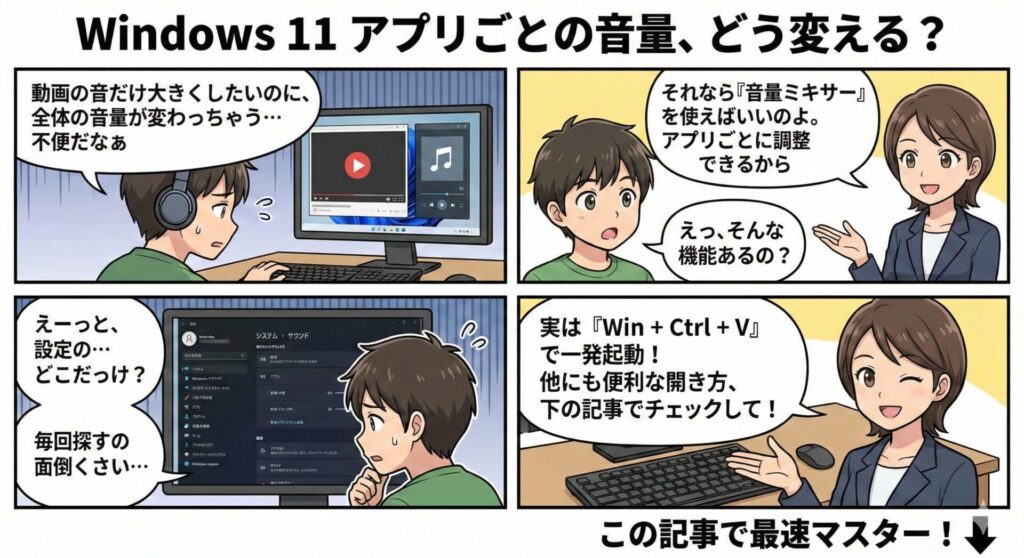
パソコンで音楽を聴きながら作業をしているときや、複数のアプリを同時に立ち上げているとき、特定の音だけを大きくしたり小さくしたりしたいと感じる場面は多いでしょう。Windows11では、従来よりも直感的に操作できるようになった音量ミキサーが搭載されており、アプリごとに音量を細かく制御することが可能です。システム全体の音量を変えることなく、Youtubeは小さめに、Web会議の音声は大きめにといった自由自在な調整が数クリックで完結します。この記事を読むことで、日々のオーディオ環境が劇的に快適になり、ストレスのないデジタルライフを手に入れることができるようになります。
この記事でわかること
- Windows11の音量ミキサーを最短で開く操作手順
- 特定のアプリだけ音量を個別調整する具体的な設定方法
- アプリごとに出力先デバイスを瞬時に切り替えるテクニック
- 音量設定が反映されない・表示されない時のトラブル解決策
Windows11 音量ミキサーの基本操作
音量管理の基本となるアクセス方法を理解することは、パソコン作業の効率を向上させる第一歩となります。Windows10以前のOSに慣れている方にとっては、設定画面の構成が大きく変化したため、最初は戸惑うこともあるかもしれません。しかし、一度操作を覚えれば、より詳細なオーディオ設定に素早くたどり着けるよう設計されていることがわかるはずです。ここでは、日々の利用で最も多用されるであろう、標準的なアクセスルートを詳しく解説していきます。システムの深い階層を探る必要はなく、デスクトップ上の馴染みのある場所から開始できるため、初心者の方でも安心してください。
タスクバーから開く最短ルート
最も頻繁に利用されるのが、デスクトップ画面の右下に常駐しているタスクバーのアイコンを利用する方法です。スピーカーの形をしたアイコンをクリックすることで、クイック設定パネルが展開されます。ここにはWi-FiやBluetoothの切り替えスイッチと並んで、音量調節のスライダーが配置されていますが、その右端にある「ミキサーアイコン(音量ミキサーを選択)」をクリックすることが重要です。この小さなアイコンをクリックするだけで、実行中のアプリが一覧表示され、即座に個別の音量調整が可能になります。例えば、急に広告動画が流れて大きな音が出た場合でも、このルートを知っていれば慌てることなく対象のアプリだけをミュートできます。
以下に、タスクバーからの操作手順を整理しました。マウスのクリック回数を最小限に抑えることができるため、覚えておくと非常に役立つでしょう。
| 操作ステップ | 内容 | 期待される結果 |
|---|---|---|
| ステップ1 | スピーカーアイコンを左クリック | クイック設定が開く |
| ステップ2 | 音量スライダー横の矢印を選択 | 出力先とミキサーが表示される |
| ステップ3 | 音量ミキサーの項目をクリック | アプリ別スライダーが出現する |
この手順の利点は、作業を中断することなく、小さなウィンドウ内で完結する点にあります。全画面でゲームをプレイしている最中などは、このクイック設定からアクセスすることで、ゲーム画面を最小化せずにバランスを整えられるケースがあります。Windows11のデザイン哲学である「必要な機能にすぐ手が届く」という体験を最も象徴している操作の一つと言えるでしょう。
設定画面から詳細にアクセスする方法
より細かな設定や、過去の設定履歴を確認しながら調整したい場合には、Windowsの設定アプリから音量ミキサーにアクセスするのが最適です。スタートメニューから「設定」を開き、「システム」タブ内の「サウンド」項目へと進みます。画面を下にスクロールすると「音量ミキサー」というメニューが見つかるはずです。ここでは単なる音量調節だけでなく、各アプリがどの入力デバイス(マイク)や出力デバイス(スピーカー)を使用しているかを詳細に管理できます。複数のオーディオインターフェースやヘッドセットを使い分けている環境では、この画面がコントロールセンターとしての役割を果たします。
設定画面を利用するメリットは、画面が広く視認性が高いため、多くのアプリを同時に開いている状態でも一目で全体のバランスを把握できることです。また、誤って変更してしまった設定を元の状態に戻す「リセット」ボタンもこの階層に配置されています。
| メニュー名 | 主な機能 | 用途 |
|---|---|---|
| システム音量 | PC全体の最大音量設定 | 全体の音の大きさを決める |
| アプリ別音量 | 個別アプリのスライダー | 特定のソフトのみ調整する |
| 出力デバイス | 再生先の個別指定 | アプリごとに音を分ける |
| 入力デバイス | 録音元の個別指定 | マイクの使い分けを行う |
具体的には、音楽制作ソフトを使用している時は専用のインターフェースを指定し、同時に開いているWebブラウザの通知音は本体スピーカーから出すといった高度なルーティングも可能です。視覚的に整理されたインターフェースにより、複雑なオーディオ環境も迷うことなく構築できるでしょう。デバイス名が正確に表示されるため、接続中の機器が正しく認識されているかの確認作業も兼ねて利用するのが定石となります。
アプリごとに音量を個別に調整する手順
PCで複数の作業を並行していると、アプリごとの音の重要度は状況に応じて変化します。会議アプリの音声はクリアに聞き取りたい一方で、バックグラウンドで流しているBGMは作業の邪魔にならない程度に抑えたいといった要望は、多くのユーザーが抱く共通の願いです。Windows11の音量ミキサーは、こうした「音の優先順位」をユーザーの意図通りに反映させるための中心的なツールとなります。システムマスター音量を最大にしておきながら、個別のアプリ側で絞り込むといった使い分けができるようになれば、スピーカーのつまみを物理的に回す必要はもうありません。ここでは、その具体的なプロセスを深掘りします。
特定のアプリだけ音を小さくする設定
音量ミキサーを開くと、現在音を出している、あるいは過去に出したことがあるアプリがリスト形式で並んでいます。各アプリの横には、0から100までの数値で調整できるスライダーが存在します。例えば、ブラウザで動画を見ている時にSNSの通知音がうるさく感じるなら、SNSアプリやブラウザの通知音システムのスライダーを左に動かすだけで解決します。この調整はリアルタイムで反映されるため、実際に音を聴きながら最適なポイントを探ることが可能です。システム全体の音量を変更しているわけではないので、他の大切な音声が途切れる心配は皆無です。
調整時のコツとして、よく使う設定パターンを自分の中で持っておくとスムーズです。以下に一般的な設定例をまとめましたので、参考にしてみてください。
| シーン | 調整対象 | 推奨設定値 |
|---|---|---|
| Web会議中 | ブラウザ・BGMソフト | 10〜20%に下げる |
| 動画編集時 | 編集ソフト | 80〜100%に保つ |
| 深夜の作業 | システム通知音 | ミュート(0%)に設定 |
重要なのは、スライダーの操作だけでなく「ミュートボタン」の活用です。スライダーの左端にあるスピーカーアイコンをクリックすると、そのアプリの音だけを完全に消すことができます。一時的に音を消したいだけであれば、スライダーを細かく動かすよりも、このボタンを一押しする方が圧倒的に手っ取り早いでしょう。再度クリックすれば、以前設定していた音量の位置に自動的に戻るため、非常に便利な機能として愛用されています。
出力デバイスをアプリごとに使い分ける
Windows11の音量ミキサーで最も革新的と言えるのが、出力デバイスの個別割り当て機能です。以前はOS全体で一つの再生デバイスしか選べませんでしたが、現在は「アプリAの音はヘッドホンから、アプリBの音は外部スピーカーから」といった振り分けが標準機能で実現します。設定画面の音量ミキサーを開き、各アプリの項目を展開すると「出力デバイス」のドロップダウンメニューが現れます。ここで接続済みのオーディオ機器の中から好きなものを選ぶだけで、音声の出力先が切り替わります。専用の配線やサードパーティ製ソフトは一切必要ありません。
この機能が威力を発揮するのは、家族がいる自宅での作業中や、配信活動を行っている場合です。自分だけが聴きたい音楽と、周囲に聴かせても問題ない環境音を完全に分離できるからです。
- モニターの内蔵スピーカー(システム音用)
- ワイヤレスヘッドホン(会議・音楽用)
- USB接続の外部スピーカー(映画・エンタメ用)
- オーディオインターフェース(制作・録音用)
例えば、YouTubeの音はテレビに接続したHDMI経由で流し、自分は耳元のイヤホンでDiscordの通話に集中するといった使い方が可能です。デバイスを切り替えるたびにアプリを再起動する必要もなく、設定した瞬間に音が移動する体験は非常に快適です。一度設定してしまえば、Windowsはその組み合わせを記憶してくれるため、次回以降も同じ環境で自動的に音声がルーティングされる点も大きなメリットと言えるでしょう。
音量ミキサーが使いにくいと感じる時の対処法
便利な音量ミキサーですが、時には「開くのが面倒」「特定のアプリが表示されない」といった不満や不具合に直面することもあります。特にアップデート直後などは、以前まで動いていたショートカットが反応しなくなったり、設定画面の場所が微妙に移動していたりすることも珍しくありません。しかし、こうした問題の多くはOSの隠れた機能や、シンプルなリセット操作によって解決できる場合が大半です。標準機能の限界を感じる前に、まずは現在提供されている回避策や効率化テクニックを試してみる価値は十分にあります。ここでは、操作のストレスを最小限にするための解決策をいくつか提案していきます。
キーボードショートカットで瞬時に呼び出す
マウスを使ってタスクバーを狙うのが手間に感じるなら、キーボードショートカットを活用しましょう。Windows11では「Windowsキー + Ctrl + V」を同時に押すことで、直接音量ミキサーのパネルを画面上に呼び出すことが可能です。これは従来の「Windowsキー + A」でクイック設定を開くよりも一段階深い、音量調整に特化したショートカットとなっています。キーボードから手を離さずに設定を変更できるため、タイピング中心の作業をしているユーザーにとっては、この上ない時短テクニックとなります。指が慣れてしまえば、わずか1秒足らずで音量バランスの調整画面にアクセスできるでしょう。
ショートカットキーを使うメリットは速度だけではありません。視覚的なノイズを減らし、必要な情報だけをピンポイントで表示させることで、集中力を削がずに設定変更を行えるようになります。
| ショートカット | 実行されるアクション | 活用場面 |
|---|---|---|
| Win + Ctrl + V | 音量ミキサーを直接表示 | 素早いアプリ別音量調整 |
| Win + A | クイック設定パネル表示 | Wi-Fiや全体の音量確認 |
| Win + G | Xbox Game Barを起動 | ゲームプレイ中の音量管理 |
また、ゲーマーの方であれば「Windowsキー + G」で起動するGame Bar内の音声パネルも非常に有用です。ここにはゲーム専用に最適化された音量ミキサーが内蔵されており、ゲームの音とチャットツールのバランスを直感的にいじることができます。Windows11では複数の入り口が用意されているため、自分の作業スタイルに最も合ったショートカットを選んでみてください。複数のキーを組み合わせるのが難しいと感じる場合は、マウスホイールをタスクバーのスピーカーアイコンの上で転がすだけでも、全体の音量を上下させることができるという隠し技も存在します。
音量ミキサーが表示されない場合の解決策
稀に、アプリで音を再生しているにもかかわらず、音量ミキサーのリストに対象のソフトが出てこないという現象が発生します。これはOS側がアプリの音声セッションを正しく認識できていない場合が多いです。まずは、該当のアプリを一度完全に終了させ、再起動してみてください。それでも解決しない場合は、設定画面の「サウンド」>「音量ミキサー」の最下部にある「リセット」ボタンをクリックしましょう。これにより、すべてのアプリの音量と出力デバイスの設定が工場出荷時の状態にクリアされ、認識不良が解消されるケースがほとんどです。個別の設定は消えてしまいますが、不具合を解消する手段としては最も確実です。
もしリセットでも直らない場合は、ドライバーの問題や、アプリ側の独自設定が干渉している可能性を疑う必要があります。以下のチェックリストを順番に確認してみましょう。
- アプリ側の設定で出力先が固定されていないか確認
- Windows Updateで最新の更新プログラムを適用する
- デバイスマネージャーでオーディオドライバーを更新
- 外部オーディオ管理ソフト(他社製)を一時停止する
ブラウザなどでタブごとに音を制御したい場合は、Windows標準の音量ミキサーでは「ブラウザ全体」としてしか認識されないため注意が必要です。この場合は、ブラウザ自体の拡張機能を利用してタブ個別の音量を管理するのが賢明な判断となります。OSの機能とアプリの機能を適切に組み合わせることで、音が出ないストレスから解放された完璧なリスニング環境が整います。ハードウェア的な故障を疑う前に、ソフトウェア的な階層で解決を試みることが、結果として最短の解決ルートになるでしょう。
ゲームやテレワークで役立つ応用テクニック
音量ミキサーを単なる「音量下げ」のための道具として使うのは非常にもったいないことです。日常の様々なシーンでこの機能を応用すれば、作業の没入感を高めたり、コミュニケーションをより円滑にしたりすることができます。特にヘッドセットとスピーカーを併用する機会が増えた現代において、オーディオのルーティング(音の通り道)を自在に操れることは強力な武器となります。ここでは、より実践的で「かゆいところに手が届く」ような応用術を紹介していきます。少しの工夫で、あなたのPCがまるで高級なミキシングコンソールのように使いやすくなるはずです。
ブラウザの音量と音楽アプリのバランス調整
集中して作業したいとき、好きな音楽を流しながらも、調べ物で再生する動画の音も確認したいという場面があります。このような時、単純に音を重ねてしまうと、両方の音が混ざり合って不快なノイズのように感じてしまいます。音量ミキサーを使い、音楽アプリ(SpotifyやiTunesなど)を「60%」、ブラウザを「30%」といった具合に段差をつけることで、メインの音楽を聴きながらも動画の内容を補助的に把握できる絶妙なバランスが生まれます。このように「主役と脇役」を明確に分けることが、心地よいリスニング環境を作る秘訣です。
また、ブラウザでYouTubeを流しっぱなしにする場合は、広告の音量だけが急に大きくなることがありますが、あらかじめブラウザ全体の音量を下げておくことで、耳へのダメージを未然に防ぐことができます。
| 用途 | 推奨アプリ組み合わせ | 音量バランスのヒント |
|---|---|---|
| 集中作業 | 音楽アプリ + システム音 | 音楽7:システム2:他1 |
| 情報収集 | ブラウザ + ラジオ | ブラウザ4:ラジオ6 |
| 娯楽・動画 | 動画サイト + SNS | 動画8:SNS通知2 |
さらに、特定のタブだけを消音にしたい場合は、ブラウザのタブを右クリックして「サイトをミュート」する機能と、Windowsの音量ミキサーを併用するのが最も効率的です。OS側で大きな枠組み(アプリ単位)を決め、アプリ側で細かな枝葉(タブ単位)を制御するという二段構えの管理により、どんなに多くのウィンドウを開いていても、耳に届く音を完璧に支配下に置くことができるようになります。
入力デバイス(マイク)の個別設定と管理
音量ミキサーは「出す音」だけでなく、「入れる音」の管理にも関わっています。詳細設定画面の音量ミキサーでは、アプリごとに使用するマイク(入力デバイス)を指定することが可能です。これにより、「Web会議では高音質な外部マイクを使い、ボイスチャットではヘッドセットのマイクを使う」といった切り替えが自動化されます。アプリを起動するたびにマイク設定を確認する手間が省けるため、会議への参加がよりスムーズになるでしょう。自分の声が相手にどう届いているかは確認しにくい部分ですが、ここを正しく設定しておくことが信頼関係の構築にも繋がります。
特に複数のマイク環境(Webカメラ内蔵、PC内蔵、専用マイク)がある場合、Windowsが意図しないマイクを勝手に選んでしまうことがありますが、音量ミキサーでアプリごとに固定してしまえばその心配もありません。
- Zoom:高性能なUSBコンデンサーマイクを選択
- Discord:ノイズキャンセリング付きのヘッドセットマイク
- ブラウザ音声検索:PC内蔵の簡易マイクで十分
- 動画配信ソフト:オーディオインターフェース経由のプロ用マイク
マイク入力の音量(ゲイン)もアプリごとに微調整できるため、声が小さいと指摘されるアプリでは少し数値を上げ、逆にノイズを拾いすぎるアプリでは下げるという使い分けが可能です。入力と出力の両面からオーディオパスを最適化することで、ストレスフリーなデジタルコミュニケーションが実現します。こうした細かい設定の積み重ねが、最終的にはプロフェッショナルな作業環境の構築へと直結していくのです。
外部ツール不要!標準機能だけで音響を最適化するコツ
PCの音響を良くしようと考えると、すぐに新しいスピーカーを買ったり、複雑なイコライザーソフトを導入したりしがちですが、実はWindows11の標準設定を見直すだけでも驚くほど音質や利便性は向上します。音量ミキサーはその中心的な存在ですが、それと連動する周辺設定を理解することで、ハードウェアの性能を100%引き出すことが可能になります。追加コストを一切かけずに、今ある環境で最高のオーディオ体験を追求する方法を伝授します。複雑な設定は避け、誰でも今日から試せる実用的なテクニックを厳選しました。
空間オーディオやモノラル設定との連携
音量ミキサーでアプリごとのバランスを整えたら、次は「音の広がり」にも注目してみましょう。サウンドの設定画面では、ヘッドホン使用時に映画館のような臨場感を味わえる「空間オーディオ(Windows Sonic for Headphones)」の有効化が可能です。これと音量ミキサーを組み合わせれば、映画再生アプリだけを空間オーディオで没入感たっぷりに楽しみつつ、システム警告音は聞き取りやすいフラットな音量で鳴らすといった高度な使い分けができます。また、片耳だけでイヤホンを使う機会が多い方には、左右の音を一つにまとめる「モノラルオーディオ」設定も重宝します。
これらの機能は、音量ミキサー画面から各デバイスのプロパティへジャンプすることで素早く設定変更が可能です。音量という「量」の管理に、音質という「質」の管理を掛け合わせることで、環境は完成に近づきます。
| 機能名 | 効果 | 相性の良いアプリ |
|---|---|---|
| 空間オーディオ | 3Dのような立体的な音響 | Netflix、各種3Dゲーム |
| オーディオ拡張 | 低音強調や音量平滑化 | 低品質な音声の動画サイト |
| モノラル設定 | 左右同じ音を出力 | ラジオ、通話アプリ |
特に「音量の平滑化(ラウドネス等化)」は、小さな声は大きく、突発的な大音量は抑えてくれるため、深夜の映画鑑賞などで音量ミキサーを頻繁にいじる手間を減らしてくれます。標準機能だけでこれだけの調整ができるため、まずは自分の耳でその違いを確かめてみてください。設定をいじりすぎて分からなくなったとしても、いつでも「既定値に戻す」ことができるのがデジタル設定の良いところです。
設定をリセットして初期状態に戻す手順
いろいろなアプリを個別に設定していると、どこで何を変更したか記憶できなくなることがあります。「さっきまで聞こえていた音が聞こえない」「出力先がめちゃくちゃになった」という事態に陥ったら、迷わず全体のリセット機能を使いましょう。設定アプリの「システム」>「サウンド」>「音量ミキサー」の画面一番下にある「リセット」ボタンは、いわばオーディオ設定の「避難所」です。これを押すことで、Windowsが管理しているすべてのアプリ別音量、出力先、入力先がデフォルト状態に戻ります。これにより、ソフトウェア的な競合や設定ミスによるトラブルを一掃できます。
リセットを行うことで、特定のアプリが表示されないといったバグに近い挙動も解消されることが多いです。定期的にリセットを行うことで、不要なキャッシュ設定を掃除し、システムの動作を軽快に保つ効果も期待できます。
- 設定が複雑になりすぎて管理不能になった時
- 新しいオーディオ機器を導入し、設定をやり直したい時
- 特定のアプリから音が全く出なくなった時の最終手段
- OSのアップデート後に音響の挙動がおかしくなった時
リセット後は、再度自分が必要な最低限の設定だけを施すようにしましょう。すべてのアプリを細かく設定し直すのは大変ですが、本当に必要な数個のアプリ(会議ソフトやメインの音楽ソフトなど)に絞ってカスタマイズを行うのが、長続きする快適な環境作りのコツです。Windows11の音量ミキサーは、あなたの意思を尊重し、自由な音の空間を作り出すためのパートナーです。この機能をマスターして、より豊かなPCライフを謳歌してください。
よくある質問
- Windows10のような縦型の音量ミキサーに戻すことはできますか?
-
標準の設定では、Windows11の新しい横型(横スライダー)のデザインがデフォルトとなっており、旧来のデザインに戻す機能は提供されていません。ただし、サードパーティ製のフリーソフト(「EarTrumpet」など)を導入することで、Windows10に近い、あるいはそれ以上に使いやすい縦型の音量管理インターフェースをタスクバーに追加することが可能です。どうしても標準のデザインに馴染めない場合は、こうした外部ツールの活用も検討してみてください。
- アプリを起動しているのに音量ミキサーに表示されません。なぜですか?
-
音量ミキサーにアプリが表示されるには、そのアプリが「現在音を出している」か「起動後に一度でも音を出した」状態である必要があります。音を一度も出していないアプリはリストに現れません。もし音を出しているのに表示されない場合は、アプリを一度終了して再起動するか、サウンド設定画面の最下部にある「リセット」を試してください。また、ブラウザのタブごとの音量は表示されず、ブラウザ全体として一つの項目にまとめられます。
- 特定のアプリの音量設定が、PCを再起動すると元に戻ってしまいます。
-
通常、Windows11はアプリごとの音量設定を記憶しますが、アプリ自体のアップデートや、特定のオーディオドライバーの仕様により、再起動時にリセットされることがあります。この場合、アプリ側の設定メニューに「独自の音量管理」や「排他モード」の設定がないか確認し、あればそれをオフにしてみてください。また、高速スタートアップが有効になっていると設定が正しく保存されないことがあるため、一度「完全なシャットダウン(Shiftを押しながらシャットダウン)」を試すのも有効な手段です。
まとめ
Windows11の音量ミキサーは、単なる音量調節の枠を超え、複雑なオーディオ環境をシンプルに管理するための強力なコントロールパネルへと進化しました。タスクバーからの素早いアクセス、アプリごとの独立した音量調整、そして出力デバイスの自由な割り当てといった機能を使いこなすことで、PCでの作業効率やエンターテインメントの質は驚くほど向上します。設定が思うようにいかない時でも、ショートカットキーやリセット機能を活用すれば、すぐに最適な状態を取り戻すことができます。この記事で紹介したテクニックを日常に取り入れ、自分にとって最も心地よい音のバランスを見つけ出してください。標準機能を賢く使うことが、ストレスのないデジタルライフへの一番の近道となります。