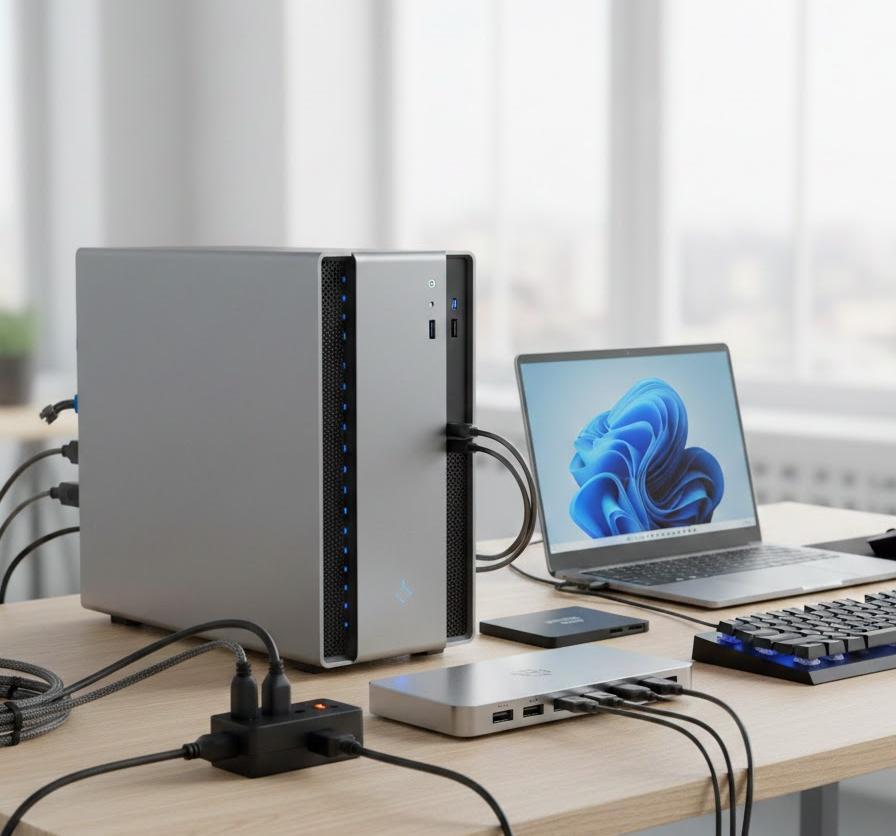
Windows 11を搭載したパソコンで、外付けハードディスクやマイク、Webカメラなどの周辺機器を使用している際、突然接続が切れたり「USBデバイスが認識されません」といった通知が表示されたりすることはありませんか。このようなトラブルの多くは、USBポートからデバイスへ供給される電力が足りていないことが原因です。特に高機能なデバイスや複数の機器を同時に接続している場合、パソコン内部の電源管理システムが供給を制限してしまうケースが珍しくありません。
せっかく導入した周辺機器が本来の性能を発揮できなかったり、作業中にデータ転送が中断されたりするのは非常にストレスが溜まるものです。しかし、安心してください。Windows 11の設定を見直したり、ハードウェアの構成を少し工夫したりするだけで、こうした電力問題のほとんどは解決可能です。この記事を読み終える頃には、あなたのパソコン環境に最適な電力設定が完了し、安定したデバイス利用環境を手に入れているはずです。
この記事でわかること
- USBデバイスが電力不足に陥る物理的な理由と発生しやすい環境
- Windows 11の電源オプションを変更して供給制限を解除する手順
- デバイスマネージャーの設定変更で接続の安定性を高める方法
- 電力不足を物理的に解決するための周辺機器選びと接続のコツ
USB電力不足が起こる主な原因と症状
パソコンのUSBポートは、単純にデータをやり取りするだけでなく、接続された機器を動かすための電気を送る役割も担っています。しかし、1つのポートから出力できる電力には上限が定められており、それを超える要求があるとシステムが保護のために供給をカットします。例えば、デスクトップパソコンの前面ポートに消費電力の大きいポータブルSSDを接続した際、認識が途切れるのは典型的な事例と言えるでしょう。ここでは、なぜ不足が生じるのかという背景を整理します。
USB規格による給電能力の違いと限界
USBポートには、USB 2.0やUSB 3.0、さらに最新のUSB4など複数の規格が存在しており、それぞれで供給可能な電流値が異なります。古い規格であるUSB 2.0の場合、供給能力は最大500mA程度しかありません。一方で、昨今のWebカメラやオーディオインターフェースなどは、それ以上の電力を要求することがしばしばあります。規格が合致していても、複数のポートを内部で共有している設計のパソコンでは、合計値が上限に達してしまい、一部のデバイスが動かなくなる現象が発生します。
特にノートパソコンの場合、バッテリーの持ちを優先するためにUSBポートへの給電をシビアに管理しているモデルが多い傾向にあります。電源アダプターを接続せずにバッテリー駆動で利用していると、システムが自動的に「省電力モード」へ移行し、USBポートへの電圧が不安定になるケースが散見されます。このような状況下では、バスパワー駆動のハードディスクがスピンアップできず、カチカチという異音を立てて認識されないといったトラブルに繋がります。
| USB規格 | 最大供給電流 | 主な用途・デバイス |
|---|---|---|
| USB 2.0 | 500mA | マウス、キーボード、USBメモリ |
| USB 3.0 / 3.1 Gen1 | 900mA | 外付けHDD、ポータブルSSD |
| USB 3.2 Gen2 / USB4 | 1.5A – 3.0A | 高画質Webカメラ、ディスプレイ接続 |
上の表からも分かる通り、接続するデバイスが必要とする電力と、ポート側の規格がアンマッチだと不具合が生じやすくなります。例えば、USB 3.0対応のデバイスを、形状が同じだからと古いUSB 2.0のポートに挿している場合、デバイス側が「もっと電気が欲しい」と要求してもポート側が応えられません。その結果、動作が非常に重くなったり、データの読み書き中にエラーが発生したりするリスクが高まります。まずはご自身のデバイスがどの規格を求めているかを確認することが重要です。
Windows 11の標準的な省電力機能の影響
OS側の制御も大きな要因の一つです。Windows 11には、一定時間使用されていないUSBデバイスへの給電を停止して消費電力を抑える「セレクティブサスペンド(選択的中断)」という機能が備わっています。本来はノートパソコンの駆動時間を延ばすための便利な機能ですが、これが仇となり、常に接続を維持しておきたいデバイスまで勝手に切断される事態を招きます。例えば、数分間操作しなかったマウスが動かなくなったり、録音中のマイクが突然無音になったりするのはこの機能の影響が疑われます。
この機能は、デバイスがアイドル状態であるとシステムが判断した際に発動します。しかし、デバイスによっては微弱な通信を続けているにもかかわらず、OS側が「今は使っていない」と誤認してしまうことがあります。一度給電が止まると、再度アクティブになった際の復帰処理に時間がかかったり、最悪の場合は再起動するまで認識しなくなったりすることさえあります。環境保護やバッテリー節約には貢献しますが、据え置きで利用する周辺機器にとっては不安定要素以外の何物でもありません。
周辺機器が不安定になる場面を想定してみましょう。例えばWeb会議中に高精細なカメラを使用している際、PC側のCPU負荷が高まると、システム全体の電力配分が変わります。この時、WindowsがUSBポートへの供給優先度を下げてしまうと、カメラ映像がフリーズしたりノイズが乗ったりする現象が起きます。これはハードウェアの故障ではなく、OSの設定によって「電力が制限されている」状態に他なりません。こうしたソフトウェア側の制約を解除することが、解決への第一歩となります。
Windows 11の電源設定を最適化する方法
システムの根本的な設定を見直すことで、USBポートへの電力供給を常に最大化させることが可能です。Windows 11は初期状態では「バランス」という電源プランが適用されており、状況に応じてパフォーマンスと省電力を切り替えています。これを「高パフォーマンス」に変更したり、詳細設定からUSBに関連する項目を個別に調整したりすることで、不意の切断を防ぐことができます。管理画面の奥深くにある項目ですが、順を追って設定していきましょう。
USBのセレクティブサスペンド設定を無効にする
まずは、前述した「USBの選択的中断(セレクティブサスペンド)」機能を完全にオフにします。コントロールパネルから「電源オプション」を開き、現在使用しているプランの「プラン設定の変更」をクリックしてください。そこにある「詳細な電源設定の変更」を選択すると、小さなウィンドウが表示されます。リストの中から「USB設定」を探し、その下にある「USBの選択的中断の設定」を「無効」に切り替えます。ノートパソコンの場合は「バッテリ駆動」と「電源に接続」の両方を無効に設定しておきましょう。
この設定を適用することで、Windowsは接続されているUSBデバイスを「勝手に休ませる」ことをしなくなります。常に一定の電圧がポートに供給され続けるため、外付けドライブの回転が止まったり、入力デバイスの反応が遅れたりするトラブルを回避できます。設定変更後は必ず「適用」ボタンを押し、システムを再起動させることで、ドライバレベルでの挙動が安定します。もし「USB設定」という項目が見当たらない場合は、後述するレジストリ操作やデバイスマネージャーからのアプローチが必要になる場合もあります。
| 設定箇所 | 推奨値 | 期待できる効果 |
|---|---|---|
| USBの選択的中断の設定 | 無効 | アイドル時の不意な切断を防止 |
| ワイヤレスアダプターの設定 | 最大パフォーマンス | USB Wi-Fiドングルの感度向上 |
| PCI Express リンク状態 | オフ | バス経由の電力供給を最大化 |
詳細設定のウィンドウ内には、USB以外にも電力に関連する項目がいくつか存在します。例えば「ワイヤレスアダプターの設定」や「PCI Express」の省電力設定も、間接的にUSBの安定性に寄与します。USBポートは内部的にマザーボードのバスを通じて電力を受け取っているため、関連するすべての「節電機能」を緩和する方向で調整するのが定石です。特にゲーム実況やDTM、大容量データのバックアップなど、高い信頼性が求められる作業を行うユーザーにとって、この設定変更は必須のプロセスと言えるでしょう。
電源プランを「高パフォーマンス」に固定する
次に、システム全体のパフォーマンスを優先する設定へと移行します。Windows 11の「設定」アプリにある「システム」>「電源とバッテリー」の項目を確認してください。「電源モード」というドロップダウンメニューが「トップクラスの電力効率」や「バランス」になっている場合は、「最高のパフォーマンス」に変更しましょう。これにより、パソコンは電力消費を抑えるよりも、接続されたハードウェアへ十分なリソースを割くことを優先するようになります。これはノートパソコンをデスクで据え置いて使う場合に特に有効な手段です。
デスクトップパソコンを利用している場合は、従来のコントロールパネルから「究極のパフォーマンス」という隠しプランを有効にすることも可能です(コマンドプロンプトでの操作が必要になります)。このプランでは、あらゆる省電力機構が解除され、USBハブや拡張カードへの電力供給も常にフルスロットルで行われます。消費電力は若干増えますが、その分デバイスの応答速度が向上し、高負荷なUSB接続機器(ビデオキャプチャなど)のフレームドロップやノイズを劇的に減らすことが期待できます。
ただし、この設定を有効にしている間は、ノートパソコンのバッテリー消費が早くなる点に注意が必要です。外出先で長時間の作業が必要な場合は、状況に合わせて設定を戻すか、電源アダプターを常に接続して運用することをお勧めします。自宅やオフィスなどの安定した電源供給がある場所では、パフォーマンス優先の設定にしておくことが、トラブルを未然に防ぐための賢明な選択となります。設定を切り替えた直後にデバイスの認識が改善されたなら、それは明らかにOSの制限が原因だった証拠です。
デバイスマネージャーから電力供給を安定させる
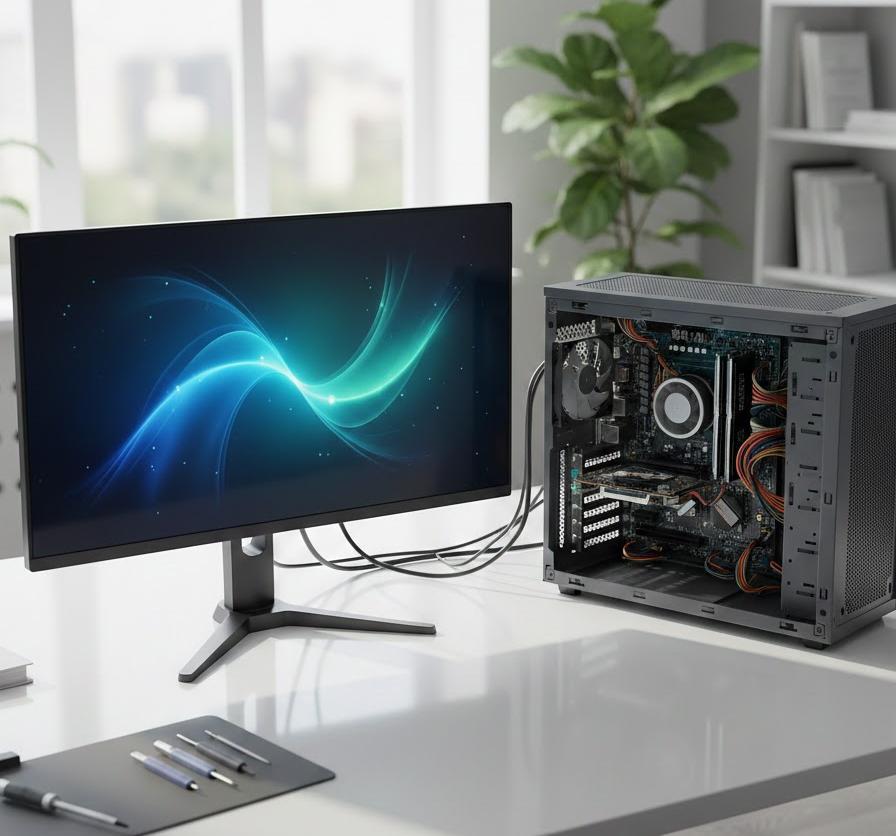
電源プランの設定だけでは解消されない場合、よりハードウェアに近い「デバイスマネージャー」からのアプローチを試みます。ここでは、各USBルートハブ(ポートの制御機能)に対して、個別に「節電のために電源をオフにすることを許可しない」という命令を出すことができます。Windowsはたとえ全体のプランが高パフォーマンスであっても、個別のドライバが持つ省電力プロファイルに基づいて挙動を決定することがあるため、ここでの設定確認は非常に重要です。
USBルートハブの電源管理をオフにする
まず、スタートボタンを右クリックして「デバイスマネージャー」を起動します。下部にある「ユニバーサル シリアル バス コントローラー」を展開し、「USB ルート ハブ」や「Generic USB Hub」といった名称の項目を一つずつ確認していきます。項目を右クリックして「プロパティ」を開き、「電源の管理」というタブを探してください。もしこのタブが存在する場合は、「電力の節約のために、コンピューターでこのデバイスの電源をオフにできるようにする」というチェックボックスのチェックを外します。
このチェックが入っていると、システムは「ポートにデバイスが接続されていても、通信が活発でないなら電気を止めても良い」と判断してしまいます。特にマウスやキーボードなどの入力機器は、しばらく放置した後に再び触れた際、この電源オフ状態からの復帰に失敗して「フリーズした」ように見えることがあります。すべてのルートハブに対してチェックを外すことで、常にポートに電流が流れる状態を作り出し、いつでも即座にデバイスが応答できる環境を構築できます。
- デバイスマネージャーで「USBルートハブ」を見つける
- プロパティの「電源の管理」タブを開く
- 「電源をオフにできる」チェックを外してOKを押す
- PCを再起動して設定をシステム全体に反映させる
設定作業の際、同じ名前の項目が複数並んでいることに気づくでしょう。どれがどの物理ポートに対応しているか判別するのは難しいため、念のためすべてのルートハブ項目に対して同様の処置を行うことを推奨します。また、USB 3.0以上のコントローラー(eXtensible Host Controllerなど)についても同様の電源管理オプションがある場合は、そちらも併せてオフにしておきましょう。これにより、マザーボード上のUSB制御チップ全体がフル稼働状態になり、電圧のドロップを防ぐ強力な対策となります。
ドライバーの更新と再インストールによる最適化
電力供給の問題は、実はハードウェアではなく「古くなったドライバ」が引き起こしているケースも多々あります。USBコントローラーのドライバがWindows 11に最適化されていないと、正しい電圧制御ができず、結果として電力不足のような挙動を示すことがあります。デバイスマネージャー上で各コントローラーを右クリックし、「ドライバーの更新」から最新のソフトウェアが提供されていないか確認しましょう。Windows Update経由だけでなく、PCメーカーの公式サイトから最新のチップセットドライバをダウンロードしてインストールするのも有効です。
また、一度ドライバをアンインストールし、Windowsに再認識させる方法も効果的です。不具合が起きているデバイスを接続した状態で「デバイスのアンインストール」を実行し、USBケーブルを抜き差ししてみてください。Windowsが自動的にドライバを再構成する過程で、内部的な設定の不整合が解消され、給電が正常に戻ることがあります。特にOSをWindows 10から11へアップグレードした環境では、古い設定が残存して悪影響を及ぼしていることが多いため、この「クリーンな再認識」は試す価値が高い手順です。
| 対処法 | 実施タイミング | メリット |
|---|---|---|
| ドライバーの更新 | 動作が不安定になった時 | 最新の不具合修正が適用される |
| デバイスの削除と再認識 | 特定のポートだけ認識しない時 | 設定の不整合がクリアされる |
| チップセットドライバの導入 | OSの大型アップデート後 | マザーボードの給電制御が最適化 |
こうしたソフトウェア的なメンテナンスを定期的に行うことは、USB周りのトラブルだけでなく、システム全体の安定性を保つことにも繋がります。一見、電力とは無関係に思えるドライバのバージョンですが、ハードウェアを動かすための「司令塔」が最新の状態であることは、安定供給において欠かせない条件です。特に自作PCやBTOパソコンを利用している方は、マザーボードメーカー(ASUS、MSI、Gigabyte等)が提供する「電力供給の安定性向上」を含むBIOS/UEFIのアップデートもチェックしておくと良いでしょう。
ハードウェア構成の見直しと周辺機器の選び方
ソフトウェア的な設定をすべて尽くしても解消されない場合、それはパソコンが持つ物理的な給電能力の限界に達している可能性があります。特に薄型のノートパソコンや、多くの周辺機器を繋いでいる環境では、どれだけ設定を変えても「無い袖は振れない」状態になってしまいます。ここでは、物理的な電力不足を打破するための、ハードウェア的なアプローチについて詳しく解説します。実は、接続方法を少し変えるだけで嘘のように安定することがあります。
バスパワーからセルフパワーへの切り替え
USBハブを使用している場合、そのハブが「バスパワー方式」か「セルフパワー方式」かを確認してください。バスパワー方式は、パソコン本体からの電力のみを分配するため、マウスやUSBメモリなどの消費電力が小さい機器を数個繋ぐのが限界です。一方で「セルフパワー方式」は、ハブ自体にACアダプターを接続してコンセントから電力を取り込みます。この方式であれば、パソコン側の給電能力に依存せず、各ポートへ強力かつ安定した電流を送ることが可能になります。
例えば、外付けハードディスクを2台同時に接続したり、配信用の高光量LEDライトをUSBから給電したりする場合、バスパワーハブではほぼ確実に電力不足に陥ります。セルフパワーハブを導入することで、デバイス1台ごとに十分な電圧(5V)を維持できるため、書き込みエラーの防止や動作速度の向上に直結します。もし現在、ハブ経由で機器を繋いでいてトラブルが起きているなら、最も確実で手っ取り早い解決策は「ACアダプター付きのハブに買い替えること」です。
| ハブの種類 | 電力供給源 | 最適な利用シーン |
|---|---|---|
| バスパワー | PCのUSBポート | 外出先でのマウス・キーボード利用 |
| セルフパワー | ACアダプター(コンセント) | HDD、SSD、Webカメラの複数接続 |
| Type-C ドック | PD充電器対応 | ノートPCの拡張と一括充電 |
最近では、USB Power Delivery (PD) に対応したドッキングステーションも普及しています。これはノートパソコンへ充電しつつ、強力な給電能力を周辺機器に提供できるため、デスクトップ並みの拡張性を求めるユーザーに最適です。ハブを選ぶ際は、単にポート数を見るのではなく「各ポートで何アンペアまで出力できるか」や「付属アダプターのワット数」に注目して選ぶと、将来的な機器増設時にも困ることがなくなります。安価なハブは設計が脆弱でノイズの原因にもなりやすいため、信頼できるメーカー製を選ぶのが無難です。
接続ポートの優先順位とケーブル品質の確認
接続する場所を変えるだけでも、電力供給の状況は大きく変わります。デスクトップパソコンの場合、ケース前面にあるUSBポートはマザーボードから長い内部ケーブルを経由して繋がっているため、電圧が減衰しやすく不安定になりがちです。一方で、背面のポートはマザーボードに直接実装されているため、最も安定した電力が得られます。電力消費の激しいデバイス(ポータブルHDDやオーディオインターフェース)は、必ず「背面のUSB 3.0以上のポート」に直接挿すようにしましょう。
また、見落としがちなのがUSBケーブル自体の品質です。100円ショップなどで売られている細いケーブルや、極端に長いケーブルは電気抵抗が大きく、デバイスに届くまでに電圧が下がってしまう「電圧降下」を引き起こします。デバイスに付属していた純正ケーブルを使用するか、信頼性の高い「給電対応」を謳う太めのケーブルを使用してください。特にバスパワー駆動のSSDなどで認識が不安定な場合、短い高品質ケーブルに変えるだけで解決する例は非常に多いです。
具体的な事例として、ポータブルSSDを1メートルの安価な延長ケーブル経由で接続した場合を考えてみます。延長コネクタ部分での接触抵抗とケーブルの長さによる損失が重なり、SSDが必要とする5Vを下回る4.5V程度まで電圧が落ちてしまうことがあります。こうなると、ドライブは回転や認識を試みますが、データ転送を維持できずクラッシュします。ケーブルを短く太いものに交換し、パソコン背面の青いポート(USB 3.0)に直結する。この単純なアクションこそが、トラブル解決の王道です。
よくある質問(FAQ)
- USB電力不足を知らせる警告メッセージが出ない場合もありますか?
-
はい、明確な警告が出ないまま動作が不安定になるケースは非常に多いです。デバイスが小刻みに再接続を繰り返したり、読み書きの速度が極端に遅くなったり、マイクの音声に「プチプチ」というノイズが入るような症状は、電力不足のサインです。OSが完全に切断を検知しない程度の微弱な電圧不足だと、エラー通知が出ないため、症状から判断する必要があります。
- ノートパソコンでACアダプターを繋いでいても電力不足になりますか?
-
ノートパソコンの場合、ACアダプターを繋いでいても1つのUSBポートから出力できる電流値(例:900mA)は物理的に決まっています。そのため、一つのポートにバスパワーのハブを繋いで多くの機器を動かそうとすれば、アダプターの有無に関わらず電力不足が発生します。パソコン全体の電力は足りていても、「その出口(ポート)」の許容量を超えてしまっている状態です。
- 「最高のパフォーマンス」に設定するとPCの寿命が縮まりますか?
-
通常の利用範囲内であれば、寿命に深刻な影響を与えることはありません。ただし、CPUが常に高いクロックで動作しやすくなるため、冷却ファンの回転数が増えたり、発熱が若干多くなったりすることはあります。定期的に内部のホコリを掃除し、適切な冷却環境を保っていれば問題ありません。むしろ、中途半端な電力で周辺機器を動かし続け、データ破損を招くリスクの方が実害は大きいと言えます。
まとめ
Windows 11で発生するUSBデバイスの電力不足は、OSの設定による意図的な制限と、ハードウェア的な供給能力の限界という二つの側面から成り立っています。まずは「電源オプション」や「デバイスマネージャー」の設定を見直し、システムが勝手に給電を止めないように調整することから始めましょう。これだけで、多くの接続トラブルや動作の不安定さは解消されるはずです。ソフトウェア的な最適化は、パソコンへの負担も少なく、今すぐ無料で実行できる強力な対策となります。
一方で、物理的な電力の壁にぶつかっている場合は、無理に設定で解決しようとせず、セルフパワー式のUSBハブを導入したり、接続ポートを背面の直結ポートに変更したりといった物理的な改善が必要です。特に高機能な周辺機器を愛用するユーザーにとって、安定した電力はパフォーマンスを最大限に引き出すためのガソリンのようなものです。この記事で紹介した手順を一つずつ実行し、ストレスのない快適なパソコン環境をぜひ構築してください。安定した接続環境が整えば、あなたの作業効率はさらに高まっていくことでしょう。