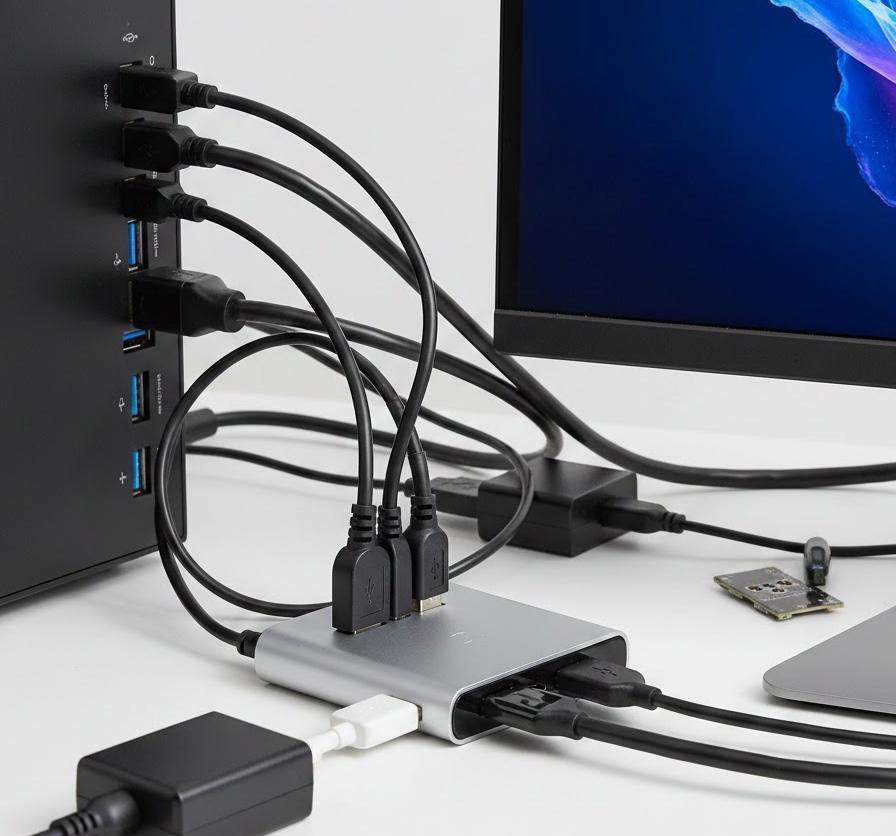
Windows 11を搭載したパソコンで周辺機器を拡張しようとした際、USBハブに接続したマウスやキーボード、USBメモリーが全く反応せず困ってしまう場面は少なくありません。最新のオペレーティングシステムではセキュリティや省電力機能が強化されているため、以前の環境では問題なかった接続構成でも、システム側の制限によってデバイスが弾かれてしまう現象が頻発しています。日常の業務や趣味の作業において、必要な機材が使えない状況は大きなストレスとなりますが、多くの場合、ハードウェアの相性やソフトウェアの設定を一つずつ見直すことで、本来の安定した動作を取り戻すことが可能です。
接続トラブルの背後には、物理的な電力供給の限界から、目に見えないバックグラウンドでのドライバー競合まで、多岐にわたる要因が潜んでいます。闇雲に設定を変更するのではなく、症状が発生している根本的な箇所を特定し、適切な手順でアプローチすることが早期解決への近道となります。この記事を通じて、パソコン初心者の方でも迷わずに作業を進められるよう、専門用語を噛み砕きながら、確実に効果が見込めるトラブルシューティングの全行程を詳しく解説していきます。お使いのパソコン環境を最適な状態へ整え、周辺機器がスムーズに動く快適な操作環境を一緒に構築していきましょう。
この記事でわかること
- USBハブの電力供給能力と接続デバイスの消費電力バランスを正しく見分ける基準
- デバイスマネージャーを利用したドライバーの再インストールと不具合の特定手順
- Windows 11特有の省電力機能「セレクティブサスペンド」を無効化して接続を安定させる設定
- ハードウェア故障とシステムエラーを切り分けるための物理的な確認ポイント
USBハブが認識されなくなる主な原因と電力供給の仕組み
Windows 11の環境において、USBハブ経由でデバイスが認識されない際、真っ先に疑うべきは電力供給のキャパシティオーバーです。多くのユーザーが利用している安価なUSBハブは、パソコン本体のポートから電気を分けてもらう「バスパワー方式」を採用していますが、これには明確な上限が存在します。例えば、外付けハードディスクやWebカメラなど消費電力が大きい機器を複数接続すると、パソコン側が供給できる電流量を上回ってしまい、システムが保護のために接続を遮断することがあります。実例を挙げると、ノートパソコンのバッテリー駆動時に複数のデバイスを繋ぐと、デスクトップパソコンに比べて供給が不安定になりやすく、認識が途切れる現象が目立ちます。
また、USBハブ自体の内部チップとWindows 11の互換性も無視できない要素です。古い規格のハブを最新のUSB 3.2やUSB4ポートに差し込んだ場合、通信プロトコルの不一致から「デバイス記述子要求の失敗」といったエラーを吐き出すケースが見受けられます。このような物理的な不整合や電力の壁を理解することで、単なる再起動では直らない深いレベルのトラブルを解決する土台が整います。接続方法の種類による特性の違いを理解し、現在の使用環境が適切かどうかを客観的に評価することが、トラブル解消の第一歩となるでしょう。
バスパワーとセルフパワーの違いによる動作の安定性
USBハブには、電源の取り方によって大きく分けて2つのタイプが存在し、これが動作の安定性に決定的な影響を及ぼします。バスパワー型は持ち運びに便利で配線もスッキリしますが、パソコンからの電力のみに依存するため、接続できる機材に限りがあります。対して、コンセントから直接電気を引くセルフパワー型は、消費電力の大きなデバイスを安定して駆動させるための必須アイテムです。詳細な違いを理解するために、それぞれの特徴を整理した比較表を確認してみましょう。自分の機材がどちらに適しているかを知ることで、買い替えが必要かどうかの判断もスムーズになります。
| 方式 | 主な電源供給源 | メリット | 向いているデバイス |
|---|---|---|---|
| バスパワー | パソコンのUSBポート | ACアダプタが不要で軽量 | マウス・キーボード・メモリ |
| セルフパワー | 外部コンセント | 電力が安定し、多数接続が可能 | 外付けHDD・DVDドライブ |
上記の表からも明らかなように、もし現在のトラブルが「複数の機器を繋いだときだけ反応しなくなる」というものであれば、電力不足が原因である可能性が極めて濃厚です。実例を出すと、バスパワー型のハブにUSBメモリーを3本同時に差し込んだ際、Windows 11のエクスプローラー上で1つしか表示されない、あるいは全ての接続が断続的に切断されるといった症状が報告されています。このようなシーンでは、ACアダプタ付きのセルフパワー型ハブに切り替えるだけで、これまでの苦労が嘘のように解決することが珍しくありません。特に高性能なWebカメラやオーディオインターフェースを使用する場合は、専用の電源供給を確保することが推奨されます。
ポートの汚れや物理的な接触不良の確認
どれほどソフトウェアの設定を突き詰めても、物理的な接触部分に不具合があれば解決には至りません。USBポートの内部には非常に繊細な端子が並んでおり、長期間の使用によって蓄積したホコリや、抜き差しの衝撃による微妙な変形が原因で認識不良を起こすことが多々あります。例えば、デスクトップパソコンの背面ポートは長年掃除されていないことが多く、綿埃が詰まって絶縁体のような役割を果たしてしまっていることがあります。また、USBハブのケーブルの付け根が断線しかかっている場合、特定の角度でしか反応しないという分かりやすいサインが出ていることもあるため、細部まで観察することが求められます。
接触不良を改善するための実用的なアプローチとしては、まずハブを別のUSBポートに差し替えてみることが最も手軽で効果的です。パソコンの前面ポートではなく、マザーボードに直結されている背面の青色(USB 3.0以上)のポートを試すことで、内部配線の不備を回避できる場合があります。さらに、ハブを介さずにデバイスを直接パソコンに繋いだ際に正常に動作するのであれば、ハブ自体の故障や相性問題であると切り分けることが可能です。接点復活剤などの清掃用品を使用する際は、端子を傷つけないよう細心の注意を払いながら、微量の塗布に留めるのが鉄則となります。物理的な信頼性を確保した上で、次なるシステム的な対策へとステップを進めていきましょう。
デバイスマネージャーによるドライバーの修復手順
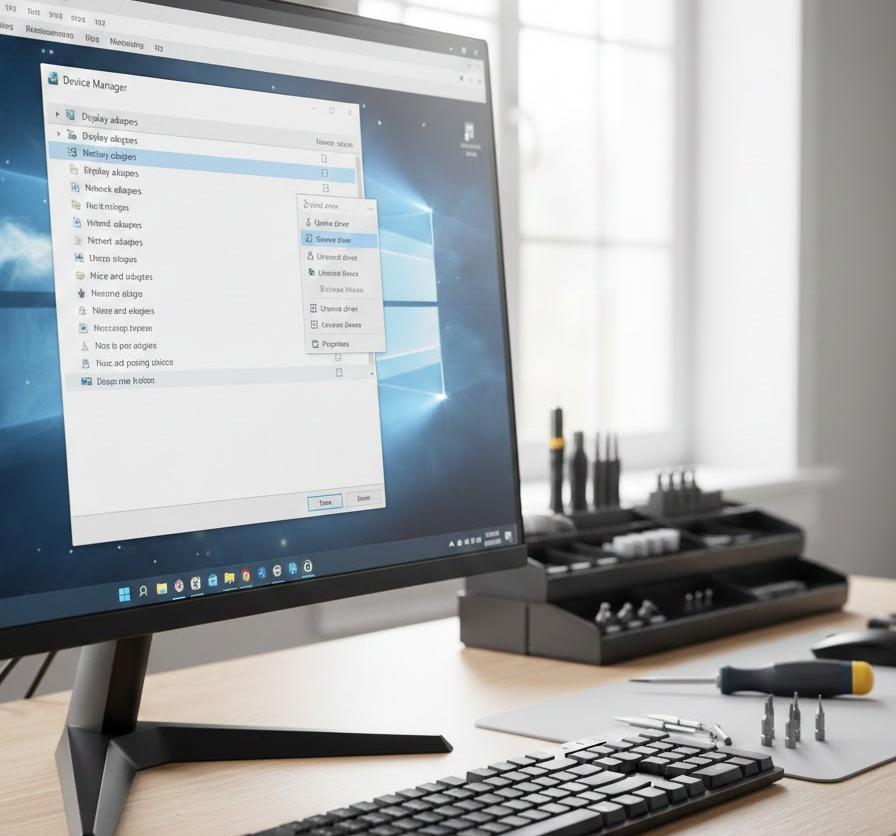
ハードウェアに問題が見当たらない場合、次に疑うべきはWindows 11のシステム上で動作しているドライバーの不具合です。ドライバーとは、OSとハードウェアの間を取り持つ通訳のような役割を果たしており、このファイルが破損していたり、更新が滞っていたりすると、USBハブが正しく制御されなくなります。Windows 11では自動的に最適なドライバーがインストールされる仕組みになっていますが、大型アップデートのタイミングなどで古いデータが干渉を起こし、認識エラーを引き起こすことがよくあります。このセクションでは、OS標準の管理ツールである「デバイスマネージャー」を駆使して、異常なドライバーを正常な状態にリセットする方法を順を追って解説していきます。
ドライバーのトラブルは、一見すると深刻な故障のように見えますが、実際にはソフトウェア的なリフレッシュだけで完治することがほとんどです。デバイスマネージャーを開いたときに「!」や「?」のアイコンが付いた項目があれば、そこが不具合の発生源であると特定できます。しかし、そうした表示がない場合でも、一度ドライバーを削除してOSに再認識させることで、スタックしていた内部処理がクリアされるという実効性の高いテクニックが存在します。複雑な設定作業を伴わないため、焦らずに操作を進めることで、確実な改善が見込めるでしょう。ここでの作業は、Windowsの内部構造を整理し、スムーズな通信経路を再構築するための重要なプロセスとなります。
汎用USBハブドライバーの再インストール方法
デバイスマネージャー内にある「ユニバーサル シリアル バス コントローラー」という項目を調整することで、USBハブの挙動を正常化させることができます。ここでは「汎用 USB ハブ」あるいは「USB ルート ハブ」と表示されているものが、お使いのハブやパソコンの内部ポートを制御しています。操作自体は非常にシンプルで、該当する項目を右クリックし、「デバイスのアンインストール」を選択して一度削除するだけです。削除後にパソコンを再起動すると、Windows 11が不足しているドライバーを自動的に検出し、クリーンな状態で再配置してくれるため、破損した設定ファイルが上書きされる恩恵を得られます。
ドライバーの再インストールに関する詳細を以下の表にまとめました。操作ミスを防ぐために、一連の流れを把握しておきましょう。
| ステップ | 操作内容 | 注意点 |
|---|---|---|
| 1 | デバイスマネージャーを開く | 「Win + X」キーから選択する |
| 2 | 該当項目を右クリック | 「!」マークがないか確認する |
| 3 | アンインストール実行 | 「ドライバーを削除」は選ばない |
| 4 | パソコンの再起動 | ハブは抜かずにそのまま待つ |
この手順を実行する際、マウスやキーボードが一時的に効かなくなることがありますが、数秒から数十秒待てば標準ドライバーが当たり、再び操作可能になります。実例を挙げると、あるユーザーは何度抜き差ししても認識されなかったUSB 3.0ハブが、このルートハブのリセットを行っただけで、これまでの認識遅延が完全に解消されたという報告があります。もし再起動しても改善しない場合は、製造元の公式サイトから最新のチップセットドライバーをダウンロードし、手動で適用する高度なアプローチも検討材料に入ります。まずはOS標準の復旧機能を信頼し、最も基本的な再インストール作業を丁寧に行うことが推奨されます。
チップセットドライバーとBIOSの更新確認
USBポートの制御は、パソコンのマザーボードに搭載されている「チップセット」という中枢部品が司っています。このチップセットを動かすためのソフトウェアが古いと、Windows 11の最新のセキュリティパッチや電力管理プログラムと食い違いを起こし、ハブの認識を不安定にさせることがあります。自作パソコンであればマザーボードメーカー、メーカー製パソコンであればNECや富士通、DELLといった企業のサポートページから、最新の「チップセットドライバー」を入手してインストールすることが、安定動作への近道です。特にIntel製やAMD製のCPUを使用している最新機種では、専用の管理ツールを通じてアップデートが配信されていることも多いため、見落としがないか確認しましょう。
さらに、より根源的なソフトウェアである「BIOS(バイオス)あるいはUEFI」の更新も、USB認識問題の最終手段として有効です。BIOSはパソコンが起動した直後にハードウェアを初期化するプログラムであり、ここでの設定ミスやバグが原因で、USB 3.0の速度が出なかったり、ハブが休止状態から復帰できなかったりすることがあります。BIOSの更新は操作を誤るとシステムが起動しなくなるリスクを伴いますが、正しく実行できれば、ハードウェアレベルの相性問題を一挙に解決できる可能性があります。作業の際は、必ずACアダプタを接続し、安定した電源環境下で公式の手順を厳守しながら実施することが何よりも大切です。
省電力設定の最適化と接続の安定化
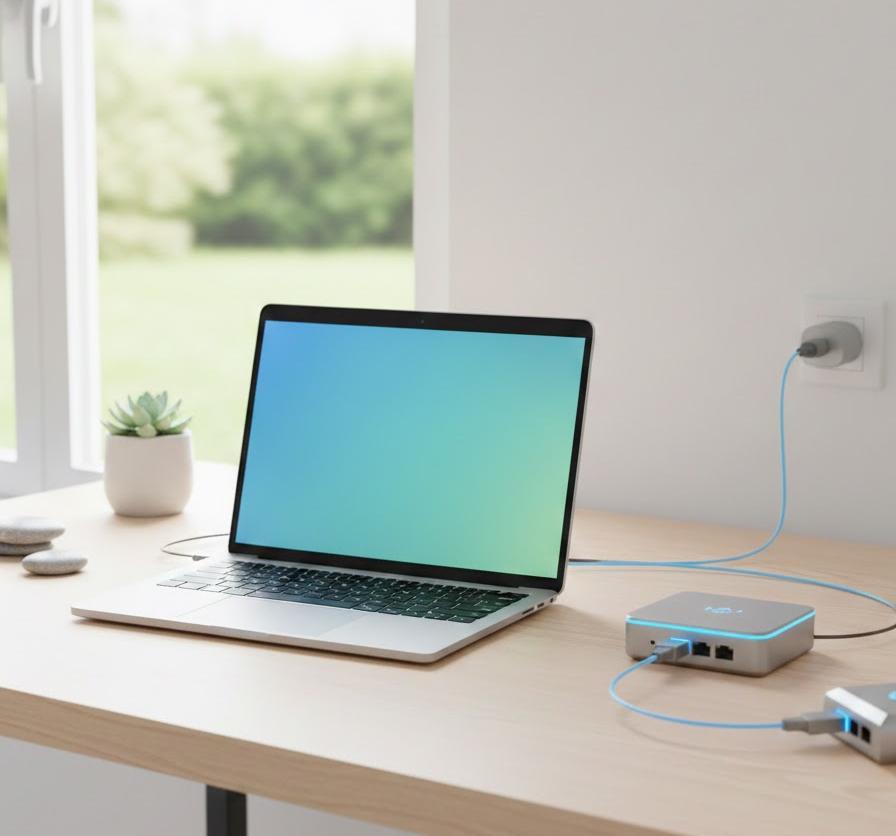
Windows 11には、消費電力を節約するために一定時間使用されていないUSBポートへの給電を停止、あるいは制限する機能が標準で備わっています。これが「USBのセレクティブサスペンド」と呼ばれる機能ですが、この機能が過剰に働いてしまうと、USBハブに接続されたデバイスが勝手に切断されたり、スリープ復帰後に認識されなくなったりするトラブルの元となります。特にノートパソコンではバッテリーを長持ちさせるために厳格な制限がかけられており、ユーザーが意図しないタイミングで通信が遮断されることがしばしばあります。ここでは、この省電力機能を意図的にオフにすることで、常時安定したデータ転送と給電を維持するための設定手順を解説していきます。
設定の見直しは、コントロールパネルの奥深くにある「電源オプション」から行います。多くのユーザーが「設定」アプリ内の簡易的なメニューで解決しようとしますが、USBの細かな挙動を制御するには、従来からある詳細な電源管理メニューへのアクセスが不可欠です。実例として、外付けHDDで大容量のデータをバックアップ中に、省電力機能が働いて接続が途切れ、データが破損するといった事態を未然に防ぐことが可能になります。一度設定してしまえば、以降はシステムが勝手にポートを閉じることはなくなるため、長時間の作業を行う方にとっては、トラブルの有無に関わらず設定しておくべき重要なカスタマイズポイントと言えるでしょう。
セレクティブサスペンド設定の無効化手順
USBのセレクティブサスペンド設定を「無効」に切り替えることで、Windowsが勝手にUSBポートをスリープさせる挙動を阻止できます。この設定はデフォルトでは「有効」になっており、モバイル環境では便利な反面、不安定なUSBハブを使用している場合には仇となることが多い設定です。具体的な変更手順としては、電源プランの選択画面から「詳細な電源設定の変更」を呼び出し、リストの中から「USB設定」を展開して、サスペンド設定をオフにするだけです。これにより、OSは全てのUSBポートに対して常にフルパフォーマンスでの待機を命じるようになり、認識の中断を大幅に減らすことができます。
設定内容の要点をまとめたリストと、その効果を補足する解説を以下に示します。操作の参考にしてください。
- 電源オプションから「詳細な電源設定の変更」をクリック
- 「USB設定」ツリー内の「USBのセレクティブサスペンド設定」を探す
- 設定値を「有効」から「無効」に変更する
- 「適用」ボタンを押してパソコンを再起動、あるいはハブを差し直す
設定変更後、特にUSBハブ経由のワイヤレスマウスのレシーバーなどが、操作のたびに数秒フリーズしていたような症状が改善される実例が多く報告されています。これは、マウスを動かしていない間にOSがポートを一時停止し、復帰までにタイムラグが生じていたことが原因です。無効化することで、わずかではありますがバッテリーの消費は早まりますが、デスクトップ環境やACアダプタを繋いだ状態であれば、メリットの方が圧倒的に大きくなります。接続の安定性を最優先に考えるのであれば、この設定変更は避けては通れない、非常に有効な対策の一つとなります。
デバイスの管理タブによる「電力の節約」の解除
電源オプション以外にも、個別のデバイス設定の中に省電力チェックボックスが隠されています。デバイスマネージャーを再び開き、「汎用 USB ハブ」などのプロパティを確認すると、「電源の管理」というタブが見つかることがあります。ここにある「電力の節約のために、コンピューターでこのデバイスの電源をオフにできるようにする」という項目にチェックが入っていると、電源プランに関わらず、OSの判断でそのデバイスへの給電がストップしてしまいます。特に負荷がかかっていないアイドル時にUSBハブごと見失ってしまうケースでは、このチェックを外すことで状況が劇的に改善することがあります。
実例を挙げると、夜間に大容量ファイルのダウンロードを放置しておき、朝起きたらUSB Wi-FiアダプターやUSBハブが切断されていた、といったトラブルはこの設定が関与している可能性が高いです。電源の管理タブは、接続されているデバイスの種類によっては表示されないこともありますが、表示される項目については全てチェックを外しておくのが安定運用のコツです。Windows 11はスマートな省電力を目指していますが、外部拡張機器であるハブとの連携においては、時としてそのお節介が認識不良の引き金になることを覚えておきましょう。手動で「常にON」の状態を強制することで、不安定な挙動を力技で抑え込むことが可能になります。
システムの整合性と最新アップデートの適用
これまでの対策で改善しない場合、Windows 11のシステムファイル自体に何らかの不整合が生じているか、あるいはOS側の既知のバグに直面している可能性があります。Microsoftは定期的にUSBコントローラーの挙動を修正するアップデートを配信しており、最新の累積更新プログラムを適用するだけで、解決の目処が立つことが少なくありません。また、システムファイルの破損は、突然のシャットダウンや不完全なアプリのインストールによって引き起こされ、これがUSBスタックの正常な動作を妨げる原因となります。ここでは、OSを最新の状態に保つ重要性と、システム内部の傷を修復するための標準的な診断ツールについて解説を進めます。
システムのメンテナンスは、地味ながらも極めて強力なトラブル解決手段です。特に「Windows Update」のオプション項目の中に隠されているドライバー更新プログラムは、デバイスマネージャーからの更新よりも新しいバージョンが提供されていることがあるため、チェックを怠らないようにしましょう。また、コマンドプロンプトを利用したシステム修復は、一見すると難解に見えますが、指定された文字列を入力して待つだけというシンプルな作業です。これにより、OSの心臓部にあるUSB関連のライブラリファイルが正常なものに置き換わり、物理故障でない限りは、論理的なエラーから解放される道が開けます。確実な一歩を踏み出すために、まずは現状のOS環境をクリーンアップすることから始めましょう。
Windows Updateとオプション更新の確認
Windows Updateを実行する際、多くの人は「更新プログラムのチェック」ボタンを押して満足してしまいますが、実はその下に「詳細オプション」という重要な項目が隠れています。さらにその奥にある「オプションの更新プログラム」には、パソコンのメーカーやパーツベンダーが提供している、Windows 11専用のドライバーが含まれていることがあります。これらは通常の更新では自動適用されないことが多く、手動でチェックを入れてインストールする必要があります。最新のセキュリティパッチだけでなく、こうしたドライバーレベルの修正を当てることで、USB 3.0やUSB-Cポートの認識精度が向上し、ハブの切断問題が解消されるケースが後を絶ちません。
アップデートの確認手順と、チェックすべき項目の優先順位を整理したテーブルを以下に提示します。漏れがないように確認してください。
| 確認項目 | 場所 | 期待できる効果 |
|---|---|---|
| 累積更新プログラム | Windows Updateトップ | OS全般のバグ修正と安定化 |
| オプションの更新 | 詳細オプション内 | 最新のサードパーティ製ドライバー適用 |
| ストアアプリ更新 | Microsoft Store | 関連ユーティリティの動作改善 |
特に「ドライバー更新プログラム」と書かれたセクションに、USBに関連する名称やチップセット、シリアルバスなどの文字が含まれている場合は、迷わずインストールを実行することをお勧めします。実例として、特定のノートPCでUSB-Cハブを繋ぐとHDMI出力だけが映らないという不具合が、このオプション更新から「ファームウェア」をアップデートしただけで完治した事例もあります。OSを最新に保つことは、単に機能を増やすだけでなく、過去に発生した数多の不具合報告を解決してきた集合知を自分のパソコンに取り入れる作業に他なりません。ネットワーク環境を確保した上で、全ての更新を終わらせてから、動作確認を再度行ってみてください。
SFCコマンドによるシステムファイルの修復
もしシステムファイルの一部が壊れていることが認識不良の遠因であれば、システムファイルチェッカー(SFC)というツールが救世主となります。これはWindowsに標準搭載されている修復プログラムで、OSの重要なファイルが正しい状態に保たれているかをスキャンし、もし異常があればバックアップファイルから自動的に復元を行ってくれる機能です。操作方法は簡単で、管理者権限でコマンドプロンプトを開き、「sfc /scannow」と入力して実行するだけです。スキャンには数分から数十分の時間を要しますが、これによってUSBコントローラーを制御するシステムライブラリが元通りになれば、ハブの認識プロセスも正常化します。
さらに、より強力な修復手段として「DISM」コマンドを併用することで、SFCでは修復しきれなかった深刻なエラーを修正できる可能性が高まります。具体的には、「dism /online /cleanup-image /restorehealth」というコマンドを実行することで、Windowsのイメージファイルをオンライン上の正常なデータと比較し、修復を試みます。実例を挙げると、システムの復元を繰り返した後にUSBポートが反応しなくなったパソコンにおいて、この2つのコマンドを順次実行したところ、不明なデバイスとして残っていたUSBハブが即座に認識されるようになったケースがあります。ハードウェアを買い替える前に、自分のパソコンの「中身」を徹底的に清掃し、リフレッシュさせるこの手法は、トラブルシューティングの仕上げとして非常に価値が高いものです。
よくある質問
- USBハブに繋ぐと「電力が足りません」と通知が出ますが、そのまま使っても大丈夫ですか?
-
いいえ、推奨されません。電力不足のまま使用を続けると、接続されたデバイス(特にHDDなどの記憶媒体)の動作が不安定になり、データの破損やハードウェアの故障を招く恐れがあります。通知が出た場合は、接続する機器を減らすか、ACアダプタから給電できる「セルフパワー方式」のハブへの交換を検討してください。また、ノートパソコンの場合は充電器を繋いだ状態で使用することで、供給電力が改善する場合もあります。
- 特定のポートだけで認識されないのですが、ポートの故障でしょうか?
-
物理的な故障の可能性もありますが、特定のポートだけ「電力設定」が異なっている場合や、内部のコントローラーが分かれている場合もあります。まずはそのポートにハブ以外のシンプルなUSBメモリなどを直接挿して動作を確認してください。もし直接挿して動くのであれば、ポート側の電力供給能力がハブを動かすのに足りていないだけかもしれません。全く反応しない場合は、内部の端子折れや、メイン基板からの断線が疑われますので、修理の検討が必要になるシーンです。
- USB 2.0の古いハブをWindows 11で使っても問題ありませんか?
-
基本的には動作しますが、転送速度が大幅に制限されるほか、電力供給の規格も古いため、現代のデバイス(スマホの充電やWebカメラ)を繋ぐとトラブルが起きやすくなります。また、Windows 11搭載の最新PCにあるUSB 3.1/3.2ポートは後方互換性を持っていますが、古いハブ側のコントローラーチップが新しいOSの省電力機能に対応しておらず、スリープ解除後に認識しなくなるといった相性問題が発生しやすい傾向にあります。安定性を求めるならUSB 3.0以上の規格への買い替えを推奨します。
まとめ
Windows 11でUSBハブが認識されない問題は、ユーザーを不安にさせる厄介なトラブルですが、適切な手順で見直せば必ず解決の糸口が見つかります。まずは物理的な側面として、電力供給の方式が「バスパワー」の限界に達していないか、あるいはポート自体に汚れや接触不良がないかを丁寧に確認することが鉄則です。ハードウェアに異常がないと判断できれば、デバイスマネージャーを用いたドライバーの再インストールや、OS標準の省電力設定である「セレクティブサスペンド」の解除を試みましょう。これらのステップを踏むだけで、大多数の認識エラーは解消され、本来の利便性を取り戻すことができます。
もしソフトウェア的な調整を尽くしても改善しない場合は、Windows Updateのオプション更新やシステムファイル修復コマンドを活用し、OSの根幹部分を正常化させるアプローチが有効です。トラブルの背後には、ちょっとした設定の食い違いや、経年劣化による微細な接触不良が隠れていることが多いため、一つひとつの工程を焦らずに実施することが重要となります。周辺機器が正しく認識され、思い通りに動作する環境を整えることは、作業効率の向上だけでなく、大切なデータを守ることにも繋がります。今回ご紹介した対策を参考に、あなたのWindows 11ライフがより快適でストレスのないものになることを心から願っています。