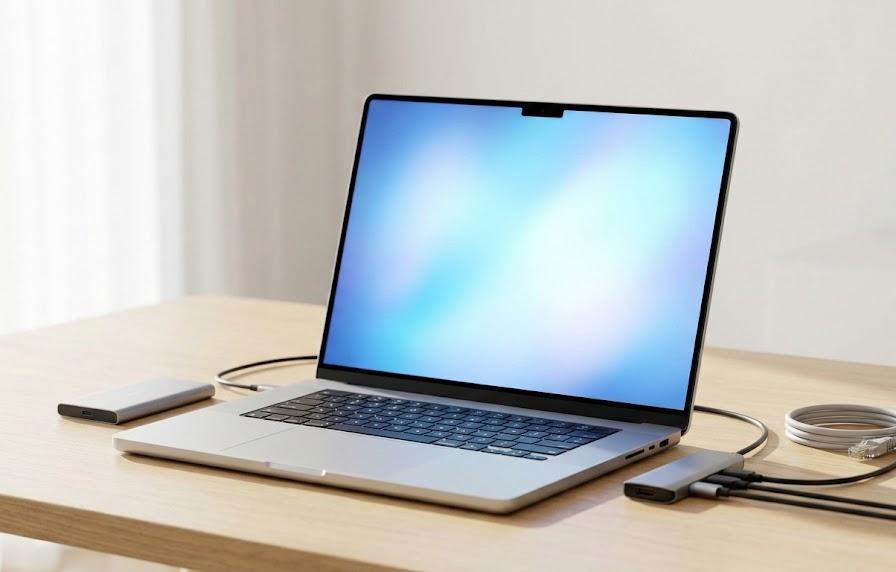
Windows 11の更新通知が届くたびに、正常に完了するか不安を感じている方は少なくありません。新しい機能やセキュリティ強化は嬉しい反面、画面が固まったり再起動を繰り返したりするトラブルは避けたいものです。パソコンが急に動かなくなる状況は、仕事やプライベートの予定を狂わせる大きなストレスになりますよね。
せっかくの最新システムを快適に使い続けるためには、不具合が起きやすい環境や習慣を正しく把握しておく必要があります。トラブルの原因を知り、適切な準備を整えることで、更新作業は格段にスムーズなものへと変わるでしょう。この記事では、アップデートで失敗しやすい人の傾向を詳しく分析し、失敗を回避するための確実な手順を詳しく解説していきます。読み終える頃には、自信を持って更新ボタンを押せるようになっているはずです。
この記事でわかること
- アップデートで不具合が起きやすいパソコンの共通スペック
- 周辺機器や古いソフトウェアが更新に与える悪影響
- 空き容量不足やネット環境が招くトラブルの解決法
- 更新プログラムを安全に適用するための事前メンテナンス術
Windows 11アップデートで不具合が起きやすい人の共通点
最新のシステムを導入しようとしてエラー画面が表示されると、自分の操作が間違っていたのかと不安になってしまいますよね。実は、不具合が発生するかどうかは、操作ミスよりもパソコンの内部状態や周辺環境に左右されるケースが大半を占めています。特定の条件が重なると、どれだけ注意していてもトラブルを招く可能性が高まってしまうのです。
多くのユーザーが直面する壁は、OSの進化に対してハードウェアや設定が追いついていないことに起因します。まずは、どのような環境下で更新プログラムが止まりやすいのかを客観的に見つめ直すことが第一歩となるでしょう。ここでは、不具合に繋がりやすい代表的なパターンを、ハードとソフトの両面から掘り下げて詳しく説明していきます。
ストレージの空き容量が極端に少ないパソコンを使っている
Windows 11の更新プログラムは、ダウンロードからインストール完了までの一連の工程で、予想以上に多くの作業領域を必要とします。空き容量が数GBしかない状態で更新を開始すると、データの展開中に場所が足りなくなり、システムが途中でフリーズする原因になります。特に、写真や動画を本体に溜め込んでいる方は注意が必要です。
更新用ファイルのサイズ自体は数GB程度であっても、古いバージョンのバックアップを一時的に保持するため、実際には20GBから30GB程度の余白が求められる場面もあります。ギリギリの容量で運用していると、ファイルが破損してOS自体が起動しなくなる致命的な問題に発展する恐れも否定できません。余裕を持った運用を心がけましょう。
| ストレージ状態 | 不具合のリスク | 推奨される対応 |
|---|---|---|
| 空き容量10GB未満 | 非常に高い | 不要なファイルを削除する |
| 空き容量20GB程度 | 中程度 | 一時ファイルのクリーンアップ |
| 空き容量50GB以上 | 低い | そのまま更新を進めて良い |
上記の表にまとめた通り、空き容量が20GBを下回るとリスクが急激に上昇します。更新プログラムを適用する前には、設定画面のストレージ設定から一時ファイルを削除するなどの対策を講じておくと安心でしょう。ゴミ箱を空にしたり、使っていないアプリをアンインストールしたりするだけでも、数GBの領域を確保できる場合があります。
古い周辺機器を接続したまま更新を行っている
長年愛用しているプリンターや外付けハードディスクなどの周辺機器が、アップデートの進行を妨げる壁になることがあります。Windows 11のシステムは、インストール時に接続されているデバイスの整合性をチェックしますが、古い機器の制御ソフトが干渉を起こすケースが珍しくありません。エラーコードが表示されて止まる原因の多くはここにあるのです。
マウスやキーボードといった基本操作に必要なもの以外は、更新作業中だけ取り外しておくのが賢明な判断といえるでしょう。特にUSBハブを介して多くの機器を繋いでいる場合、電力供給の不安定さや認識エラーが重なり、システムが予期せぬ挙動を示すリスクが増大します。手間はかかりますが、最小限の構成で挑むのが成功の秘訣です。
- 古い規格のUSB接続プリンター
- 特定の専用ソフトを必要とするゲームコントローラー
- 独自ドライバで動作するペンタブレット
- 常に給電が必要な外付けブルーレイドライブ
更新が終わった後に一つずつ機器を繋ぎ直し、動作を確認していく手順が最も安全といえます。もし不具合が起きてしまった場合は、それらのデバイスを外した状態で再試行してみてください。多くの場合、デバイス間の通信のズレが解消され、驚くほどスムーズに処理が進むようになります。身の回りの配線を一度整理する良い機会にしましょう。
不安定なネットワーク環境が招くアップデートの失敗
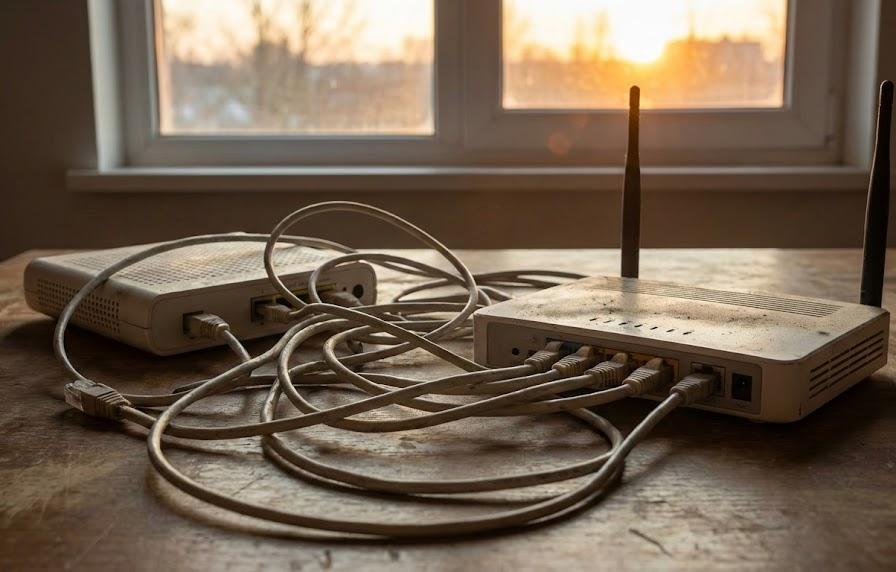
ダウンロード中に進捗バーが全く動かなくなると、回線が切れたのではないかと不安に襲われますよね。Windows 11のアップデートファイルは非常に大容量であるため、通信環境のわずかな乱れが命取りになります。無線LANの電波が弱い部屋で作業を行ったり、テザリングのような不安定な接続を頼りにしたりするのは、トラブルの元となる典型的な例です。
途中でデータが欠損すると、ファイルが正常に結合されず、インストール段階でエラーを吐き出すようになります。通信速度そのものよりも、接続の継続性が重要視される作業であることを忘れてはいけません。ここでは、ネットワークが原因でアップデートに失敗しやすい人の特徴と、それを防ぐための具体的な通信環境の見直し方法について詳しく解説します。
フリーWi-Fiやスマートフォンのテザリングで更新している
外出先のフリーWi-Fiやスマートフォンのテザリング機能は便利ですが、OSの大型アップデートには不向きな通信手段です。これらの接続は、周囲の混雑状況や電波干渉によって急激に速度が低下したり、瞬断が発生したりしやすいためです。ダウンロードが長時間に及ぶと、パケットの損失が積み重なり、最終的にデータが壊れてしまいます。
また、データ通信量に制限がある契約の場合、アップデートによって上限に達し、通信制限がかかるリスクも無視できません。制限後の超低速環境では、数時間経っても数パーセントしか進まないという悲惨な状況に陥ります。大事な更新作業は、必ず信頼できる固定回線のWi-Fi環境か、安定した有線LAN接続が可能な場所で行うのが基本です。
| 接続方法 | 安定度 | アップデートへの適性 |
|---|---|---|
| 有線LAN | 最高 | 最も推奨される方法 |
| 自宅Wi-Fi(5GHz) | 高い | 障害物がなければ安心 |
| テザリング | 低い | 緊急時以外は避けるべき |
もし自宅のWi-Fiが不安定だと感じるなら、ルーターの近くにパソコンを移動させるだけでも効果が得られます。壁や家具などの障害物が電波を遮っている場合、データの転送効率が落ちてエラーを引き起こすことがあるからです。通信が安定するだけで、更新にかかる総時間は大幅に短縮され、精神的な負担も軽くなるはずですよ。
バックグラウンドで重いソフトが動作したままになっている
アップデートの裏側で、動画編集ソフトや高負荷なオンラインゲームを起動しっぱなしにしていませんか。CPUやメモリの資源が占有されていると、更新プログラムの処理が後回しにされ、システムが応答なしの状態に陥りやすくなります。パソコンが熱を持ってファンが激しく回っているような時は、不具合が発生する危険信号だといえるでしょう。
特にウイルス対策ソフトのリアルタイムスキャン機能が、新しく書き込まれるシステムファイルを外敵と誤認して遮断してしまうケースも報告されています。更新を始める前には、不要なアプリをすべて終了させ、画面の隅に隠れている常駐ソフトも停止させておくのが理想的です。パソコンをアップデートという一つの大仕事に専念させてあげましょう。
パソコンを再起動した直後の、余計なデータがメモリに読み込まれていないクリーンな状態でアップデートを開始するのも一つの知恵です。作業を中断してそのまま更新を始めるのではなく、一度しっかりと終了処理を済ませてから挑むことで、予期せぬソフトの干渉を物理的に防ぐことができます。ほんの少しの手間で、不具合の確率は格段に下がります。
不具合を回避するために実践すべき3つの事前準備
トラブルが起きてから慌てて対処するよりも、事前の備えを万全にしておく方が、結果的に時間を無駄にせずに済みます。多くのユーザーは「たぶん大丈夫だろう」という甘い見通しで更新プログラムを実行してしまいますが、それが後の悲劇を生むきっかけになるのです。後悔しないためにも、最低限守るべきルールを自分の中で決めておきましょう。
万が一、アップデートが失敗して元の状態に戻らなくなってしまったら、大切なデータが失われてしまうかもしれません。そんな最悪の事態を想定して動くことが、プロのユーザーとしての正しい姿勢です。ここでは、誰でも簡単に実践できる、そして不具合を未然に防ぐために絶大な効果を発揮する3つの重要な準備事項を詳しく解説します。
重要なデータは必ず外部メディアにバックアップを取る
アップデートはシステムの深部に手を加える作業であるため、100%の安全は保証されていません。不具合によってOSが壊れ、初期化せざるを得ない状況になった時に、バックアップがなければ思い出の写真や仕事の書類はすべて消えてしまいます。USBメモリやクラウドストレージへ、必要なファイルをコピーしておく習慣を身につけてください。
システム全体を丸ごと保存する「システムイメージの作成」を行っておけば、不具合発生前の完璧な状態にまで戻すことが可能になります。手間はかかりますが、これこそが究極の守りといえるでしょう。普段からデータを整理し、何があっても慌てない環境を作っておくことが、Windows 11を使いこなす上での最大の防御策になるのは間違いありません。
| バックアップ方法 | 所要時間 | 復元できる範囲 |
|---|---|---|
| クラウド(OneDrive等) | 短 | 特定のファイルや写真 |
| USBメモリへのコピー | 中 | 指定したフォルダ全体 |
| システムイメージ作成 | 長 | OS設定を含むPC全体 |
データが守られているという安心感があれば、アップデート中の待機時間もイライラせずに過ごせるようになるものです。万一の際の「保険」をかけておくことで、心の余裕が生まれます。バックアップは、不具合が起きた時のための備えであると同時に、あなたのメンタルを安定させるための大切な作業でもあるのです。今すぐ確認しましょう。
デバイスドライバを最新の状態にアップデートしておく
Windowsの不具合の裏には、ドライバと呼ばれる制御用ソフトの不一致が隠れていることが多々あります。グラフィックボードやサウンドカード、ネットワークアダプタのドライバが古いと、最新のWindows 11の機能とうまく噛み合わず、青い画面(ブルースクリーン)を招く原因になります。OS更新の前に、これらを最新版にしておきましょう。
デバイスマネージャーから個別に確認するのも良いですが、パソコンメーカーが配布している専用の更新ツールを利用するのが最も手軽です。メーカーがWindows 11への動作確認を済ませたドライバを自動で適用してくれるため、手動で行うよりも確実性が高いといえます。土台となるドライバが安定していれば、その上に乗るOSも安定するのは当然の理です。
- ディスプレイアダプタの更新確認
- ネットワークアダプタの最新化
- BIOSやファームウェアの確認
- オーディオデバイスの動作チェック
ドライバの更新を怠ったままWindowsの大型アップデートを強行するのは、古いエンジンのまま車体を新しくするようなものです。どこかに無理が生じて、最終的には動かなくなってしまいます。手間を惜しまず、最新の状態を維持することが不具合回避への最短距離となります。パソコンの健康診断だと思って、丁寧にメンテナンスを行ってくださいね。
よくある質問
- アップデートが途中で止まってしまった場合、強制終了しても大丈夫ですか?
-
原則として、更新作業中の強制終了は避けてください。システムファイルを書き換えている最中に電源を切ると、Windowsが二度と起動しなくなる恐れがあります。数時間経っても全く進まない場合を除き、まずは半日程度様子を見ることを推奨します。
もしどうしても操作を受け付けない場合は、最終手段としてリセットボタンや電源ボタンの長押しを行いますが、その後は修復メニューからの復旧作業が必要になる可能性が高いことを覚悟しておきましょう。事前のバックアップがここで活きてきます。
- Windows 11へのアップデートは、いつ行うのが一番安全でしょうか?
-
配信が開始されてから数週間から1ヶ月程度待ち、世の中の反応を見てから適用するのが最も安全です。リリース直後は未知の不具合が含まれていることが多く、初期の利用者が「人柱」となって問題が洗い出される傾向にあるためです。
また、時間に余裕がある週末などの休日に行うのも良い選択です。更新作業には数時間かかる場合があり、途中で仕事のメールを確認したりパソコンを持ち運んだりする必要がない環境を整えることで、人為的なトラブルを防ぐことができます。
まとめ
Windows 11のアップデートで不具合が発生しやすい状況について、スペックや環境、習慣の面から詳しく紐解いてきました。トラブルは決して運が悪かったから起きるのではなく、事前のストレージ確保や周辺機器の整理、安定したネットワークの確保といった小さな準備の積み重ねで回避できるものがほとんどです。自分のパソコンが不具合の条件に当てはまっていないか、更新前に一度立ち止まって確認してみてください。
最新の技術を享受するためには、それを支える土台となるメンテナンスが欠かせません。バックアップを習慣化し、ドライバを常に最新に保つことで、不具合の恐怖から解放された快適なパソコンライフを送ることができるでしょう。この記事で紹介した対策を一つずつ実践し、安全でスムーズなアップデートを実現してください。あなたのパソコンが、最新のOSと共に最高のパフォーマンスを発揮し続けることを願っています。