Windows 11を導入して最初に驚くのは、画面中央に鎮座する新しいタスクバーの姿かもしれません。しかし、標準状態で並んでいるアイコンの中には、日常の業務や趣味の時間に一度もクリックしないものが含まれているケースも珍しくありません。視界に入る情報が多すぎると、脳は無意識のうちにそれらを処理しようと試み、集中力の散漫を招く恐れがあります。余分な装飾を削ぎ落とし、本当に必要なツールだけにアクセスできる環境を整えることは、現代のデジタルライフにおいて極めて重要なステップと言えるでしょう。これから、デスクトップを清々しい状態に保ち、日々のパソコン操作をより軽快にするための調整手法を詳しく紐解いていきます。設定を見直すだけで、驚くほど操作の迷いが消え、画面が広く感じられるようになるはずです。
この記事でわかること
- 標準で表示されている検索やタスクビューを非表示にする設定手順
- ウィジェットやチャットなど使用頻度の低い機能を整理するコツ
- システムトレイの通知アイコンを厳選して視認性を高める方法
- タスクバーの配置や自動非表示を活用した画面スペースの最大化
Windows 11の標準アイコンを整理すべき理由
パソコンのデスクトップは、いわば仕事机の表面と同じです。使いもしない文房具が常に手の届く範囲に散らばっている状態では、本当に着手したい課題に集中することは難しいでしょう。Windows 11のタスクバーには、Microsoftが推奨する最新機能がデフォルトで並べられていますが、それが個々のユーザーにとって最適であるとは限りません。不要なアイコンが並んでいることで、マウスカーソルを動かす距離が伸びたり、誤って不要な機能を起動させてしまったりするタイムロスが発生します。これらを整理することは、単なる見た目の問題ではなく、論理的な作業環境の構築に直結する行為なのです。まずは、なぜ環境を整えることが大切なのか、その背景を深く掘り下げて考えてみましょう。
デスクトップ環境の快適さがもたらす心理的余裕
画面の下側に固定されているタスクバーは、パソコンを起動している間、ほぼ常に視界に入り続ける要素です。ここに自分が把握していないアイコンや、使う予定のないボタンが並んでいると、脳は「未処理のタスク」や「不明な情報」として僅かながらストレスを感じ取ります。例えば、家の中で一度も使ったことがない健康器具がリビングの真ん中に置かれている状況を想像してみてください。それは風景の一部にはなりますが、掃除の邪魔になり、視界に入るたびに「使わなければ」という無意識のプレッシャーを与える存在になりかねません。
タスクバーのアイコンも同様です。検索ボックスが大きすぎたり、ウィジェットのニュース通知がチラついたりすることで、本来執筆している文書や制作しているデザインへの没入感が削がれてしまいます。アイコンの数を最小限に絞り込むことで、視覚的なノイズが消え、今やるべきことへの集中力が際立って高まる現象を実感できるでしょう。心理的な静寂を保つことは、長時間のPC作業における疲労軽減にも大きく寄与します。環境を整えることは、自分自身のメンタルケアの一環とも捉えることができるのです。
さらに、アイコンが整理されたタスクバーは、自分自身がシステムを完全に支配しているという感覚、いわゆる主導権を与えてくれます。OSに押し付けられた設定のまま使うのではなく、自分の使い勝手に合わせてパーツを取捨選択するプロセスそのものが、道具としてのパソコンへの愛着を深めます。洗練された操作画面は、立ち上げるたびに小さな達成感をもたらし、創作意欲や仕事へのモチベーションを下支えする強固な土台となるでしょう。このような微細な積み重ねが、最終的には作業スピードの向上やミスの削減という明確な成果となって現れるのです。
リソース消費を抑えてPC動作の安定化を図る
タスクバーに表示されている機能の中には、バックグラウンドで常に通信を行ったり、メモリを消費したりしているものが存在します。特に「ウィジェット」や「チャット」といった機能は、常に最新の情報を取得しようと待機しているため、マシンのリソースを僅かながら占有し続けます。ハイスペックなゲーミングPCであればその影響は無視できるほど小さいかもしれませんが、持ち運びを重視したノートパソコンや数年前のモデルを使用している場合、これらの微小な負荷が積み重なって動作の「もたつき」を引き起こす要因となることがあります。
例えば、ブラウザで多くのタブを開きながら重い表計算ソフトを動かしているとき、背後で動いているウィジェットの更新プロセスがCPUの貴重なサイクルを奪ってしまうかもしれません。これらを非表示に設定することは、単にアイコンを隠すだけでなく、それに関連するサービスの起動を抑制する効果も期待できます。結果として、メモリの空き容量が増え、バッテリーの持ちが僅かに改善されるなど、モバイル環境での利便性が高まるメリットを享受できるでしょう。システムを軽量に保つことは、安定した動作環境を維持するための賢明な選択と言えます。
また、不要な通信を制限することは、プライバシー保護やセキュリティの観点からも望ましい側面があります。ニュースのフィードを取得するために位置情報や閲覧履歴に基づいた最適化が行われる機能をオフにすることで、意図しないデータのやり取りを最小限に留めることが可能です。自分が意図したときにだけ情報を取りに行くスタイルを確立することで、パソコンはよりシンプルで信頼できる道具へと進化します。無駄を省き、本質的な機能に磨きをかけることで、PCライフの質を根本から引き上げることが可能になるのです。
基本機能アイコンを非表示にする確実な手順
Windows 11のタスクバーに最初から配置されている「検索」「タスクビュー」「ウィジェット」「チャット」といったアイコンは、従来のように右クリックから簡単に「削除」を選ぶことができない仕様になっています。これらを消去するためには、Windowsの設定画面の奥深くまで進む必要がありますが、その道筋さえ分かれば誰でも数分で完了できる作業です。標準機能だから消せないと思い込んでいた方も、適切な手順を踏むことで、驚くほどスッキリとしたバーを取り戻すことができます。各項目の役割を理解した上で、自分にとって必要か否かを判断し、環境の断捨離を実行しましょう。
設定アプリから検索やタスクビューを制御する流れ
まずは、最も目立つ位置にある検索ボックスやタスクビューボタンの整理に取り掛かりましょう。検索機能はWindowsキーを押してそのまま文字を入力し始めれば代用可能ですし、タスクビューも「Windows + Tab」というショートカットキーを覚えてしまえば、画面上にアイコンを常駐させる必要性は低くなります。これらのアイコンは幅を取るため、非表示にするだけでタスクバーの中央部分に広大な空きスペースが生まれます。実例として、以下の表に各項目のオン・オフによる変化を整理しました。設定を見直す際の判断材料として役立ててください。
| アイコン名 | 標準の表示形態 | 非表示にするメリット |
|---|---|---|
| 検索 | 検索ボックスまたは虫眼鏡 | 誤クリック防止とスペース確保 |
| タスクビュー | 重なった四角のマーク | ショートカットキー操作の習慣化 |
| ウィジェット | 天気や株価のマーク | 視覚的ノイズの除去 |
| チャット | 吹き出しのマーク | 不要な通知の抑制 |
設定を変更するには、タスクバーの何もないところを右クリックし、「タスクバーの設定」を選択します。すると設定アプリの「個人用設定 > タスクバー」という項目が直接開きます。ここにある「タスクバー項目」というセクションの中に、各機能のスイッチが並んでいます。検索については「非表示」「検索アイコンのみ」「検索アイコンとラベル」「検索ボックス」といった複数の選択肢から選ぶことができますが、最もスペースを稼げるのは「非表示」です。もし完全に消すのが不安な場合は「検索アイコンのみ」に留めるのも一つの手でしょう。
タスクビューに関しても、ここにあるスイッチをオフに切り替えるだけで瞬時に消去されます。仮想デスクトップを頻繁に切り替える方でも、前述のショートカットキーさえ使いこなせれば、視覚的なボタンに頼る必要はなくなります。操作のたびにマウスを画面下部まで持っていくよりも、キーボードで完結させる方が遥かに迅速な作業が可能になります。このように、物理的なボタンを消すことは、自分自身のスキルを一つ上の段階へ引き上げる良い機会にもなるのです。まずは思い切ってオフにしてみて、数日間過ごしてみることをお勧めいたします。
ウィジェットとチャットを完全にオフにする設定項目
次に、ウィジェットとチャット機能を整理していきましょう。ウィジェットは、マウスカーソルが重なっただけでパネルが開いてしまう設定になっていることがあり、集中して作業をしている最中に予期せず画面が遮られるストレスを感じている方も多いはずです。また、チャット機能はMicrosoft Teams(個人用)と連携していますが、仕事で他のツールを使っている場合や、個人でのやり取りに別のアプリを用いている方にとっては、単に場所を占有しているだけのアイコンになりがちです。これらも先ほどの設定画面から一括でオフにすることが可能です。
ウィジェットのスイッチをオフにすると、タスクバーの左端(または中央配置の場合は左側)から天気予報などのアイコンが姿を消します。これにより、タスクバー全体のバランスが整い、現在開いているアプリのアイコンが整然と並ぶようになります。情報の受動的な摂取を断ち切り、自分が必要な時だけニュースサイトを訪れるスタイルに変えることで、インターネットとの健全な距離感を保つことにも繋がります。チャット機能についても、アンインストールせずともアイコンを隠すだけで、通知による妨げを大幅に軽減できる利点があります。
これらの設定変更は、いつでも元の状態に戻すことができるため、恐れる必要はありません。実生活で例えるなら、テレビの主電源を切るようなものです。必要な時が来れば、再び設定画面からスイッチを入れるだけで、すべての機能が以前と変わらず利用可能になります。一度「何もない状態」の清々しさを体験してしまうと、元の雑多な環境に戻ることは難しくなるかもしれません。自分のパソコンを、外部からの情報に振り回される場所から、自分の思考を形にするための純粋なスタジオへと変貌させていきましょう。細やかな設定の積み重ねが、やがて大きな成果の違いとなって実を結ぶのです。
ピン留めアプリとシステムトレイのスマートな管理
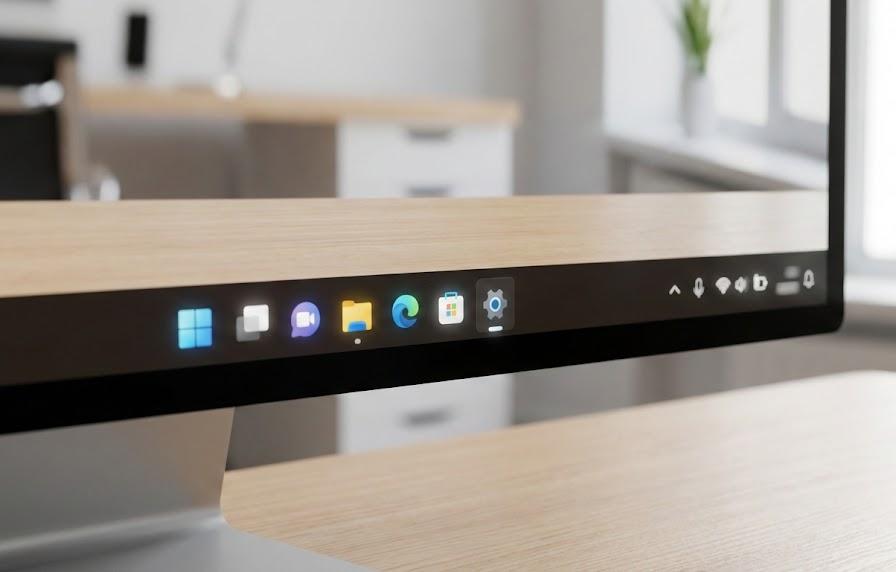
標準アイコンを整理した後は、自分が意図的に配置した「ピン留め済み」のアプリや、画面右隅に常駐するシステムトレイ(通知領域)のアイコンに目を向けてみましょう。タスクバーが散らかる原因の多くは、実はインストールしたアプリが勝手に追加したアイコンや、過去に「便利そうだ」と思ってピン留めしたまま放置されているツールにあります。これらは標準機能のアイコンとは異なり、個別の管理が必要になりますが、その分自由度も高く、徹底的に自分好みに作り変える楽しみがあります。使い勝手を追求した究極のタスクバーを目指して、さらに踏み込んだ整理術を解説していきます。
右クリックメニューで瞬時にアイコンを消し去る術
ピン留めされているアプリの整理は、極めて直感的で素早い操作が可能です。タスクバー上に並んでいるアイコンを一つずつ眺め、直近一週間で一度もクリックしていないものがあれば、容赦なく整理の対象としましょう。やり方は簡単で、対象のアイコンを右クリックし、「タスクバーからピン留めを外す」を選択するだけです。この操作を行っても、アプリ本体が消えるわけではありません。スタートメニューや検索からいつでも起動できるため、タスクバーという特等席は「毎日、数回は必ず使う」という一軍のアプリだけに限定するのが定石です。
例えば、ブラウザやメールソフト、エクスプローラーなどはピン留めしておく価値が高いと言えます。一方で、月に一度の会議でしか使わないツールや、特定のプロジェクトが終わった後に使い道のなくなったアプリが残っていませんか。これらが一列に並んでいると、目的のアプリを探すコンマ数秒の視認時間が無駄になります。アイコン同士の間隔を適切に保ち、直感的にクリックできる環境を維持することで、操作のストレスは際立って軽減されます。実例として、整理すべきアイコンの特徴を以下に示しますので、ご自身のバーを確認してみてください。
- 特定の作業が終わった後も残っているプロジェクト専用ツール
- スタートアップ時に自動で追加されたメーカー製のユーティリティ
- ブラウザ経由で利用できるため専用アプリである必要がないもの
- アイコンのデザインが似ていて、よく押し間違えてしまう組み合わせ
また、アイコンの並び順も重要です。使用頻度が高いものほど中央(左揃えの場合は左側)に配置し、指や視線の動きを最小限にするよう調整してみてください。アイコンをドラッグ&ドロップするだけで順番は自由に入れ替えられます。自分なりのルール(色のグラデーションで並べる、用途別にグループ化するなど)を持たせることで、さらに使い心地は向上します。タスクバーを単なる「置き場」ではなく、機能性を追求した「ダッシュボード」として再定義することで、PCを扱う所作そのものが洗練されていく感覚を味わえるはずです。
通知領域に表示するアイコンを厳選して視認性を高める方法
画面の右隅、時計の隣にあるシステムトレイは、インストールされたソフトウェアが「ここに居ますよ」と主張する場になりがちです。セキュリティソフトやクラウドストレージの同期状態など、重要な情報が含まれる一方で、一度設定したら二度と触らないアプリのアイコンが延々と並んでいることも少なくありません。Windows 11では、これらを「オーバーフロー(溢れた分を隠す)」メニューに格納したり、あるいは完全に非表示にしたりする設定が備わっています。ここを整理することで、現在のPCの稼働状況を瞬時に把握できるようになります。
設定アプリの「タスクバー」項目内にある「その他のシステムトレイアイコン」というリストを確認しましょう。ここには常駐しているアプリのスイッチが並んでおり、どれをタスクバー上に直接出し、どれを「^」マークの中に隠すかを個別に選択できます。同期中のアイコンなどは変化が分かりやすいように表に出しておき、それ以外のバックグラウンドで黙々と動いていれば良いツールはメニューの中に隠してしまうのが賢明です。視界から消えるだけで、不思議と「裏で何かが動いている不安感」が薄れ、目の前の作業に没入できるようになります。
さらに、時計や日付の表示すら不要と感じる極限のミニマリストであれば、これらを隠すためのサードパーティ製ツールも存在しますが、まずはOS標準の機能でできる範囲を試してみるべきでしょう。通知バッジ(赤い丸)の設定もここでオフにできるため、新着メッセージの通知で心がざわつくのを防ぐことができます。自分の注意力をどこに割くかを自分でコントロールする。そのための手段として、通知領域の管理は極めて強固な力を発揮します。細部を疎かにせず、自分にとっての「最適解」を粘り強く探求していきましょう。その先には、今までにないほど快適なデジタル空間が広がっています。
タスクバーの挙動と配置を自分好みに最適化する
アイコンの取捨選択が終わったら、最後はタスクバーそのものの「振る舞い」を調整していきましょう。Windows 11では中央配置がデフォルトとなりましたが、長年Windowsを使っている方にとっては左隅にスタートボタンがある方が落ち着くという場合もあります。また、画面を最大限に活用するために、使っていないときはタスクバー自体を消してしまうという選択肢も有効です。これらの外観上のカスタマイズは、個人の好みが色濃く反映される部分であり、正解はありません。自分が最も「しっくりくる」と感じる設定を見つけることで、パソコンとの一体感はさらなる高みへと到達します。
中央揃えから左揃えへの変更による操作の安定感
Windows 11の象徴とも言える中央揃えのタスクバーですが、これには一つ欠点があります。アプリを開いたり閉じたりするたびに、タスクバー全体の中心が僅かに左右に移動してしまうため、スタートボタンの位置が微妙に変化し続けるのです。これにより、「迷わず左端をクリックする」という肉体的なメモリに頼った操作ができず、毎回目で確認してボタンを探すというコストが発生します。これを解決し、従来の安心感を取り戻すためには、タスクバーの配置を「左揃え」に変更するのが最も手っ取り早い解決策となります。
設定画面の「タスクバーの動作」セクションを開くと、「タスクバーの配置」というドロップダウンメニューがあります。ここを「中央」から「左」に変えるだけで、見慣れた左端のスタートメニューが復活します。マウスを左下に叩きつけるように動かせば必ずメニューが開くという「絶対座標」のメリットは、多忙な業務の中では意外なほど大きな助けになります。中央配置のデザイン的なモダンさを取るか、左揃えの実用的なスピードを取るか。実例に基づいた比較を以下の表にまとめましたので、自身のスタイルに合わせて検討してみてください。
| 配置場所 | 適したユーザー像 | 得られる体験 |
|---|---|---|
| 中央揃え | 大きなモニターを使っている方 | 視線移動が中央に集約される |
| 左揃え | 長年のWindowsユーザー | 筋肉の記憶で直感的に操作できる |
| 左揃え | ノートパソコンユーザー | 限られた横幅を効率的に使える |
配置を固定することで、脳の認識パターンが一定になり、無意識のうちに操作が完結するようになります。これはスポーツで言えばフォームを固めるようなもので、一度定着してしまえば余計な思考を挟まずに次のアクションへ移行できます。パソコンという複雑な機械を操作していることを忘れ、自分の思考がそのまま画面に反映されるような感覚を得るためには、こうした微細な配置の調整が欠かせません。自分が最も自然体でいられる場所へボタンを配置し、ストレスフリーな環境を完成させましょう。
自動非表示機能を活用した作業スペースの最大化
もし、13インチ以下のコンパクトなノートパソコンを使っているなら、タスクバーを「自動的に隠す」設定を強くお勧めいたします。タスクバーは画面の約5%程度の面積を常に占有していますが、これを隠すだけで縦方向の解像度が実質的に増大します。ブラウザでのウェブ閲覧やソースコードの確認など、縦に長い情報を扱う際には、この数ミリの違いが大きな快適性の差を生みます。マウスを画面の下端に近づけたときだけスッとバーがせり上がってくる挙動は、未来的な感覚を醸し出すとともに、画面の全領域を作業に充てられる開放感をもたらしてくれます。
設定方法は同じく「タスクバーの動作」内にある「タスクバーを自動的に隠す」にチェックを入れるだけです。最初はバーが消えてしまうことに戸惑いを感じるかもしれませんが、慣れてしまえば「必要なときだけ現れる便利なツールベルト」のような感覚になります。特にクリエイティブな作業において、画面の隅々まで使って表現を行いたい場合には、この設定が大きな武器になります。没入感を極限まで高めたいゲーマーにとっても、不要なUIが消えることは視界をクリアにするための必須条件と言えるでしょう。
また、この設定を有効にしていると、ふとした瞬間に通知バッジが上がってくるのが見えないため、不必要な割り込みから守られるという副次的なメリットもあります。もちろん、重要な通知は通知センターに溜まっているため、後でまとめて確認すれば問題ありません。今の作業に全霊を傾けるために、あえて情報を「遮断」する。そのための潔い選択として、タスクバーの非表示化を検討してみてはいかがでしょうか。自分の時間を自分自身でコントロールするための第一歩は、こうした小さな設定の変更から始まるのです。洗練された究極のワークスペースは、あなたの手で作り上げることができます。
よくある質問
- タスクバーの設定を変更しても、再起動すると元に戻ってしまう場合はどうすれば良いですか?
-
設定が保存されない主な原因として、システムファイルの破損やユーザープロファイルの不具合が考えられます。まずは「設定」アプリの「更新とセキュリティ」からWindows Updateを最新の状態に適用してください。また、ウイルス対策ソフトなどのサードパーティ製ユーティリティが設定を保護(固定)している場合もあるため、一時的にそれらを無効化して設定を試みるのも有効です。改善しない場合は、エクスプローラーを再起動することでキャッシュが更新され、設定が正しく保持されることがあります。
- 特定のアプリのアイコンだけがタスクバーに表示されない、または消せないのですが?
-
表示されない場合は、アプリ自体がバックグラウンドでクラッシュしている可能性があります。一度タスクマネージャーから対象のプロセスを終了させ、再度起動してみてください。逆に消せない場合は、そのアプリが管理者権限で動作しているか、または「タスクバーの動作」をカスタマイズする外部ツールが干渉している可能性があります。まずは右クリックメニューから「タスクバーからピン留めを外す」が表示されるか確認し、選択肢がない場合はスタートメニューの設定から該当アプリの通知・表示設定を見直す必要があります。
- Windows 10のようにタスクバーを左右や上に配置することはできますか?
-
残念ながら、現時点のWindows 11標準機能では、タスクバーの配置場所は「下」で固定されています。OSの設計方針として、中央または左配置のみがサポートされており、左右や上部への移動は設定項目から削除されました。どうしても位置を変えたい場合は、レジストリを編集する高度な手法や、タスクバーの挙動を根本から変更する外部アプリを導入する必要がありますが、これらはシステムを不安定にするリスクを伴うため、慎重な検討が必要です。今後のアップデートで機能が復活する可能性に期待しつつ、現在は下部配置の最適化に注力することをお勧めします。
まとめ
Windows 11のタスクバーを自分流にアレンジする旅は、ここで一度区切りとなりますが、デジタル環境の最適化に終わりはありません。標準で備わっている検索やウィジェットなどのアイコンを整理し、自分にとっての「一軍アプリ」だけが整然と並ぶ様子を眺めるだけでも、PCを開くたびに感じる清新な喜びは格別のものとなるでしょう。不要な要素を削ぎ落とすプロセスを通じて、自分が何を大切にし、どのような流れで作業を進めるのが最も心地よいのかという自己理解も深まったはずです。ミニマリズムの精神をデスクトップにも反映させることで、脳のリソースを最大限に解放し、より創造的な活動へ情熱を注げるようになることを願っております。今日行った小さな設定変更が、あなたの未来の生産性を大きく変える確かな一歩となるでしょう。快適なPCライフを心ゆくまでお楽しみください。