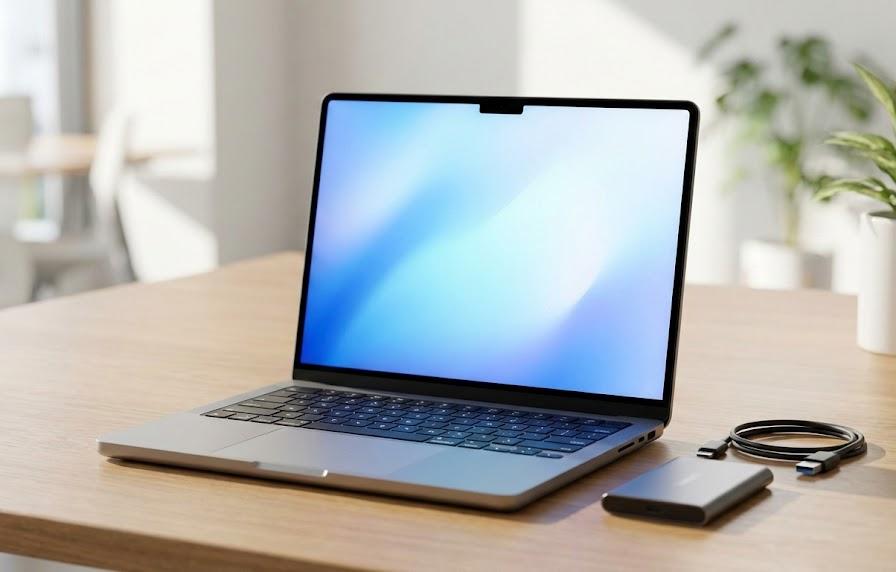
パソコンを長期間使い続けていると、いつの間にか保存した覚えのないデータが蓄積され、動作が重くなったり保存エラーが発生したりするものです。特にWindows 11では、システムのアップデートやアプリケーションのキャッシュがバックグラウンドで増え続けるため、定期的なメンテナンスが欠かせません。画面の右下に「ディスクの空き領域が不足しています」という警告が表示されると、焦って大切な写真を消してしまいそうになりますが、まずは落ち着いてOSの標準機能を活用してみましょう。
ストレージ容量が圧迫されると、単にファイルが保存できなくなるだけでなく、Windows全体のパフォーマンスが低下し、作業効率が悪化する原因にも繋がります。この記事を読み進めることで、専門的な知識がなくても安全に、かつ効果的にCドライブの空き容量を増やす具体的な手順を習得できます。快適なパソコン環境を取り戻し、ストレスのない操作感を手に入れるための第一歩を今すぐ踏み出しましょう。
この記事でわかること
- ストレージセンサーを活用した自動メンテナンスの自動化設定
- 安全に削除できる一時ファイルの種類と具体的なクリーンアップ手順
- OneDriveのオンデマンド機能を活用したクラウドへのデータ退避術
- 見落としがちなダウンロードフォルダやゴミ箱の適切な管理方法
Windows 11の標準機能を活用した容量削減
Windows 11には、ユーザーが意識しなくてもストレージの健康状態を維持するための便利な機能が数多く搭載されています。以前のOSでは専用のクリーナーソフトを導入する必要がありましたが、現在は設定画面から数クリック操作するだけで、不要なゴミファイルを一掃することが可能です。特にシステムが自動的に作成する一時ファイルや、アップデート後に残るバックアップデータは数GB単位で容量を占拠しているケースが多く、これらを整理するだけでも劇的な効果が期待できます。まずは最も基本となるストレージ管理の設定から見直していきましょう。
ストレージセンサーを有効化して自動管理
ストレージセンサーは、Windows 11が自動的に空き容量を監視し、不要なファイルを削除してくれる賢い機能です。例えば、仕事で忙しくパソコンの掃除まで手が回らないような状況でも、この機能をオンにしておくだけで、システムがバックグラウンドでゴミ箱の中身や一時ファイルを整理してくれます。自分でどのファイルを消すべきか悩む必要がなく、システムにとって不要なものだけを判別してくれるため、初心者でも安心して任せられるのが大きなメリットと言えます。特に、ブラウザのキャッシュや古いダウンロードファイルが溜まりやすい環境では、設定一つで数ヶ月後の空き容量に大きな差が出ます。
具体的な設定画面では、実行のタイミングを「ディスクの空き領域が不足したとき」や「毎週」などから選択でき、ユーザーの利用スタイルに合わせたカスタマイズが可能です。例えば、大量の動画編集を行うユーザーであれば、頻繁にクリーンアップを実行するように設定しておくことで、作業中に突然容量不足で書き出しが止まるといったトラブルを未然に防ぐことができます。また、クラウドサービスであるOneDriveとの連携も強化されており、長期間開いていないファイルをオンラインのみに保存し、ローカルの容量を節約するといった高度な制御も自動で行われます。
| 設定項目 | おすすめ設定 | 期待できる効果 |
|---|---|---|
| 実行のタイミング | ディスク空き容量不足時 | 必要な時にだけ動作し負荷を軽減 |
| ゴミ箱の削除期限 | 30日 | うっかり消したファイルの救済期間を確保 |
| ダウンロードの削除 | 許可しない | 重要な書類を消さないための安全策 |
上記の表にまとめた通り、ストレージセンサーの設定は「効率」と「安全性」のバランスが重要です。自動削除を過信しすぎると、後で必要になるかもしれないダウンロードファイルを失う恐れがあるため、個別のフォルダ設定には注意を払うべきでしょう。導入文でも触れたように、まずは標準設定をベースにしつつ、自分の業務フローで絶対に消えては困る場所を除外設定に加えることで、完璧な自動掃除システムが完成します。こうした細かな配慮が、長期的なパソコンの安定運用に繋がるのです。
一時ファイルを一括削除する手順
システムを快適に保つためには、一時ファイル(テンポラリファイル)の蓄積を無視することはできません。これはWindowsが作業を行うために一時的に作成するデータですが、作業完了後も削除されずに残ってしまうことが多々あります。具体的には、Windows Updateの適用後に残った古いバージョンのファイルや、アプリケーションのインストール時に展開されたデータなどが該当します。これらは1つ1つは小さくても、数ヶ月放置すれば合計で10GBを超えることも珍しくありません。手動でこれらをスキャンし、一括で削除することで、即座に空き容量を確保できるのがこの手順の魅力です。
操作は非常にシンプルで、設定アプリの「システム」から「ストレージ」を選択し、「一時ファイル」という項目をクリックするだけです。すると、現在パソコン内に溜まっている不要なデータのカテゴリが一覧表示されます。例えば、「Windows Updateのクリーンアップ」という項目にチェックを入れると、過去の更新プログラムの残骸を消去できます。この際、システムが警告を出すことがありますが、現在のパソコンが正常に動作しているのであれば、古い更新データは削除しても全く問題ありません。むしろ、これらを整理することでシステムのインデックス作成がスムーズになり、検索速度の向上なども副次的に得られるでしょう。
一時ファイルのクリーンアップを行う際には、以下のカテゴリに注目して選択を行うと効率的です。各項目の意味を理解することで、より安全に作業を進めることができます。
- Windows Updateのクリーンアップ:過去の更新プログラムのデータで最も容量を食う項目
- 配信の最適化ファイル:他のパソコンにアップデートを送信するためのキャッシュデータ
- インターネット一時ファイル:ウェブサイトを素早く表示するために保存された画像などのコピー
- 縮小表示(サムネイル):フォルダ内の画像や動画のプレビューを高速化するためのインデックス
リストに挙げた項目は、基本的には削除しても実害がないものばかりです。ただし、「ダウンロード」フォルダについては、ユーザー自身が保存したファイルが含まれているため、チェックを入れる前に中身を必ず確認するようにしてください。一括削除を実行した後は、再起動を行うことで完全にファイルが開放され、エクスプローラー上で空き容量が増えたことを確認できるはずです。このように、不要なデータの正体を見極め、定期的にリセットをかけることが、Windows 11を長期間軽快に使い続けるコツとなります。
アプリと機能の整理による空き容量の確保

パソコンの容量を圧迫している最大の要因は、実はインストールされているアプリケーションそのものである場合が非常に多いです。新しいソフトを試すためにインストールしたものの、一度使ったきりで放置されているゲームやツールはありませんか。これらのアプリはディスク容量を消費するだけでなく、バックグラウンドで自動実行され、メモリやCPUの性能を密かに削っていることもあります。アプリの整理は、単なる容量確保に留まらず、パソコン全体のレスポンスを改善するための最も効果的な手段の一つです。ここでは、効率的なアンインストールの判断基準と、容量を大量消費しているアプリの特定方法について詳しく掘り下げていきます。
使用頻度の低いアプリを見直す重要性
多くのユーザーは、パソコンを購入した際に入っていたプリインストールソフトや、過去のプロジェクトで一度だけ必要になった専門的なソフトをそのままにしがちです。しかし、アプリがインストールされているということは、それに関連するレジストリ設定やライブラリファイルがシステム内に根を張っている状態を意味します。例えば、1年以上起動していないアプリがあれば、それはもはや不要な資産と言えるでしょう。これらを整理することで、Cドライブの空き容量を大きく増やすことができ、バックアップ作業の短縮やウイルススキャンの高速化といった恩恵も受けることができます。
Windows 11の設定メニューにある「インストールされているアプリ」の一覧では、各アプリがどれだけの容量を消費しているかをサイズ順に並び替えて確認できます。例えば、数GBを超えるような大型のゲームやグラフィックソフトがリストの上位に来ている場合、もし利用していないのであれば削除の最有力候補となります。アンインストールを行う際は、単にボタンを押すだけでなく、そのアプリに関連するユーザーデータも一緒に消去するかどうかを選択できる場合があるため、二度と使う予定がないのであれば完全に消去することを選択しましょう。これにより、目に見えない設定ファイルまで綺麗に掃除することができます。
| アプリの種類 | 典型的なサイズ | 整理の判断基準 |
|---|---|---|
| 3Dゲーム | 30GB~100GB | 過去3ヶ月プレイしていないなら削除 |
| 動画編集ソフト | 5GB~15GB | 代替アプリがある場合は最新版のみ残す |
| オフィス系ソフト | 1GB~3GB | 複数のバージョンが混在していないか確認 |
表を見ると分かるように、ゲームやメディア編集ソフトは圧倒的な容量を占有します。こうした「大物」を一つ片付けるだけで、細かいドキュメント数千枚分の空きが生まれることになります。アプリの整理を習慣化することで、ディスクの空き容量に常に余裕を持たせることができ、Windowsの大型アップデートの際にも「容量が足りません」といったエラーに悩まされることがなくなります。定期的にリストを見返し、自分の現在のライフスタイルに合ったソフトだけを残すスマートな管理を心がけましょう。
システムに関連しない大きなデータの特定方法
アプリ以外にも、個人の保存ファイルが意外な場所に溜まっていることがあります。特に、スマートフォンのバックアップデータや、動画配信サービスからダウンロードしたオフライン視聴用のデータなどは、エクスプローラーの一般的なフォルダからは見えにくい場所に保存されることがあり、気づかないうちに数十GBを消費しているケースが見受けられます。こうした「隠れた巨大データ」を特定するには、設定画面のストレージ分析機能を活用するのが最も近道です。各カテゴリをクリックしていくことで、どのフォルダに大きなファイルが集中しているのかを視覚的に把握できるようになります。
例えば、iPhoneのバックアップをiTunes(またはAppleデバイスアプリ)で行っている場合、古いバックアップが何世代も残っていることがあります。これらはシステムファイルとして認識されないため、一時ファイルの削除では消えませんが、手動で古いものを削除すれば一気に容量が回復します。また、仕事で利用する仮想デスクトップのイメージファイルや、開発環境のDockerイメージなども、プロジェクト終了後に消し忘れていると膨大な容量の無駄になります。こうした「目的がはっきりしているが場所が分かりにくいデータ」を特定し、適切に処理することが上級者への第一歩です。
容量不足の原因となっているデータを特定した後は、以下の手順で対処を行うとスムーズです。無理に消去するのではなく、移動や圧縮という選択肢も持っておくと安心でしょう。
- 巨大なアーカイブ(ZIP)の外部HDDへの移動:頻繁に使わない過去の資料を退避
- 古いスマホバックアップの削除:最新の1世代分だけを残して古いものは整理
- 動画サブスクリプションのDL解除:視聴済みの映画データをアプリ内から消去
- 重複ファイルの検索と統合:同じ写真が複数のフォルダにコピーされていないか確認
リストに挙げた対策を実行するだけで、多くのユーザーは10GBから50GB程度の空きを確保できるはずです。容量の大きなデータは「いつか使うかも」という心理が働きやすいものですが、クラウドストレージや外付けデバイスを併用することで、パソコン本体のストレージを軽量に保つことができます。ディスク容量の節約は、単なる削除作業ではなく、情報の「置き場所の最適化」であると捉えることが大切です。身軽になったシステムは、日々の作業をより軽快にサポートしてくれる相棒へと進化します。
クラウドと外部メディアを活用したデータ分散
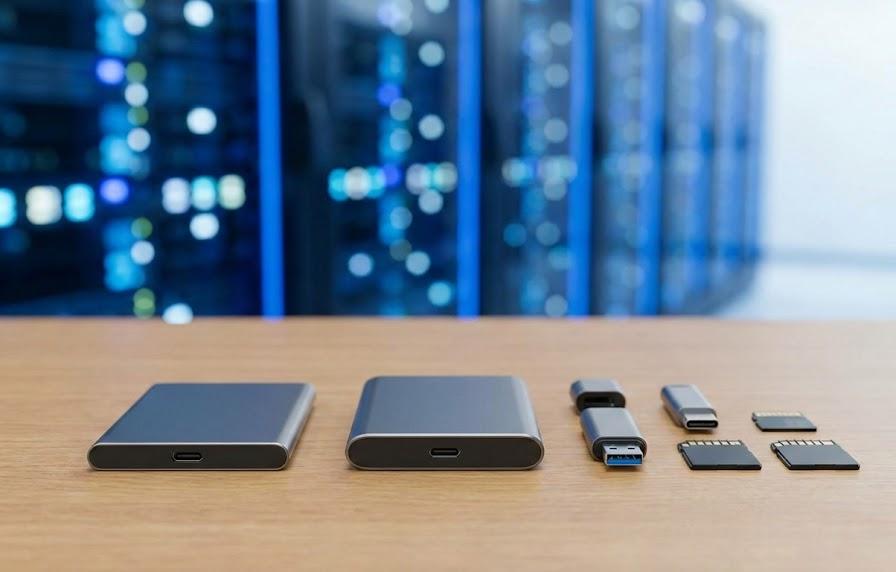
パソコン本体のストレージには物理的な限界がありますが、外部のリソースを活用することで、その限界を事実上取り払うことができます。現代のコンピューティングにおいて、すべてのデータをローカル(内蔵ディスク)に保持し続ける必要はありません。クラウドストレージや外付けSSDを賢く使い分ける「ハイブリッドな保存スタイル」を構築することが、容量不足から永久に解放されるための鍵となります。Windows 11に標準搭載されているOneDriveや、安価で高速になった外付けメディアを最大限に活かす方法を知ることで、大容量のデータを安全かつ便利に管理できるようになります。物理的な容量不足を嘆く前に、データの「分散」と「同期」の仕組みを理解して活用してみましょう。
OneDriveの「容量を空ける」機能の仕組み
Windows 11ユーザーが最も手軽に利用できる容量節約術が、OneDriveの「ファイルオンデマンド」機能です。これは、ファイルの実体をクラウド上に置き、パソコン内には「ショートカット(プレビュー)」だけを表示させる仕組みです。例えば、1GBの動画ファイルがあったとしても、オンデマンド機能を有効にすればローカルでの消費容量は数KB程度に抑えられます。ファイルを使いたい時にクリックすれば、その瞬間にダウンロードが始まり、通常のファイルと同じように開くことができます。この機能の素晴らしい点は、エクスプローラー上での操作感が全く変わらないため、クラウドであることを意識せずに容量を劇的に節約できる点にあります。
使い方は非常に簡単で、OneDriveフォルダ内のファイルやフォルダを右クリックし、「空き容量を増やす」を選択するだけです。すると、アイコンに青い雲のマークが表示され、ローカルのディスクからはデータが削除されます。逆に、インターネット環境がない場所でも確実に使いたい重要な書類がある場合は、右クリックして「このデバイス上で常に保持する」を選択すれば、ローカルに実体が保存されます。このように、頻繁に使うものと、たまにしか参照しないものを「雲マーク」と「チェックマーク」で視覚的に管理できるため、効率的なディスク運用が可能になります。
| アイコン状態 | 名称 | データの所在とメリット |
|---|---|---|
| 青い雲マーク | オンラインのみ | クラウドのみに保存。PCの容量消費はほぼゼロ |
| 緑のチェック | ローカル保存済 | PCに保存。オフラインでも即座に閲覧可能 |
| 同期矢印 | 同期中 | アップロードまたはダウンロードの実行中 |
上記の表に示したアイコンの意味を理解するだけで、ストレージ管理の自由度は格段に向上します。例えば、何千枚もの思い出の写真が詰まったフォルダを「オンラインのみ」に設定すれば、Cドライブの空き容量を一瞬で数GB増やすことができ、なおかつ見たい時にはいつでもアクセスできる環境が維持されます。物理的なディスクを買い足す前に、まずは手元にあるクラウド領域を拡張ディスクのように使いこなす工夫を凝らしてみましょう。これが現代のスマートなWindows活用術です。
外付けHDDやSSDへファイルを移動するメリット
ネットワーク速度に依存したくない場合や、テラバイト単位の超巨大データを扱う場合には、やはり外付けHDDやSSDといった物理メディアが頼りになります。特に最近の外付けSSDは、内蔵ディスクと遜色ない速度で動作するため、アプリケーションやゲームを外付けドライブ側にインストールして実行することも現実的です。動画素材や高画質な写真コレクションなど、頻繁には更新しないけれど保存しておきたいデータを外付けメディアに集約することで、Windowsが入っているメインのCドライブを常に身軽な状態に保つことができます。
データの移動を行う際は、単なるコピー&ペーストではなく、Windowsの「場所」変更機能を使うとより便利です。例えば、「ドキュメント」や「ピクチャ」といった標準フォルダ自体の保存先を外付けドライブに指定し直すことができます。これにより、アプリが自動で保存する先も外付けドライブになるため、設定変更の手間が一度で済みます。また、バックアップの観点からも、OSが入っているドライブと個人データが入っているドライブを物理的に分けておくことで、万が一Windowsが起動しなくなった際にもデータ救出が容易になるという二重のメリットがあります。
外部メディアを導入する際には、以下のポイントを考慮して運用ルールを決めるとトラブルを防げます。大切なデータを扱うからこそ、管理の仕方を事前に定めておきましょう。
- 用途に合わせたメディア選定:速度重視ならSSD、容量重視ならHDDを選択
- ドライブレターの固定:外付けドライブが常に同じ「D:」や「E:」で認識されるよう設定
- 定期的なミラーリング:外付けドライブ自体の故障に備え、別のメディアにもコピーを作成
- 持ち運びの安全性:ノートパソコンと併用する場合は耐衝撃モデルを検討
リストにある通り、外部メディアの活用は「物理的な管理」が伴います。しかし、その手間を補って余りあるほどの安心感と広大なスペースが得られるのは間違いありません。内蔵ディスクがいっぱいになったからといってパソコンを買い換えるのは非常にコストパフォーマンスが悪いため、まずは数千円で購入できる外付けメディアを導入し、データとシステムの分離を進めてみてください。これだけで、容量不足に怯える日々に終止符を打つことができるはずです。
よくある質問
- 「Windows Updateのクリーンアップ」を消しても、次回の更新に影響はありませんか?
-
全く影響ありません。このファイルは、アップデートが正常に完了した後に残される「バックアップ用」の古いデータです。現在のWindowsが問題なく動いているのであれば、これらを削除しても将来の更新プログラムがエラーになることはありませんので、安心して容量確保に活用してください。
- ストレージセンサーを設定しましたが、勝手に大切なファイルが消されることはありませんか?
-
基本的には、一時ファイルやゴミ箱の中身など、不要と定義されたものだけが対象です。ただし、設定内で「ダウンロードフォルダ」を対象に含めてしまうと、保存したファイルが消える可能性があります。デフォルトではオフになっていることが多いですが、念のため設定画面でダウンロードフォルダが「許可しない」になっているか確認することをお勧めします。
- OneDriveの「空き容量を増やす」を実行した後、インターネットがない場所でファイルが開けなくなりました。
-
「オンラインのみ」の設定にしたファイルは、開く際にダウンロードが必要です。外出先などオフライン環境で使う予定があるファイルについては、あらかじめ右クリックして「このデバイス上で常に保持する」を選択し、アイコンを緑色のチェックマークに変えておく必要があります。利用シーンに合わせて使い分けてください。
まとめ
Windows 11のディスク容量を確保するための作業は、特別な技術を必要とするものではありません。まずはストレージセンサーによる自動化を行い、その上で一時ファイルの手動クリーンアップを実行するだけで、数GBから十数GBの空きをすぐに作り出すことができます。また、インストールされているアプリの取捨選択や、OneDriveのオンデマンド機能を活用したクラウドへのデータ分散を組み合わせることで、物理的な容量の限界を意識せずにパソコンを使い続けることが可能になります。定期的なメンテナンスを習慣化し、常に余裕のあるストレージ環境を維持することで、パソコンは本来のパフォーマンスを最大限に発揮してくれるようになります。今日から少しずつ整理を始めて、快適なデジタルライフを手に入れましょう。