Windows11を使い始めたばかりのとき、これまでのOSとの違いに戸惑いを感じることもあるかもしれません。特に毎日使うアプリケーションがどこにあるのか探す時間は、積み重なると大きなロスにつながります。お気に入りの道具を机の一番使いやすい場所に並べるように、パソコンの世界でも「よく使うもの」を特等席に配置することが大切です。スタートメニューを整理して、必要なアプリに一瞬でアクセスできる環境を整えることで、日々の作業は驚くほど軽やかになります。ここでは、操作の迷いをなくし、快適なデジタルライフを手に入れるための具体的な設定方法を紐解いていきます。
この記事でわかること
- スタートメニューにアプリを固定する基本操作と手順
- 検索機能や全アプリ一覧から効率よく目的のツールを探す方法
- ピン留めしたアイコンの並び替えやフォルダ管理による整理術
- 右クリックやデスクトップを活用した応用的なカスタマイズ手順
Windows 11のスタートメニューを自分らしく整える魅力
パソコンを開いて最初に目にするスタートメニューは、いわば家の中の玄関のような存在です。玄関が散らかっていると外出の準備に時間がかかるのと同じで、デジタル空間も整理整頓が欠かせません。Windows 11ではデザインが一新され、中央に配置されたアイコンたちが並ぶようになりました。この限られたスペースをどのように活用するかで、作業に取り組む際の心の余裕が変わってきます。自分にとって本当に必要なものだけが並んだ画面は、視覚的なノイズを減らし、スムーズな行動を促す土台となります。まずは、なぜこの場所を整えることが重要なのか、その理由を深く掘り下げて考えてみましょう。
ピン留め機能を活用して作業スピードを向上させる
「ピン留め」という言葉は、コルクボードにお気に入りの写真を画鋲で止める様子をイメージすると分かりやすいかもしれません。Windowsにおけるこの機能は、膨大な数のアプリケーションの中から、自分が頻繁に使うものだけを表面に浮かび上がらせる役割を持っています。例えば、毎朝のルーティンでブラウザやメールソフト、カレンダーを開く際、それらがバラバラの場所にあると探すだけで一苦労です。しかし、スタートメニューの目立つ位置にそれらが固定されていれば、マウスを少し動かすだけで起動が完了します。
この小さな時間の節約が、1日、1ヶ月、1年と積み重なることで、莫大なゆとりを生み出します。クリエイティブな仕事をしている人であれば、画像編集ソフトや動画制作ツールを最前列に配置することで、アイデアが浮かんだ瞬間に作業を開始できるでしょう。事務作業が多い方なら、表計算ソフトや文書作成ツールを並べることで、仕事のモードへの切り替えが早くなります。自分の生活スタイルに合わせて「一等賞のアプリ」を決めることは、単なる設定変更以上の価値があるのです。
| 利用シーン | おすすめのアプリ | 得られるメリット |
|---|---|---|
| デスクワーク | Excel / Word / Outlook | 事務作業の開始がスムーズになる |
| 創作活動 | Photoshop / Premiere Pro | インスピレーションを逃さない |
| 日常の娯楽 | YouTube / Spotify / LINE | リラックスタイムへの移行が速い |
上の表からも分かる通り、役割に応じてピン留めする対象を選ぶことで、パソコンの使い勝手は大きく変わります。用途に合わせて「自分だけの道具箱」を完成させていく過程は、カスタマイズの醍醐味とも言えます。最初はデフォルトの配置のままでも不便を感じないかもしれませんが、一度自分専用のレイアウトを組んでしまうと、もう元には戻れないほどの快適さを実感できるはずです。
デスクトップをすっきりさせて集中力を高める
かつてはデスクトップ画面いっぱいにアイコンを敷き詰めるのが一般的でしたが、最近では「ミニマリズム」の考え方がパソコン操作にも取り入れられています。壁紙がアイコンで埋め尽くされていると、探したいファイルがどこにあるか直感的に判断できず、脳が疲れやすくなると言われています。そこで、デスクトップにあるショートカットを整理し、代わりにスタートメニューのピン留めを活用する方法が注目されています。デスクトップを綺麗に保つことで、今取り組んでいる課題だけに意識を向けやすくなります。
例えば、美しい風景の壁紙を設定している場合、アイコンがないことでその美しさを堪能でき、起動するたびに清々しい気持ちになれます。また、アプリの起動をスタートメニューに集約することで、ウィンドウをたくさん開いている状態でも、キーボードのWindowsキーを押すだけで次のアプリへ切り替える準備が整います。デスクトップに戻ってアイコンを探すという「戻る作業」を省略できるのは、マルチタスクをこなす現代人にとって大きな強みです。アイコンを隠すのではなく、適切な場所へ移動させることで、機能性と美しさを両立させた理想の画面構成が手に入ります。
環境を整えることは、自分の思考を整えることと同義です。散らかった部屋では良いアイデアが出にくいのと同じで、整然としたスタートメニューこそが、クリエイティブな活動や効率的な業務を支える縁の下の力持ちとなります。まずは一つずつ、デスクトップにある重たいアイコンを、軽やかなスタートメニューへと移し替えてみましょう。
スタートメニューにアプリをピン留めする基本の手順
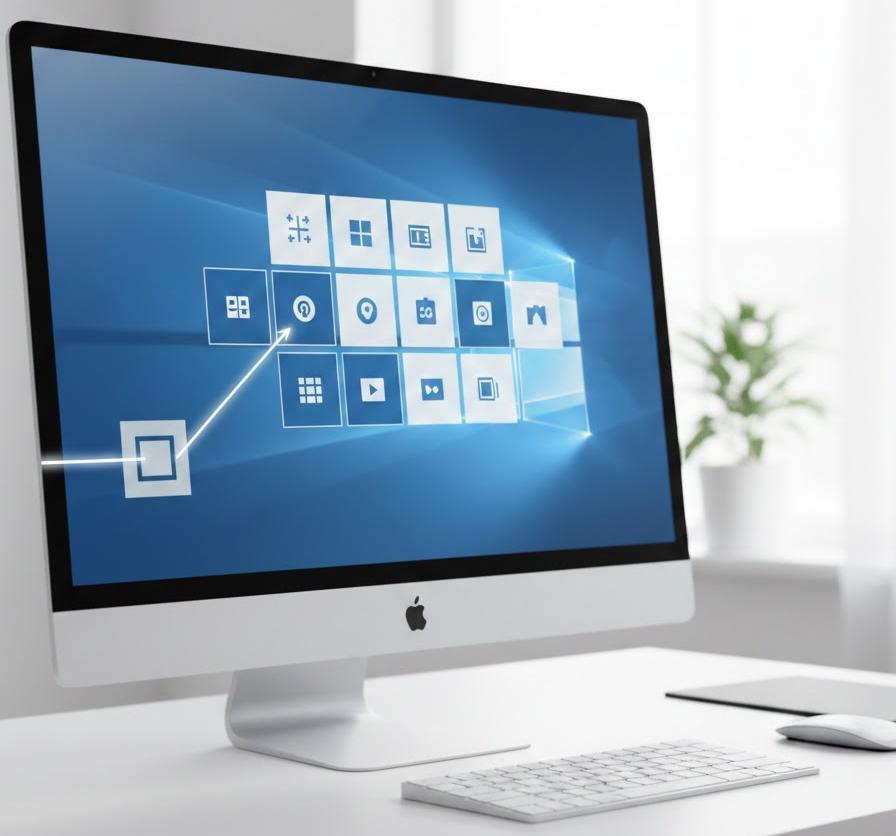
設定の重要性を理解したところで、実際に手を動かしてカスタマイズを始めてみましょう。Windows 11の操作は直感的で、初心者の方でも数回のクリックで完了するように設計されています。基本となるのは「どこにあるアプリを」「どうやって選ぶか」という点です。標準の状態ではいくつかのアプリが表示されていますが、それらは自由に入れ替えることができます。新しくインストールしたソフトウェアや、最初からパソコンに入っている便利なツールを、いつでも呼び出せる状態にするためのプロセスを順番に確認していきましょう。
「すべてのアプリ」からお気に入りを追加する具体的な流れ
最もオーソドックスな方法は、パソコンの中にインストールされている全てのアプリが格納されているリストから選択する方法です。タスクバーにある田の字のようなスタートボタンをクリックすると、現在のメニューが開きます。その右上に配置されている「すべてのアプリ」というボタンを押すと、五十音順やアルファベット順に整理されたアプリの目次が表示されます。ここには、あなたが普段意識していないような隠れた便利ツールも眠っています。このリストの中から、ピン留めしたいアプリを探し出すのが最初のステップです。
目的のアプリを見つけたら、そのアイコンの上でマウスを右クリックしてください。すると、いくつかの選択肢が出てくるメニューが表示されます。その中にある「スタートにピン留めする」という項目をクリックするだけで作業は完了です。拍子抜けするほど簡単ですが、これで次からは「すべてのアプリ」を開く手間なく、スタートメニューのトップ画面からすぐに起動できるようになります。例えば、電卓やメモ帳といった、たまに使うけれど無いと困るようなツールを固定しておくと、必要な瞬間に慌てることがなくなります。
| ステップ | 操作内容 | 注意点 |
|---|---|---|
| 1 | スタートボタンをクリック | タスクバーの中央にあります |
| 2 | 「すべてのアプリ」を選択 | 右上の小さな文字が目印です |
| 3 | アプリを右クリック | 目的のアイコンを探します |
| 4 | 「スタートにピン留めする」 | これでトップに表示されます |
この手順を覚えておけば、新しくアプリを入手した際もすぐに整理が可能です。一度にたくさんのアプリを固定しすぎると逆に探しにくくなるため、まずは「本当に毎日使うもの」から選んでいくのが賢明です。メニュー画面はスクロールすることも可能ですが、できれば一画面に収まる範囲にお気に入りを厳選すると、さらに快適さが向上します。自分にとっての優先順位を考えながら、リストを眺めてみてください。
検索機能を活用して目的のアプリをすぐに見つけるコツ
アプリの数が増えてくると、リストをスクロールして探すのが億劫になることがあります。そんな時に役立つのがWindows 11の強力な検索機能です。スタートボタンを押した後、そのままキーボードでアプリの名前を入力してみてください。例えば「paint」と打てば、ペイントアプリが瞬時に検索結果として表示されます。この検索窓は、単にアプリを探すだけでなく、Webでの検索や設定項目の発見にも使える万能な入り口となっています。この機能をピン留めの補助として使うことで、作業効率は一段と高まります。
検索結果に表示されたアプリに対しても、先ほどと同じように右クリックからピン留めの操作が行えます。この方法の利点は、アプリの正式名称が分からなくても、関連するキーワードで見つけ出せる場合があることです。マウスを細かく動かしてリストを辿るよりも、指先でパッと名前を打つ方が直感的だと感じる方も多いでしょう。特に英語名のアプリなどは、アルファベット順のリストでどこにあるか迷いやすいため、検索を活用するのが正解です。普段から「探すより打つ」という習慣をつけておくと、パソコン操作全体のスピードアップに寄与します。
また、検索窓の下には「最近使ったアプリ」や「おすすめ」が表示されることもあります。ここからも直接ピン留めができるため、頻繁に使っているのにまだ固定していないものがあれば、この機会に設定しておきましょう。道具を探す時間をゼロに近づけることが、デジタル環境における究極の整理術です。検索とピン留めを組み合わせることで、もはやアプリの場所を記憶しておく必要すらなくなるのです。
効率的な配置とグループ化で使いやすさを追求する
アイコンを固定しただけでは、まだカスタマイズの半分が終わったに過ぎません。ただ並んでいるだけでは、数が増えた時に結局どこに何があるか分からなくなってしまうからです。Windows 11には、固定した後のアイコンをさらに使いやすくするための整理機能が備わっています。アイコンを動かして順番を変えたり、似たもの同士をまとめて「フォルダ」を作ったりすることで、スタートメニューはより機能的なコックピットへと進化します。ここでは、並べ替えとグループ化という二つのテクニックを使って、視覚的な直感力を高める方法を詳しく見ていきましょう。
ピン留めしたアイコンを自由に並べ替えて直感を優先する
アイコンを固定した際、最初はその一番最後に付け足される形になります。しかし、最もよく使うアプリがメニューの隅っこにあるのは不便です。Windows 11では、固定済みのアイコンをマウスでドラッグ(クリックしたまま動かす)することで、好きな位置に移動させることができます。よく使うものは左上に、たまに使うものは下の方へ、といった具合に自分なりのルールで配置を決めましょう。例えば、指が覚えやすい位置にブラウザを置いておけば、無意識のうちに目的の操作が完了するようになります。
この並べ替えにおいて、色のバランスを考えて配置するのも一つの手です。アイコンは色鮮やかなものが多いため、似た色のアプリを隣同士に並べると、目がそのエリアを一つの塊として認識しやすくなります。逆に、用途が全く異なるアプリを離しておくことで、誤操作を防ぐ効果も期待できます。スマートフォンのホーム画面を整理するように、自分にとっての「ゴールデンエリア」をスタートメニューの中に作り出してみてください。配置を変えるだけで、操作ミスが減り、驚くほど指の運びがスムーズになることに気づくはずです。
| 配置の考え方 | 具体的な配置例 | 狙い |
|---|---|---|
| 使用頻度順 | 一番上の列によく使うアプリ | アクセス時間の最小化 |
| 色・デザイン順 | 青いアイコン、赤いアイコンをまとめる | 視覚的な探しやすさ |
| 作業フロー順 | 入力→編集→保存の順で並べる | 仕事の流れを止めない |
並べ替えの作業は、一度決めたら終わりではありません。使っていくうちに「やっぱりこっちの方が使いやすいな」と感じる場面が出てくるでしょう。その都度、柔軟に場所を入れ替えてみてください。自分の成長や仕事内容の変化に合わせて、メニューの形も進化させていく。そのような柔軟な使い方ができるのも、Windows 11のカスタマイズ機能の素晴らしい点です。まずは一番お気に入りのアプリを、特等席である左上に持っていくことから始めてみましょう。
フォルダを作成して関連するアプリをひとまとめに管理する
ピン留めしたいアプリが10個、20個と増えてくると、画面がアイコンで溢れかえってしまいます。そこで活用したいのが「フォルダ作成」機能です。これは一つのアイコンの上に別のアイコンを重ねるように動かすことで、アプリをグループ化して収納できる仕組みです。例えば、「仕事用」「ゲーム用」「SNS用」といったカテゴリーごとにフォルダを作ることで、メニュー画面を非常にコンパクトに保つことができます。アイコンの海の中から一つを探し出すよりも、まずカテゴリーを選んでから目的のものを開く方が、脳にかかる負担を軽減できる場合があります。
フォルダには名前をつけることも可能です。フォルダをクリックして開くと、上部に名前を入力する欄が現れます。ここに分かりやすい名前を入れておけば、中身を忘れてしまう心配もありません。例えば、WordやExcel、PowerPointを一つのフォルダにまとめて「Office」と名付ければ、事務作業の際はそこだけを見れば良いという状態になります。また、フォルダの中の並び順も自由に変更できるため、グループ内での優先順位も思いのままです。スマートで洗練されたスタートメニューを目指すなら、このフォルダ機能を使いこなさない手はありません。
整理整頓の基本は「仲間分け」です。散乱したアイコンをカテゴリーごとに箱(フォルダ)に収めていく作業は、まるでパズルを解くような楽しさもあります。必要な時に必要な箱を開けるというリズムが身につけば、パソコンの操作はより洗練されたものへと変わっていくでしょう。メニュー全体を眺めてみて、似たような役割を持っているアプリたちがいないか、一度チェックしてみてください。きっと、ひとまとめにできる素晴らしいペアが見つかるはずです。
右クリックメニューやデスクトップからの追加テクニック
スタートメニューの中だけで完結する操作以外にも、アプリを固定するための道筋はいくつか用意されています。Windowsの操作に慣れてくると、「今まさに使っているこの場所から設定できればいいのに」と思う瞬間が増えてくるはずです。ファイルエクスプローラーの中でアプリのファイルを見つけた時や、デスクトップにあるショートカットを整理したい時など、状況に応じた最適なピン留め方法を知っておくことで、カスタマイズの幅はさらに広がります。ここでは、標準の手順を一歩超えた、より実践的なテクニックについて解説していきます。
右クリックから一瞬でスタート画面に固定する操作法
アプリの本体ファイル(実行ファイル)や、デスクトップ上に既にあるショートカットアイコンから直接スタートメニューへ送る方法があります。対象のアイコンを右クリックすると表示されるコンテキストメニューの中から、「スタートメニューにピン留めする」という項目を探してみてください。もしメニューの中に見当たらない場合は、「その他のオプションを表示」をクリックすることで、従来の詳しいメニューが表示され、そこに見つかるはずです。わざわざスタートメニューを開いて「すべてのアプリ」から探す手間を省けるため、非常にスピーディーです。
この方法の優れた点は、新しいソフトをインストールしてデスクトップにアイコンが作成された直後に、そのままスタートメニューへの登録を済ませられることです。作業のついでに設定を行う「ながら整理」ができるため、後でまとめて整理するという面倒な作業を回避できます。また、アプリだけでなく特定のフォルダをピン留めできる場合もあり(フォルダを右クリックして操作)、よく開くプロジェクトの保存先などを固定しておけば、ファイルへのアクセス速度も格段に向上します。右クリック一つで完了するこの手軽さを、ぜひ日常的に取り入れてみてください。
| 対象物 | 操作のメリット | 活用シーン |
|---|---|---|
| デスクトップのショートカット | 画面を汚さずにメニューへ移行できる | 初期設定時や整理時 |
| エクスプローラー内のアプリ | 検索の手間なく直接固定できる | ソフトのインストール直後 |
| 特定のフォルダ | 深い階層のファイルへ即アクセス | プロジェクト進行中 |
「右クリックは魔法のボタン」と言われるほど、Windowsにおける操作のショートカットが詰まっています。何かをしたいと思った時、まずは右クリックを試してみるという姿勢が、効率化の第一歩になります。スタートメニューのカスタマイズも例外ではありません。あちこちの画面を行き来するのではなく、目の前にある対象物からダイレクトに命令を下す。このシンプルさが、パソコンを使いこなしているという実感と満足感に繋がっていくのです。
デスクトップ上のショートカットを活用した便利な連携
これまでデスクトップを綺麗に保つことを推奨してきましたが、それは「デスクトップを一切使わない」ということではありません。むしろ、一時的なアプリの置き場所や、作業の入り口としてのデスクトップは非常に優秀です。デスクトップにあるアイコンをスタートメニューへピン留めした後、デスクトップ側のアイコンを削除しても、ピン留めしたものは消えません。この性質を利用して、一度デスクトップに全てのショートカットを集め、そこから吟味してスタートメニューへ送り込むという「選別作業」を行うのも効果的です。
例えば、新しく買ったパソコンの設定をする際、まずは必要なアプリを全てデスクトップに表示させます。その中から「これは毎日使う」「これは週に一度」といった具合に優先順位をつけ、毎日使うものから順に右クリックでスタートメニューへピン留めしていきます。全ての選別が終わったら、デスクトップに残ったアイコンをゴミ箱へ入れることで、一気にクリーンな環境が出来上がります。スタートメニューとデスクトップを連携させることで、漏れのない完璧なカスタマイズが可能になります。デスクトップを「作業台」として使い、スタートメニューを「保管庫」として使い分けるイメージを持つと、整理がよりスムーズに進むでしょう。
また、タスクバー(画面下部のバー)への固定も同様の手法で行えます。スタートメニューに固定したアプリをさらに右クリックして「タスクバーにピン留めする」を選べば、メニューを開くことさえ不要になります。自分の使用頻度に合わせて、タスクバー、スタートメニュー、検索、という三段構えのアクセスルートを構築するのが、真のWindowsマスターへの道です。デスクトップという自由な空間を、ぜひ最強のメニュー作りのための下準備の場所として活用してみてください。
ピン留めを解除してスタートメニューを常に清潔に保つ
何かを追加することと同じくらい、あるいはそれ以上に大切なのが「手放すこと」です。パソコンを使っていると、最初は必要だと思っていたアプリも、時間が経つにつれて使わなくなることがあります。旬が過ぎたアプリがスタートメニューに居座っていると、今の自分にとって本当に必要なアプリを見つける邪魔になってしまいます。メニューを常に最高の状態に保つためには、定期的な断捨離が欠かせません。ここでは、不要になったピン留めを外す方法と、使いやすさを維持するためのメンテナンスの考え方についてお話しします。
不要になったアプリを整理して視認性を維持する習慣
ピン留めを解除する操作は、追加する時と同じくらい簡単です。スタートメニューを開き、不要だと感じたアイコンの上で右クリックをします。メニューの中に表示される「スタートからピン留めを外す」という項目を選択するだけで、そのアイコンは画面から消えます。ここで重要なのは、「ピン留めを外す」ことは「アプリを削除(アンインストール)する」ことではないという点です。ピン留めを外しても、アプリ自体はパソコンの中に残っており、「すべてのアプリ」からいつでも呼び出せます。ですから、少しでも「最近使っていないな」と感じたら、迷わず外してしまっても大丈夫です。
例えば、特定のプロジェクト期間中だけ使っていたツールや、一時的にハマっていたゲームなどは、プロジェクトが終わったり飽きたりしたタイミングで外すべきです。アイコンの数が減ると、残された重要なアイコンがより際立って見えるようになります。視認性が高まれば、アプリを探すための目の動きが最小限で済み、集中力を削がれることもありません。「いつか使うかも」という思い込みを捨てて、今この瞬間の自分にとって最適なラインナップを目指しましょう。メニュー画面に余白があることは、決して寂しいことではなく、新しい可能性を受け入れるための準備ができているという証拠なのです。
| 状況 | 判断基準 | アクション |
|---|---|---|
| 1ヶ月以上起動していない | 使用頻度が低い | ピン留めを外す |
| 似た機能の別アプリを入れた | 役割の重複 | 古い方を外す |
| デザインが気に入らない | 視覚的ノイズ | フォルダへ隠すか外す |
自分に厳しくルールを設ける必要はありませんが、月に一度くらいはスタートメニューを眺めて「今の自分に合っているか?」と問いかける時間を持ってみてください。この小さな習慣が、パソコンを単なる機械から、自分の分身のような頼もしいパートナーへと変えていきます。整理された画面は、あなたの頭の中が整理されていることの現れでもあります。不要なものを削ぎ落とし、研ぎ澄まされたメニュー画面と共に、清々しい気持ちで作業に取り組んでいきましょう。
定期的なメンテナンスで「迷わない」環境を構築する
どれほど完璧にカスタマイズしたメニューでも、時の流れとともにその輝きは失われていくものです。OSのアップデートによって新しい機能が追加されたり、自分自身の興味関心が移り変わったりすることで、最適な構成は常に変化し続けます。そのため、一度設定して終わりにするのではなく、定期的に見直す「メンテナンス」という視点を持つことが、長く快適にパソコンを使い続けるコツです。これは大掃除のような大掛かりなものである必要はなく、使いながら少しずつ微調整していく「日々の手入れ」のようなものです。
例えば、「最近このアプリは検索して起動することが増えたな」と思ったら、それはピン留めの場所が悪いか、あるいはピン留め自体が不要になっているサインかもしれません。逆に、検索する回数が多い特定のアプリがあれば、それをメニューの最前列へ昇格させるべきです。このように、自分の実際の行動パターンを観察して、それをメニュー構成にフィードバックしていくことで、自分に究極にフィットした環境が組み上がっていきます。メンテナンスを重ねるごとに、あなたは自分のPC操作における「癖」を知ることになり、結果としてPC操作全体の熟練度が上がっていく副次的な効果も期待できます。
「迷わない環境」とは、何も考えずに手が動く状態を指します。究極のゴールは、スタートボタンを押した瞬間に、意識することなく目的のアイコンに指が伸びている状態です。そこに至るためには、自分との対話を繰り返し、環境を磨き続けるしかありません。パソコンを道具として慈しみ、使いやすく整えていく過程を楽しんでください。その先には、今よりもずっと軽やかで、創造性に満ちたデジタル体験が待っているはずです。あなたのスタートメニューが、常にあなたを応援してくれる心強い存在であり続けることを願っています。
よくある質問
- ピン留めできるアプリの数に上限はありますか?
-
実質的な上限はありませんが、一度に表示できる数には限りがあります。画面に収まりきらない場合は、メニューを下にスクロールすることで続きのアイコンを表示できます。ただし、探しやすさを考えると、スクロールせずに見える範囲(標準で18個程度)に収めるのが最も効率的です。数が増える場合はフォルダ機能を活用して、1画面に情報を集約することをおすすめします。
- スタートメニューにある「おすすめ」欄を消すことはできますか?
-
完全に枠を消去することはできませんが、表示される内容を最小限に抑えることは可能です。「設定」アプリから「個人用設定」>「スタート」と進み、最近追加したアプリやよく使うアプリを表示するスイッチをオフにしてください。これにより、おすすめ欄を空白に近くすることができ、その分ピン留め済みのアイコンを表示するエリアを広げる設定も同画面で行えます。
- 間違えてアプリをアンインストールしてしまったらどうすればいいですか?
-
ピン留めの解除ではなく誤ってアンインストールした場合は、アプリを再入手する必要があります。Microsoft Storeから入手したアプリであればStoreから、Webサイトからダウンロードしたものであれば再度インストーラーを実行してください。ピン留め操作だけならアンインストールされることはありませんが、右クリックメニューで「アンインストール」を誤って選ばないよう注意が必要です。
まとめ
Windows 11のスタートメニューをカスタマイズすることは、単にアイコンの場所を変えるだけではなく、自分自身の思考と作業の動線を整える大切なプロセスです。お気に入りのアプリをピン留めし、使いやすい順番に並べ、フォルダで整理するという一連の操作は、あなたのパソコンを世界に一つだけの使いやすい道具へと進化させてくれます。一度に全てを完璧にする必要はありません。まずは最もよく使うアプリを一つ、左上の特等席へ置くことから始めてみてください。その小さな一歩が、毎日のパソコン操作を劇的に変えるきっかけになります。整理された快適なデスクトップ環境で、より自由で創造的なデジタルライフを楽しみましょう。