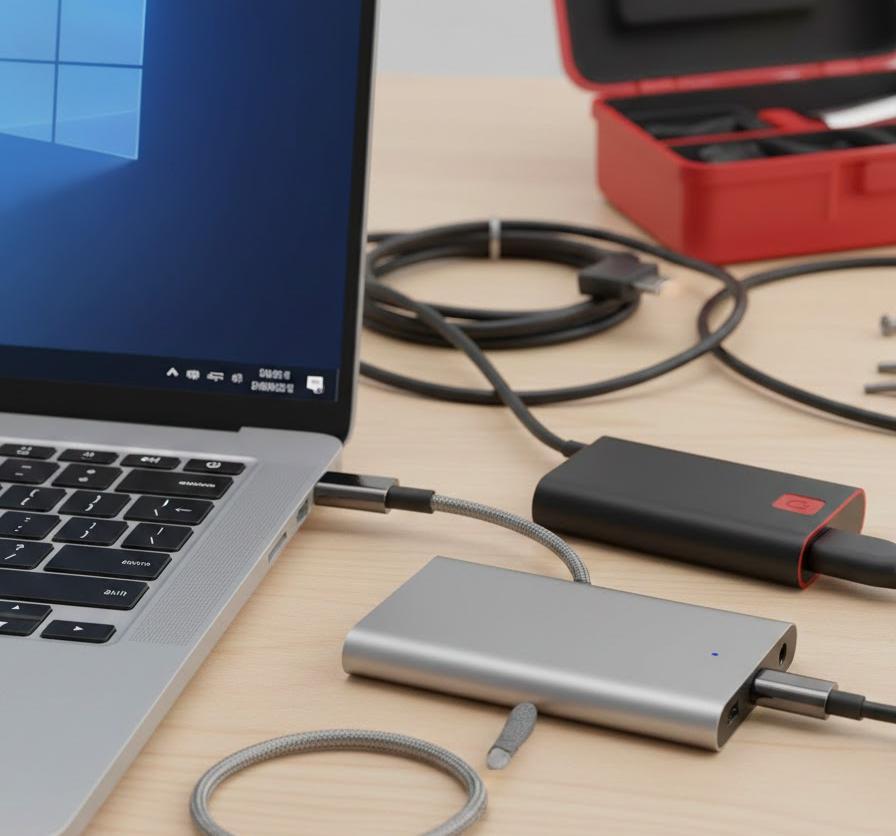
せっかく購入した高速な外付けSSDをWindows11搭載のパソコンに接続したのに、エクスプローラーに表示されず焦っている方も多いのではないでしょうか。大切なデータのバックアップや、写真・動画の保存先として期待していたデバイスが反応しないと、機器の故障を疑ってしまいがちです。しかし、実は設定一つで解決できるケースがほとんどであり、正しい手順を踏めば初心者の方でも数分で認識させることが可能です。
SSDが認識されない背景には、物理的な接続の不備から、Windows側のシステム設定、あるいは購入直後の新品であれば「初期化(フォーマット)」が行われていないといった、さまざまな要因が複雑に絡み合っています。放置しておくと、最悪の場合はデータの破損を招く恐れもありますが、適切な対処法を知ることで、本来のパフォーマンスを最大限に引き出した快適なストレージ環境を取り戻すことができるでしょう。
この記事でわかること
- 外付けSSDが認識されない主な原因と物理的なチェック項目
- ディスクの管理画面からSSDを認識させるシステム操作の手順
- 新品のSSDをWindows11で使えるようにする初期化とフォーマット方法
- デバイスマネージャーを利用した最新ドライバーへの更新や再インストール術
Windows11で外付けSSDが認識しない時の原因分析
パソコンがSSDを認識しない状態には、大きく分けて「デバイスが通電していない物理的な問題」と「システム側がデバイスを正しく処理できていない論理的な問題」の二つが存在します。原因を特定せずに闇雲に設定変更を繰り返すと、解決が遠のくだけでなく、システムに余計な負荷をかけることにもなりかねません。まずは、自分の状況がどちらに該当するのかを冷静に見極めることが、最短でトラブルを解決する第一歩となります。
接続不良や電力不足などの物理的な要因
外付けSSDが認識されない場面で、意外にも多く見落とされているのがケーブルやポートの接触状態です。USBケーブルがわずかに浮いていたり、端子にホコリが溜まっていたりするだけで、信号のやり取りが遮断されてしまいます。また、最近の高速なSSDは消費電力が大きいため、パソコン前面のUSBポートやバスパワー駆動のUSBハブを経由すると、電力が足りずに動作が不安定になる、あるいは完全に認識しないといった事象が発生しやすくなります。
たとえば、ノートパソコンで複数の周辺機器を一つのハブにまとめている場合、SSDへの給電が優先順位で負けてしまうことがあります。このようなシーンでは、ACアダプター付きのセルフパワー型USBハブを利用するか、本体のポートに直挿しを試すことが推奨されます。物理的なトラブルを解消するためのチェックリストを以下に整理しました。
| チェック項目 | 確認内容 | 期待される結果 |
|---|---|---|
| USBポートの変更 | 別の端子に差し替える | ポート側の故障の切り分けができる |
| ケーブルの交換 | 予備のケーブルを試す | 断線や規格不適合が判明する |
| 接続方法の確認 | USBハブを外して直挿し | 電力不足が解消される |
物理的な接続が正常であれば、SSD本体のインジケーターランプが点灯、または点滅しているはずです。もしランプが一切つかない場合は、ケーブルの断線やSSD基盤自体の故障も視野に入れなければなりませんが、まずは異なるパソコンに接続してみて挙動を確認しましょう。別の端末で認識するのであれば、原因は現在のパソコン側の設定にあると確信を持って進めることができます。
未割り当て状態やファイルシステムの不一致
新品の外付けSSDを購入して初めて接続した際、エクスプローラーにドライブが表示されないのは、多くの場合は不具合ではなく「仕様」です。出荷状態のSSDは「未割り当て」と呼ばれる、まだ更地の状態であることが多く、Windows11側で区画(パーティション)を作成し、ファイルシステムを書き込む作業、いわゆるフォーマットを行わない限り、ストレージとして利用可能な状態にはなりません。これは土地があっても住所が割り振られていないため、郵便物が届かない状態に似ています。
また、以前はMacで使用していた、あるいは古いWindowsで使用していたSSDを流用する場合、ファイルシステムが「HFS+」や「exFAT」以外の特殊な形式になっていると、Windows11が内容を読み取れずに認識を拒否することがあります。具体的には「ディスクの管理」という画面でドライブ自体は見えているのに、容量が「不明」や「読み取り不可」となっているケースがこれに当たります。この状態を解消するには、Windowsが理解できる「NTFS」などの形式に変換する作業が必要不可欠です。
| 状態 | 主な症状 | 必要な対処 |
|---|---|---|
| 未割り当て | 管理画面で黒い帯が表示 | 新しいシンプルボリュームの作成 |
| RAW形式 | フォーマットを促される | 再フォーマットの実行 |
| 不明な形式 | ファイルを開けない | ファイルシステムの再構築 |
このように、システム側の認識不足は、適切な設定操作によって誰でも解消が可能です。エラーメッセージが出てきたからといってすぐに「壊れた」と諦める必要はありません。むしろ、この「ディスクの管理」こそが、外付けSSDのトラブル解決における司令塔のような役割を果たします。次のステップでは、この管理画面をどのように使いこなして、眠っているSSDを目覚めさせるかを詳しく掘り下げていきましょう。
「ディスクの管理」で認識状況を確認し修正する方法
Windows11には、接続されているすべての記憶装置を一元管理するための「ディスクの管理」という標準ツールが備わっています。エクスプローラーでは見えないデバイスも、ここにはその存在が記録されているため、まずはこのツールを起動して、現状を正確に把握することが解決の近道です。スタートボタンを右クリックしてメニューから選択するだけで、今パソコンの中で何が起きているのかを視覚的に理解できるようになります。
ドライブ文字の重複や未割り当ての解消
外付けSSDがハードウェアとしては認識されているのにエクスプローラーに出てこない原因の一つに、ドライブ文字(Cドライブ、Dドライブなどのアルファベット)が割り当てられていない、あるいは他のデバイスと競合していることがあります。たとえば、既にDドライブとしてネットワークドライブや別のUSBメモリが登録されているところに、新しいSSDが同じ「D」を要求しようとして衝突し、結果として表示が消えてしまうといった現象です。これは、混雑した駐輪場で同じ番号の枠に二台の自転車が停まろうとしているような状態です。
「ディスクの管理」画面で、対象のSSDを探し出し、右クリックして「ドライブ文字とパスの変更」を選択しましょう。ここで空いているアルファベットを任意で割り当てることで、瞬時にエクスプローラー上にSSDが出現します。特に古い外付けHDDからデータを移行する際などに発生しやすいトラブルですが、文字を一つ割り振るだけで劇的に解決します。ドライブ文字に関する操作の流れを以下にまとめました。
| 操作手順 | 具体的なアクション | 確認事項 |
|---|---|---|
| 管理ツールの起動 | Win + Xキーから選択 | SSDのリストがあるか確認 |
| 右クリック操作 | 「ドライブ文字の変更」 | 未使用の文字を選択する |
| 設定の反映 | 「OK」をクリック | エクスプローラーを開いて確認 |
もしドライブの状態が「未割り当て」のままであれば、右クリックして「新しいシンプルボリューム」を作成してください。ウィザードに従って進むだけで、Windows11が自動的に最適な設定を行ってくれます。このとき、データの保存形式を尋ねられますが、一般的な用途であれば「NTFS」を選んでおけば間違いありません。これにより、システムがSSDを一つの収納スペースとして正式に認め、ファイルの読み書きができるようになります。
デバイスの初期化(MBR/GPT)の選択基準
新品のSSDを初めて接続した際、「ディスクの初期化」というダイアログが表示されることがあります。ここで「MBR(マスターブートレコード)」か「GPT(GUIDパーティションテーブル)」のどちらかを選ぶように迫られますが、Windows11環境であれば迷わずGPTを選択するのが正解です。GPTは、大容量のストレージをサポートし、データの安全性が高い最新の規格です。一方でMBRは、2TBを超える容量を管理できない古い規格であり、現代のSSD性能を活かしきることができません。
具体的には、最近のSSDは500GBや1TB、さらには2TBを超えるモデルが主流となっており、MBRを選んでしまうとせっかくの大容量が無駄になってしまう可能性があります。また、Windows11自体が最新のセキュアなブート形式を推奨しているため、GPTを選ぶことがシステムの整合性を保つ上でも重要です。初期化の際の選択基準について、比較表でその特徴を整理してみました。
| 規格名 | 最大容量 | 推奨環境 |
|---|---|---|
| GPT | 実質無制限 | Windows11 / 2TB以上のSSD |
| MBR | 2TBまで | 古いWindows / 小容量ドライブ |
一度初期化を行うと、形式を変更するには再度データを消去してフォーマットし直す必要があるため、最初の一歩でGPTを選んでおくことが後々のトラブルを防ぐことにつながります。もし「ディスク1が不明・初期化されていません」と表示されている場合は、この手順を飛ばしている証拠ですので、慌てず右クリックから初期化を実行しましょう。これでWindows11がSSDと会話をする準備が整います。
デバイスマネージャーによるドライバーのトラブルシューティング

「ディスクの管理」にすらSSDが表示されない場合、システムがデバイスをハードウェアとして正しく認識するための「ドライバー」に問題が生じている可能性が高くなります。ドライバーとは、WindowsとSSDをつなぐ通訳のようなプログラムです。この通訳が古くなっていたり、インストールに失敗していたりすると、どんなに高性能なSSDを繋いでもパソコンはそれを理解できません。そこで活躍するのが、周辺機器の状態を細かく制御できる「デバイスマネージャー」です。
ドライバーの更新と再インストールの実行手順
外付けSSDを接続した状態でデバイスマネージャーを開き、「ディスクドライブ」や「ほかのデバイス」の項目を確認してみましょう。もし黄色い「!」マークや「?」マークが付いている項目があれば、それが認識エラーの原因です。ドライバーのファイルが破損しているか、最新のWindows11アップデートに対応していないために、動作が止まってしまっている状態です。このような場合は、右クリックから「ドライバーの更新」を選択し、インターネット経由で最新版を探すのが最も一般的な解決策となります。
それでも解決しない、あるいは「!」マークは出ていないのに動かないという時は、思い切って「デバイスのアンインストール」を試してみるのが非常に効果的です。これは通訳を一度解雇して、新しい人を雇い直すような作業です。SSDをパソコンから抜き、アンインストール後に再度接続すると、Windows11が自動的に最適なドライバーをクリーンな状態で再インストールしてくれます。以下に、ドライバー関連のトラブル解決手順をリストアップしました。
| 対処ステップ | 詳細な操作方法 | 狙い・効果 |
|---|---|---|
| ドライバーの更新 | 右クリックから自動検索 | 不具合修正版へのアップデート |
| デバイスの無効化/有効化 | 一度オフにしてからオンにする | 接続状態のリフレッシュ |
| アンインストール | 削除後に再接続 | システムによる自動修復の誘発 |
具体的には、USBポートのコントローラー自体の不具合もこの画面で修正可能です。「ユニバーサル シリアル バス コントローラー」の項目にエラーが出ていないかも併せて確認すると、より確実です。ドライバーは常に最新の状態に保つことで、SSDの転送速度の低下や接続が途切れるといった小さなストレスも解消してくれます。定期的なチェックを習慣づけると、OSアップデート後の予期せぬトラブルにも強くなるでしょう。
USBルートハブの電力節約設定の無効化
Windows11には、ノートパソコンのバッテリーを長持ちさせるために、使っていないUSBポートへの給電を勝手に止めてしまう省電力機能があります。これが原因で、外付けSSDへの電力が不安定になり、接続が突然切れたり認識されなくなったりすることがあります。特に、大容量データのコピー中に突然エラーが出るようなケースでは、この「節電」が裏目に出ている可能性が高いと言えます。親切心で行われている設定が、ストレージの動作を邪魔してしまっているわけです。
この問題を解決するには、デバイスマネージャーの「ユニバーサル シリアル バス コントローラー」内にある「USB ルート ハブ」のプロパティを開きます。そこにある「電源の管理」タブで、「電力の節約のために、コンピューターでこのデバイスの電源をオフにできるようにする」というチェックを外して保存しましょう。これにより、Windowsの気まぐれな節電によってSSDが眠らされることがなくなります。電源設定の変更によるメリットは以下の通りです。
| 変更項目 | 期待される改善内容 | 対象となるユーザー |
|---|---|---|
| 電源オフの無効化 | 接続の安定性向上 | データ転送中に切断される方 |
| 高速スタートアップ無効 | コールドブートでの認識改善 | 起動時に認識しないことが多い方 |
| USB設定の変更 | 電力供給の最大化 | バスパワー駆動のSSD利用者 |
設定を反映させた後は、一度パソコンを再起動して設定が定着したことを確認してください。これだけで、今までの認識不良が嘘のように安定することもあります。特に動画編集などの高負荷な作業で外付けSSDを酷使する場合、電力供給の安定はパフォーマンス維持に直結します。システム全体が安定することで、データ損失のリスクも低減でき、精神的な安心感にもつながるでしょう。
外付けSSDを初期化(フォーマット)する完全ステップ
これまで解説した設定を確認してもエクスプローラーに表示されない、あるいは「使う前にフォーマットが必要です」という警告が出る場合は、最終手段としてSSDの初期化を行いましょう。初期化とは、ストレージ内部を更地にしてWindows11専用の使いやすい区画を作り直す作業です。ただし、この操作を行うとSSD内のデータはすべて消去されるため、必要なファイルがある場合は、まず別のパソコンでの救出を試みるなど、慎重に判断してください。
Windows標準機能を使ったフォーマット手順
最も確実で安全な方法は、やはり「ディスクの管理」ツールを使用することです。対象となるSSDのボリューム(横に長いグラフの部分)を右クリックし、「フォーマット」を選択します。ここで重要なのは「クイックフォーマット」にチェックを入れることです。これを行わないと、SSDの全容量を物理的にチェックするため、完了まで数時間かかることがありますが、クイックフォーマットなら数十秒で終わります。SSDにはHDDと違って物理的なセクタの概念が異なるため、基本的にはクイックで十分です。
ファイルシステムは、Windowsだけで使うなら「NTFS」を、Macやスマートフォンとも共有したいなら「exFAT」を選択してください。アロケーションユニットサイズは「既定」のままで問題ありません。たとえば、テレビの録画用であれば専用の形式を求められることもありますが、パソコンでのデータ保存が目的であれば、これらの標準設定が最適解です。フォーマット時の設定項目を整理しました。
| 項目 | おすすめの設定 | 理由 |
|---|---|---|
| ファイルシステム | NTFS / exFAT | 互換性と信頼性のバランス |
| アロケーションサイズ | 既定 | パフォーマンスが最適化される |
| クイックフォーマット | チェックを入れる | 作業時間の短縮が可能 |
作業が完了すると、それまで「RAW」や「黒い帯」だった部分が「正常」という青い表示に変わり、エクスプローラー上に新しいドライブとして姿を現します。これでようやく、あなたが手にしたSSDは本来の役割を果たす準備が完了したことになります。フォーマット直後のSSDは非常に高速ですので、まずは小さなファイルをテストコピーして、書き込み速度に異常がないか確認してみるのも良いでしょう。
コマンドプロンプト(diskpart)による強制初期化
もし「ディスクの管理」からフォーマットを試みてもエラーが出て失敗してしまうような頑固なケースでは、Windowsの深層機能である「コマンドプロンプト」を用いた強制初期化が有効です。これは、マウス操作によるインターフェースを介さず、システムに直接命令を下す方法です。非常に強力な手段ですが、操作ミスで内蔵HDDを消去してしまうリスクもあるため、コマンドを入力する際は細心の注意が必要です。まさに、外科手術のような精密な作業と言えます。
「diskpart」というコマンドを使用し、対象のディスクを選択して「clean」命令を実行することで、パーティション情報ごと根こそぎリセットすることができます。これにより、読み取り不可になっていた古い管理情報が完全に消え、SSDが工場出荷直後のピカピカな状態に戻ります。具体的には、ウイルス感染が疑われるドライブや、特殊なOSイメージを書き込んで認識しなくなったドライブの修復に非常に役立ちます。主要なコマンドの流れは以下の通りです。
| 実行コマンド | 機能 | 注意点 |
|---|---|---|
| list disk | ディスク一覧を表示 | サイズを見て対象を間違えない |
| select disk n | 対象ディスクを選択 | nは対象の番号を入れる |
| clean | 構成情報の全消去 | 実行後の取り消しは不可能 |
「clean」が成功した後は、再び「ディスクの管理」に戻れば、SSDが「初期化されていないディスク」として認識されるようになっています。そこから先ほどの手順でボリュームを作成すれば、論理的な不具合はほぼ100%解消できるはずです。ここまでの手順を尽くしても反応がない場合は、いよいよハードウェア自体の故障を疑い、メーカー保証の利用や買い替えを検討するタイミングとなります。しかし、ほとんどのトラブルはこのコマンド操作で決着がつきますので、諦めずにトライしてみてください。
よくある質問(FAQ)
- 新しいSSDを繋いでも「ディスクの管理」にすら出てこない場合は?
-
まずは物理的な接続を疑ってください。別のUSBケーブルを使用する、あるいはパソコン本体背面にあるUSBポート(マザーボード直結ポート)に接続して改善するか確認しましょう。また、BIOS/UEFI画面でストレージデバイスとして認識されているかを確認することで、Windows OS以前のハードウェア的な問題を切り分けることが可能です。もし別のPCでも一切反応しない場合は、初期不良の可能性が高いです。
- テレビ録画用に使っていたSSDをPCで使いたいのですが、どうすればいいですか?
-
テレビ録画用のSSDは、特殊な形式で保護(暗号化)されているため、そのままPCに繋いでもエクスプローラーには表示されません。この記事で紹介した「ディスクの管理」または「diskpart」を使用して、一度「clean」操作を行い、Windows用のファイルシステム(NTFS等)でフォーマットし直す必要があります。この際、テレビに録画されていた番組データはすべて消去されますので注意してください。
- 認識はするけれど、転送速度が異常に遅い原因は何ですか?
-
主に三つの原因が考えられます。一つ目は「USB 2.0ポートに繋いでいる」こと。青色や「SS」と書かれたUSB 3.0以上のポートに差し替えてください。二つ目は「USBハブを経由している」こと。ハブがボトルネックになっている場合があるため直挿しを推奨します。三つ目は「SSDの空き容量が極端に少ない」ことです。SSDは容量がいっぱいになると書き込み性能が落ちる性質があるため、2割程度の空きを確保するのが理想的です。
まとめ
Windows11で外付けSSDが認識されないトラブルは、正しい知識を持って一つずつ対処すれば、その多くが自宅で解決できるものです。まずは焦らずにケーブルの接続やポートの変更といった物理的なチェックから始め、次に「ディスクの管理」で論理的な設定ミス(ドライブ文字の欠如や未割り当て)がないかを確認しましょう。ドライバーの更新や省電力設定の変更といったシステム側の調整も、安定した動作には欠かせない要素です。
もし新品のSSDであれば、適切な形式での初期化とフォーマットを行うだけで、すぐに高速なストレージとして利用できるようになります。一方で、どうしても解決しない場合はデータのバックアップを最優先に考え、無理に修復を試みずに専門のサポートを頼る勇気も必要です。この記事で紹介した手順が、あなたの快適なパソコンライフを取り戻す手助けとなれば幸いです。大切なデータを守りながら、SSDの圧倒的なスピードを存分に活用していきましょう。