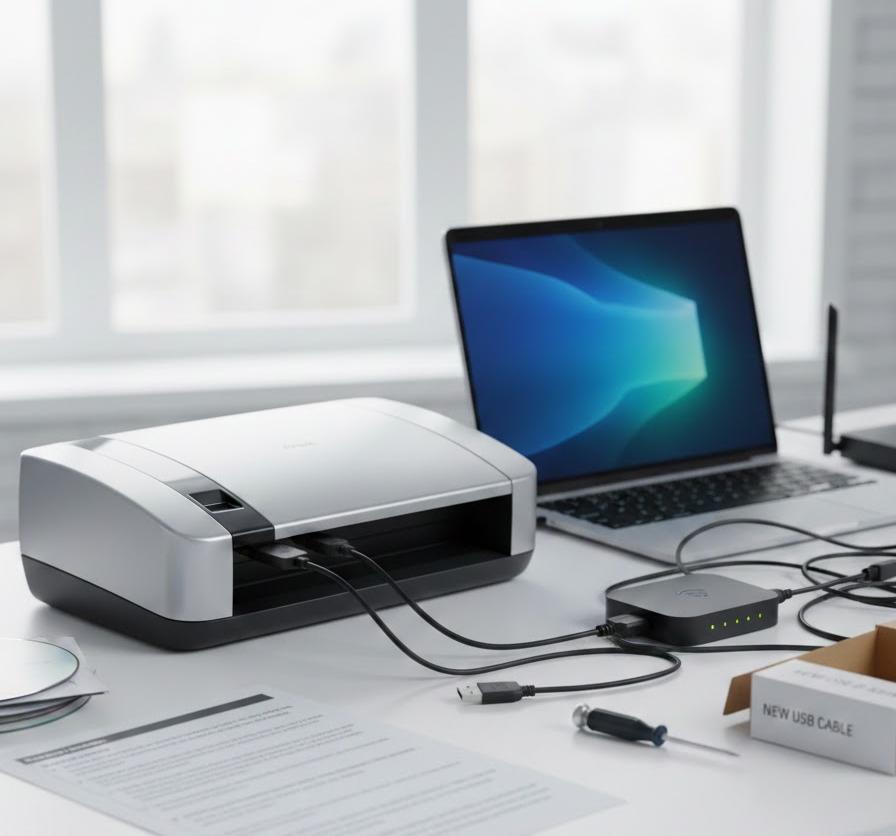
大切な書類をデータ化しようとした瞬間に、スキャナーがパソコンから見つからないというメッセージが表示されると、作業が止まってしまい困惑するものです。最新のOSであるWindows 11にアップグレードした直後や、新しい周辺機器を導入したばかりの環境では、設定のわずかな食い違いが原因で認識エラーが発生することが珍しくありません。仕事の効率を下げないためにも、まずは落ち着いて目の前の機器と設定を一つずつ見直していく姿勢が大切になります。解決への道筋が見えれば、驚くほど簡単にかつての便利なスキャン環境を取り戻せるはずです。
この記事でわかること
- Windows 11でスキャナーが反応しなくなる主な理由と背景
- 物理的な接続やネットワーク設定で見落としがちなチェック項目
- デバイスマネージャーや公式サイトを利用したドライバー更新の手順
- Windows 11固有の設定画面から機器を正しく追加する方法
Windows 11でスキャナーが反応しなくなる理由
これまで問題なく使えていた機器が突然動かなくなる背景には、ソフトウェアの不整合やハードウェアの劣化など、複数の要因が絡み合っている場合がほとんどです。とりわけWindows 11のような新しいシステムでは、以前のOSで動作していたプログラムがそのままでは機能しないケースも見受けられます。なぜ自分の環境でトラブルが起きているのかを把握することは、再発防止の観点からも大きな助けとなるでしょう。ここでは、多くのユーザーが直面しやすい代表的な原因を深掘りして解説します。
OSアップデートによるドライバーの不適合
システムの中枢を担うWindowsが更新されると、周辺機器とパソコンを繋ぐ橋渡し役である「ドライバー」というプログラムが古くなってしまうことがあります。例を挙げると、Windows 10向けに設計された古いドライバーのままだと、Windows 11の新しいセキュリティ基準や通信規約に対応できず、エラーを吐き出してしまうわけです。とりわけ数年前のモデルを使用している場合、メーカー側が新しいOSに合わせた修正プログラムを配布しているかを確認する必要があります。最新のシステム環境に古い道具を無理やり合わせようとすると、どこかに歪みが生じるのは自然な現象といえるでしょう。
適切な動作環境を維持するためには、システムと周辺機器の互換性を常に最新の状態に保つ意識が欠かせません。以下の表に、アップデート前後で確認すべきソフトウェアの状態を整理しました。これらを参考に、自分の環境がどの段階にあるかを把握してみてください。
| 確認対象 | チェック内容 | 望ましい状態 |
|---|---|---|
| ドライバーの版数 | メーカー公開日を確認 | Windows 11対応版である |
| OSのバージョン | Windows Updateの状況 | 最新のパッチが適用済み |
| 専用ソフト | スキャン用アプリの有無 | 最新版に更新されている |
古いソフトウェアを使い続けるリスクは、単に動かないだけでなく、動作が不安定になったりスキャンデータの品質が落ちたりすることにも繋がります。メーカーのサポートページを定期的に覗く習慣をつけるだけで、こうしたトラブルの多くを未然に防ぐことが可能となります。もし更新プログラムが見当たらない場合は、互換モードでの動作を試すなどの工夫も検討すべきかもしれません。
物理的な接続不良やケーブルの断線
設定画面をいくら操作しても改善しない場合、意外と盲点になっているのがケーブルやコネクタの状態です。長年使い続けているUSBケーブルは、内部で細い線が切れかかっていたり、端子部分に埃が溜まっていたりすることがあります。実際、ケーブルを抜き差ししただけであっさりと認識が回復する事例は驚くほど多いものです。また、パソコン側のUSBポートが一時的に不安定になっている可能性も否定できません。別のポートに差し替えてみるという簡単な動作が、実は最も近道な解決策になることもあります。
物理的なトラブルを防ぐためには、周辺機器の配置や配線の管理にも気を配るのがよいでしょう。例えば、足元にケーブルが垂れ下がっているような状態だと、椅子で踏んでしまったり引っ掛けたりして断線を引き起こしやすくなります。安定したデータ通信を行うためには、確実な接続が何よりも優先されるのです。
スキャナーを認識させるための基本チェック項目
トラブルに直面した際、複雑な設定変更に手を出す前に、まずは基本的な部分から順番に確認していくことが大切になります。些細なミスが原因であれば、専門的な知識がなくても数分で解決できるからです。焦ってシステムをいじりすぎてしまうと、かえって状況を悪化させる恐れもあるため、まずは身の回りの状態を点検することから始めましょう。ここでは、誰でもすぐに実行できる再点検のポイントを整理してご紹介します。
電源とUSBケーブルの接続確認
まず最初に見るべきは、スキャナー本体の電源ランプが正しく点灯しているかどうかです。コンセントが緩んでいたり、電源タップのスイッチが切れていたというケースは少なくありません。次にUSBケーブルがパソコンとスキャナーの両側に奥までしっかりと差し込まれているかを確認します。もし可能であれば、予備のケーブルに交換して反応が変わるかを試してみると、ケーブル自体の故障を簡単に見分けることができます。とりわけハブを経由している場合は、電力が不足して認識されないこともあるため、パソコン本体のポートに直接繋ぐのがおすすめです。
確実な接続を確保するために意識すべきポイントを以下にまとめました。これらを一つずつクリアしていくことで、ハードウェア側の問題を切り分けることができます。
- 本体の電源ボタンが「入」の状態になっているか
- USBポートを別の場所に差し替えてみたか
- USBハブを使わず直接パソコンに接続しているか
- ケーブルに目立った傷や折れ曲がりがないか
物理的な接続が完全であることを確認した上で、それでも認識されない場合は、パソコンを一度再起動してみるのも有効な手段です。再起動によってシステムの一時的なエラーがリセットされ、周辺機器の認識プロセスが正常に走り出すことがよくあります。単純な作業の積み重ねが、大きなトラブルを解消する鍵となります。
同じネットワーク内にあるかWi-Fi設定の見直し
ワイヤレスでスキャナーを利用している場合、パソコンとスキャナーが同じWi-Fiルーターに繋がっていることが大前提となります。例えば、ルーターが「2.4GHz」と「5GHz」の2つの電波を出している場合、それぞれ別々の帯域に接続されていると、お互いを見つけられない設定になっていることがあります。実際、スマートフォンのテザリングにパソコンだけが繋がっていたというような、うっかりミスも原因になり得ます。機器側の液晶パネルや設定画面を開き、現在どのネットワーク名(SSID)に接続されているかを照らし合わせてみてください。
無線の通信環境は、周囲の家電製品や壁などの障害物によっても左右されます。以下の表で、通信が不安定なときに確認すべき要素を整理しました。
| 要素 | 確認のポイント | 改善策 |
|---|---|---|
| SSID | 名称が完全一致しているか | 同じ名前のWi-Fiに繋ぎ直す |
| 電波強度 | アンテナの本数は十分か | ルーターの近くに移動させる |
| IPアドレス | 重複やエラーはないか | 機器のネットワーク設定を初期化 |
ネットワーク環境が原因であれば、一度ルーターの電源を切り、数分待ってから入れ直すことで通信が安定することもあります。また、ルーターのセキュリティ設定(プライバシーセパレーターなど)が有効になっていると、家庭内の機器同士の通信が遮断されてしまうため、設定内容を今一度見直してみるのもよいでしょう。有線接続が可能であれば、一時的にケーブルで繋いで動作を確認するのも賢い判断です。
ドライバーの再インストールと更新手順
物理的な問題がないにもかかわらず認識されないときは、ソフトウェア側の制御に問題があると考えられます。ドライバーは周辺機器の脳のような役割を果たしており、これが正しく機能していないとパソコンは「得体の知れない機械が繋がった」と判断して無視してしまいます。古いドライバーを一度綺麗に取り除き、新しいものを入れ直す作業は、多くの不具合を解消する王道の解決策です。初心者の方でも迷わずに進められるよう、具体的な手順を細かく説明します。
デバイスマネージャーからの更新方法
Windows 11に標準搭載されている「デバイスマネージャー」を使えば、現在繋がっている機器の状態を一覧で把握できます。スタートボタンを右クリックしてメニューから呼び出し、その中にある「イメージングデバイス」などの項目を確認してみてください。もしスキャナーの名前に黄色いビックリマークがついていれば、それは正常に動作していない合図です。その項目を右クリックして「ドライバーの更新」を選択し、インターネット経由で最新のものを探させることで、自動的に問題が解決する場合もあります。
もし自動更新で見つからない場合は、一旦そのデバイスを「デバイスのアンインストール」で削除してから、スキャナーをパソコンに繋ぎ直してみてください。Windowsが新しい機器として再検出し、適切な標準ドライバーを当て直してくれることがあります。こうした一連の操作は、システムのゴミを取り除くような効果もあり、動作の安定に寄与します。
メーカー公式サイトから最新版を導入する
OSの自動更新機能は便利ですが、常にメーカーが提供する最新のフル機能版が手に入るとは限りません。より確実なのは、エプソン、キヤノン、ブラザーといった各メーカーのサポートページから、自分の型番にぴったりのWindows 11用ドライバーを直接ダウンロードすることです。公式サイトで配布されているパッケージには、スキャンを快適にするための専用アプリも含まれていることが多く、機能面でもメリットが大きくなります。型番は本体の背面や底面のシールに記載されているので、正確にメモしてから検索を始めましょう。
ドライバーの導入時には、インストールが完了するまでUSBケーブルを抜いておくよう指示されることがあります。インストーラーの指示を無視して先に繋いでしまうと、設定が中途半端に終わってしまう恐れがあるため、画面の指示には丁寧に従うようにしましょう。正しい手順で導入できれば、これまでが嘘のようにスムーズに動作し始めるはずです。
Windows 11の設定を見直して認識を改善する
ドライバーを入れ直しても改善が見られない場合、Windows 11側の「設定」メニューから機器を手動で認識させる作業が必要になるかもしれません。以前のOSに比べて設定の場所が少し変わっているため、戸惑う方もいらっしゃるでしょう。システムが自動で機器を見つけられないときでも、手動で登録を促すことで接続が確立されるパターンは多いです。ここでは、OSの機能を活用してスキャナーを正しく登録し直すための具体的な操作方法を解説します。
スキャナーとプリンターの設定画面から追加する
Windows 11の「設定」アプリを開き、「Bluetoothとデバイス」から「プリンターとスキャナー」の項目を選択します。画面上部にある「デバイスの追加」ボタンを押すと、パソコンが周囲の機器を検索し始めます。ここでしばらく待ってもスキャナーが表示されない場合は、「手動で追加」というリンクをクリックして、より詳しい情報を入力する画面へ進みます。ネットワークスキャナーの場合は、機器が持っているIPアドレスを直接指定することで、強引に認識させることが可能となります。
この画面では、複数の古い機器が登録されたままになっていることもあります。使わなくなった古いスキャナーのアイコンが残っていると、システムが混乱して新しい機器を優先できない場合があるため、不要なものは右クリックで削除しておくとよいでしょう。一覧をスッキリさせることは、トラブルを整理する上でも有効な手段となります。
Windows Updateでオプションの更新プログラムを確認する
通常のWindows Updateでは、周辺機器のドライバーは「オプション」扱いとして隠されていることが多々あります。設定の「Windows Update」画面で「詳細オプション」を開き、その中にある「オプションの更新プログラム」をチェックしてみてください。ここに、現在接続されているスキャナー用の修正パッチが眠っていることがあります。メーカーがMicrosoftを通じて提供している信頼性の高いプログラムなので、もしリストに表示されていたら迷わず適用してみる価値があります。
OS全体の更新が止まっていると、周辺機器の動作にも悪影響を及ぼすことがあります。以下の表に、Windows Updateの確認フローを整理しました。
| ステップ | 操作内容 | 目的 |
|---|---|---|
| 1. 更新チェック | 「更新プログラムのチェック」を押す | 最新のOSパッチを適用する |
| 2. 詳細オプション | 「オプションの更新プログラム」を開く | 周辺機器用ドライバーを探す |
| 3. 再起動 | インストール後にPCを再起動 | 変更をシステムに反映させる |
細かな修正プログラムが積み重なることで、システムの互換性は向上していきます。特定の機器が動かないという悩みも、最新のシステム修正によって解決されることは珍しくありません。一見関係なさそうな更新でも、周辺機器との連携を改善するヒントが含まれていることがあるので、常にシステムを最新に保つことを心がけましょう。
よくある質問
- Windows 10で使えていたスキャナーは11でもそのまま使えますか?
-
多くの場合は使えますが、メーカーがWindows 11用のドライバーを公開しているかによります。公式サイトで「Windows 11対応」と明記されていれば安心ですが、古い機種だと「動作確認対象外」となっていることもあります。その場合はWindows 10用のドライバーを「互換モード」でインストールすることで動く可能性がありますが、完全な動作は保証されません。
- 「WIAドライバーが見つかりません」というエラーが出た場合はどうすればいいですか?
-
WIA(Windows Image Acquisition)は、スキャンを制御する大切なサービスです。キーボードの「Windowsキー + R」を押し、「services.msc」と入力して実行してください。一覧から「Windows Image Acquisition (WIA)」を探し、右クリックで「再起動」を選択することで改善することがあります。これでもダメな場合は、ドライバーが正しくインストールされていない証拠ですので、再導入を試みてください。
- セキュリティソフトがスキャンを妨げることはありますか?
-
はい、実際に起こり得る現象です。特にネットワーク接続のスキャナーの場合、セキュリティソフトのファイアウォール機能がスキャナーからの通信を「外部からの攻撃」と勘違いして遮断してしまうことがあります。一度セキュリティソフトを一時的に無効にしてスキャンを試し、動くようであれば、そのソフトの設定でスキャナーのIPアドレスを「例外(許可リスト)」に登録する作業が必要になります。
まとめ
Windows 11でスキャナーが認識されないトラブルは、多くの場合、物理的な接続の再点検やドライバーの更新によって解消されます。まずはケーブルの抜き差しやWi-Fiの同一ネットワーク接続を確認し、その上で公式サイトから最新のドライバーを導入するステップを踏んでみてください。それでも解決しないときは、Windowsの設定画面から手動でデバイスを追加したり、システムのサービス設定を見直したりすることで、正常な状態に戻せる可能性が高まります。一つ一つの作業を丁寧に進めていけば、再び快適に書類をデジタル化できる環境が手に入るはずです。トラブルを乗り越えることで、パソコン周りの設定にも詳しくなり、今後のデジタルライフがより豊かなものになることを願っています。