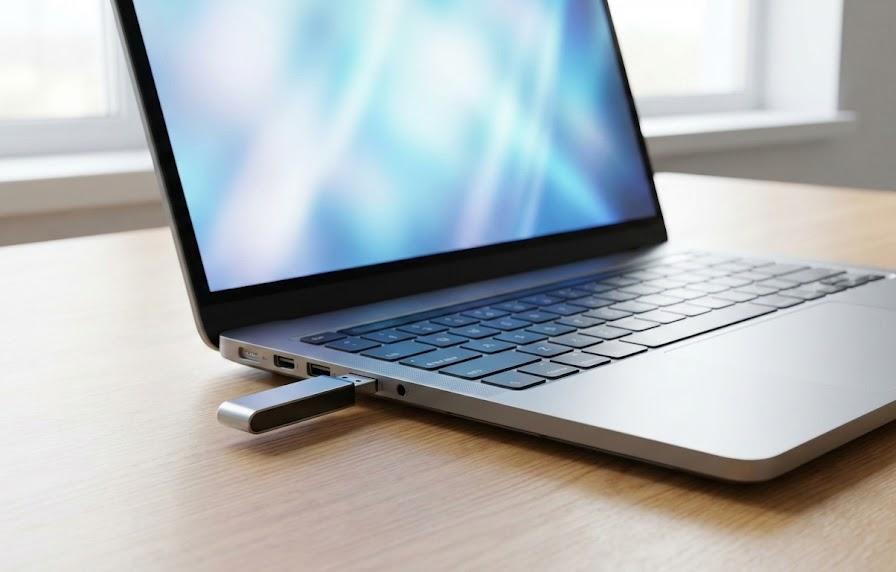
大切なパソコンのデータを守るために欠かせない回復ドライブですが、作成の途中でエラーが発生して止まってしまうケースは少なくありません。万が一の故障に備えて準備をしようとした矢先に、原因のわからない不具合に見舞われると、多くの方が不安を感じてしまうものです。Windows 11の環境下では、ハードウェアの相性やシステム側の設定が影響して、正常に処理が完了しない状況がしばしば見受けられます。
トラブルに直面した際、焦って何度も同じ操作を繰り返すよりも、まずは何が原因で作成を阻んでいるのかを正確に把握することが解決への近道となります。エラーの背景には、使用しているUSBメモリの規格の問題から、OS内部のシステムファイルの欠落まで、多岐にわたる要因が隠れている場合が大半です。落ち着いて一つひとつの可能性を確認していくことで、技術的な知識が乏しい状態でも確実に修復へと導くことができます。
本稿の解説を読み進めることで、作成が失敗する根本的な理由を理解し、適切な対処法を実践できるようになります。最終的には、不測の事態にも動じない強固なバックアップ環境を手に入れ、安心してパソコンを活用できる未来が待っているはずです。手間のかかる作業に思えるかもしれませんが、一歩ずつ手順を踏んでいけば、必ず解決の糸口が見つかるよう配慮して情報を整理しました。
この記事でわかること
- 回復ドライブ作成が失敗する主なハードウェア要因とOS側の原因
- USBメモリの適切な選び方とエラーを回避するためのフォーマット形式
- コマンドプロンプトを用いたシステム修復と回復環境の有効化手順
- どうしても作成できない場合に検討すべき代替のバックアップ手段
回復ドライブ作成が失敗する主な原因
回復ドライブの作成が途中で止まってしまう背景には、目に見えない様々な要因が複雑に絡み合っています。特にWindows 11ではセキュリティ機能の強化やシステム構造の変化により、以前のOSとは異なる理由でエラーが発生することが珍しくありません。読者の皆様が直面している問題の多くは、実はデバイスの物理的な仕様や、OS内部のわずかな設定ミスに起因していることが多いため、基本から順を追って確認することが大切です。
エラーが発生した際に表示されるメッセージは抽象的なものが多く、直接的な解決策を提示してくれないことがほとんどだと言えます。そのため、ユーザー自身がトラブルの切り分けを行い、現在の状況を客観的に判断する力が求められます。まずは、最も頻繁に発生するハードウェア関連の問題と、システム内部の不整合という二つの側面から、不具合の正体を探っていく作業から始めていきましょう。
USBメモリの容量不足や規格の問題
回復ドライブを作成する際、システム側から要求される容量を満たしていないことが、失敗の最も単純かつ強力な理由となります。Windows 11の回復環境を丸ごとコピーするためには、最低でも16GB、環境によっては32GB以上の空き容量を持つUSBメモリが必須となるケースが増えてきました。お手元のデバイスが32GBと表記されていても、実効容量がわずかに不足しているだけで、書き込みプロセスが開始直後に中断されてしまう現象が起こります。
また、USBメモリ自体の物理的な規格や品質も成功率を大きく左右する要素の一つです。古いUSB 2.0規格の製品や、極端に安価なノーブランド品を使用している場合、データの転送速度が追いつかなかったり、書き込み中に発生する熱によって動作が不安定になったりすることがあります。転送エラーが一度でも発生するとシステムは作成を断念するため、信頼性の高いメーカー製のUSB 3.0以上に対応した製品を選ぶことが、無用なトラブルを避けるための基本となります。
| チェック項目 | 推奨される状態 | 影響度 |
|---|---|---|
| 必要容量 | 32GB以上の空き容量 | 大 |
| USB規格 | USB 3.0 / 3.1 推奨 | 中 |
| 物理破損 | 接続が安定していること | 大 |
上記の表にまとめた通り、デバイスのスペックは作成の成否に直結します。容量に余裕があるように見えても、Windowsのアップデート状況によっては必要とされる領域が急激に増える場合があるため、余裕を持った選択が望ましいと言えるでしょう。もし容量不足のエラーが出た経験があるなら、現在のシステムがどれほどのサイズを要求しているのかを改めて確認し、スペックを満たす新しい媒体を用意することをおすすめします。
システムファイルの破損や欠落
USBメモリに問題がないにもかかわらずエラーが出る場合は、Windows 11自体のシステムファイルに傷がついている可能性を疑う必要があります。回復ドライブはPC内部にある「回復イメージ」を元に作成されますが、このイメージデータが壊れていたり、不慮の操作で削除されていたりすると、コピー元が存在しない状態となってしまいます。OSのアップデートが失敗した履歴がある場合や、以前にディスククリーンアップで「回復パーティション」を誤って操作してしまった際に起こりやすいトラブルです。
さらに、Windowsの動作を裏側で支える「Windows RE(回復環境)」の設定が無効化されていることも、作成失敗の大きな要因となります。通常は自動で有効になっていますが、何らかのソフトウェアの干渉や設定変更によって、この機能がオフになっていると、回復ドライブ作成ツールがシステム情報を読み取ることができません。これはユーザーが意図せずとも発生しうる事象であるため、設定状況を確認し、必要に応じて修復コマンドを実行するなどの対処が必要になってきます。
| システム要因 | 主な症状 | 確認方法 |
|---|---|---|
| ファイル破損 | 作成中に停止する | SFCコマンド |
| WinRE無効 | 開始ボタンが押せない | reagentcコマンド |
| イメージ欠落 | データが見つからない | ディスク管理 |
システム側の不具合を放置したままでは、何度USBメモリを交換しても同じ結果を繰り返すことになりかねません。表で示した各項目を確認し、ソフトウェア的な原因を排除していくことが、確実な解決への足がかりとなります。目に見えないファイルの状態を整える作業は難しく感じられるかもしれませんが、標準機能である修復ツールを活用すれば、それほど時間をかけずに健全な状態を取り戻すことが可能です。
作成できない時にまず試すべき基本の対処法
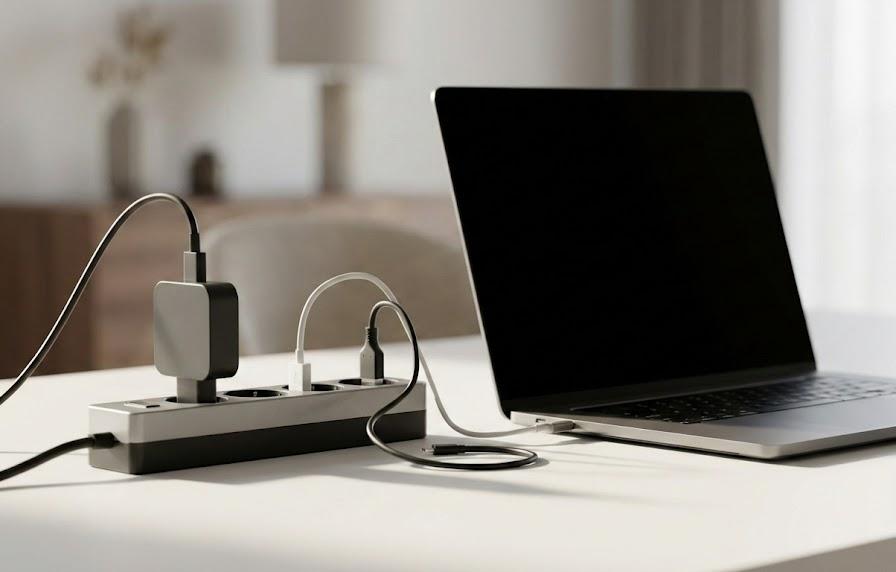
高度な修復作業に足を踏み入れる前に、まずは誰でもすぐに実践できる基本的な対策から取り組んでいくことが効率的です。複雑な原因を探る前に、PCの現在の動作環境を整理するだけで、案外あっさりと問題が解消されるケースが多々あるからです。特に、外部との通信や常駐している保護機能が、回復ドライブ作成という特殊な書き込み処理を「危険な動作」と誤認して邪魔をしている可能性を考慮しなければなりません。
日常的に使用している設定が、時としてメンテナンス作業の障壁になることはよくある話です。周辺機器の接続状況や、バックグラウンドで動いているソフトウェアの状態を見直すことは、トラブルシューティングの第一歩として欠かせない作業となります。まずは、システムの安定性を最大限に高めた状態で作業に臨めるよう、環境を整えるための手順を詳しく見ていくことにしましょう。これだけでエラーが消えることも多いため、見逃せないステップと言えます。
ウイルス対策ソフトの一時停止と周辺機器の取り外し
セキュリティ対策ソフトは、PCを脅威から守るために外部デバイスへの書き込みを厳しく監視していますが、これが回復ドライブの作成プロセスを妨害することがあります。システムファイルを外部メディアにコピーする動作は、ウイルスが拡散する挙動と似ているため、保護機能が働いて通信を遮断してしまう場合があるのです。作業を始める前に、インストールされている対策ソフトを一時的に無効化し、干渉の余地をなくしておくことが賢明な判断となります。
同時に、PCに接続されている不要な周辺機器をすべて取り外すことも、作成の成功率を高めるために有効な手段となります。プリンターや外付けハードディスク、Webカメラなどのデバイスが複数接続されていると、USBポートの電力供給が不安定になったり、ドライブ文字の割り当てで競合が発生したりすることがあります。作成に使うUSBメモリだけをPC本体のポートに直接差し込み、ハブなどを介さないシンプルな接続構成にすることで、データの転送トラブルを最小限に抑えることができるようになります。
| 推奨される行動 | 理由 | 実施タイミング |
|---|---|---|
| セキュリティ停止 | 誤検知を防止する | 作成開始前 |
| 不要デバイス排除 | 電力と認識の安定 | PC起動時 |
| 直挿し接続 | ノイズとエラー低減 | 全行程 |
上記のように、環境を「クリーン」に保つことは、デリケートなシステム作業において極めて重要です。特に、デスクトップPCの場合は背面のポートを利用すると、マザーボードから直接給電されるため、前面ポートよりも動作が安定しやすいという特性があります。些細な工夫のように思えますが、物理的な接続環境を整えることは、ソフトウェア的なエラーを未然に防ぐための確実な防御策になると言えるでしょう。
Windows Updateの実行と最新状態の維持
Windows 11のシステム自体に未修正のバグが含まれていると、回復ドライブの作成機能が正しく動作しないことがあります。マイクロソフトは日々不具合の修正プログラムを配信しており、その中にはバックアップ機能やUSBデバイスの制御に関する改善が含まれていることも少なくありません。古いバージョンのまま放置されている環境では、既知のトラブルに捕まってしまう恐れがあるため、作業前に必ず最新の状態までアップデートを済ませておくことが強く推奨されます。
アップデートを確認する際は、主要な更新だけでなく「オプションの更新プログラム」にも注目してみてください。ここには、PCのハードウェアに関連するドライバーの更新が隠れていることがあり、特にチップセットやUSBコントローラーのドライバーを最新にすることで、認識エラーが劇的に改善される実例があります。システムを最新に保つことは、単にセキュリティを高めるだけでなく、OS全体の整合性を整え、回復ドライブ作成のような基幹機能の安定性を担保することに繋がるのです。
| 更新の種類 | 対象 | 確認のポイント |
|---|---|---|
| 品質更新 | システム全般 | 最新の適用を確認 |
| ドライバー更新 | USB制御など | オプション項目をチェック |
| ストア更新 | 標準アプリ | ツールの動作に影響 |
更新作業が完了した後は、必ず一度PCを再起動してから作成を試みることが大切となります。再起動によって保留されていたファイル置換が完了し、システムがクリーンな状態で立ち上がるため、不具合の再発を防ぐ効果が期待できるからです。最新のパッチが適用された環境であれば、古いバグに起因するエラーに悩まされることなく、スムーズに書き込みが進行する可能性が高まることを覚えておいてください。
コマンドプロンプトを使用した高度な修復手順
基本的な対策を講じても状況が変わらない場合には、OSの核心部分に働きかけるコマンド入力を検討する段階に入ります。画面上のボタン操作だけでは解決できない根深い問題も、管理者権限で実行するコマンドプロンプトを通じれば、直接的に修復命令を下すことが可能になるからです。難しそうな印象を持つかもしれませんが、指定された文字列を正確に入力するだけで、PCが自律的にエラーを検出し、修正してくれる便利な仕組みが備わっています。
ここからの手順では、主にシステムファイルの整合性をチェックするツールと、回復環境そのもののオン・オフを切り替えるツールを組み合わせて使用します。これらはWindows 11を健全な状態に保つための標準的なメンテナンス手法であり、適切に実行すればデータの消失といったリスクを伴うものではありません。むしろ、回復ドライブ作成の失敗をきっかけに、PC内部に潜んでいた細かな不整合を一掃できる良い機会だと捉えることもできるでしょう。慎重に進めていきましょう。
システムファイルチェッカーとDISMコマンドの実行
Windows 11の内部ファイルが正しい状態であるかを診断し、破損があれば自動で修理してくれるのが「SFC(System File Checker)」という機能です。このコマンドを実行すると、システムにとって重要なファイルが一つひとつスキャンされ、異常が見つかった場合には公式のバックアップデータから正しいファイルが復元されます。回復ドライブ作成時に「必要なファイルが見つかりません」といったエラーが出るケースでは、このツールによってコピー元となるデータが正常化され、作成が成功するようになることが多いです。
SFCだけで改善しない場合には、より強力な「DISM(Deployment Image Servicing and Management)」コマンドを併用することが推奨されます。DISMは、Windowsのシステムイメージそのものを修復する役割を持っており、インターネット上のWindows Updateサーバーから健全なファイルを取得して、PC内の壊れたデータを丸ごと置き換えることが可能です。これら二つのツールを段階的に実行することで、OSの基礎部分をほぼ新品に近い安定した状態へと戻すことができ、作成失敗の原因を根本から排除することが期待できます。
| 実行順序 | コマンド名 | 主な役割 |
|---|---|---|
| 1番目 | DISM /Online… | イメージの健全性修復 |
| 2番目 | sfc /scannow | 個別のシステムファイル修復 |
操作は、スタートメニューから「コマンドプロンプト」を右クリックして「管理者として実行」することから始めます。まずはDISMコマンドで土台を固め、その後にSFCコマンドで細かな仕上げを行うという流れが、修復の成功率を高めるための定石と言えるでしょう。各コマンドの完了には数十分程度の時間を要することもありますが、進捗状況がパーセンテージで表示されるため、終わるまで静かに待機することが肝要となります。
回復環境の状態確認と有効化
システムファイルが正常であっても、回復ドライブ作成の司令塔である「Windows RE」が無効になっていると作成は進みません。この状態を確認するために使用するのが「reagentc /info」という専用のコマンドです。これを実行すると、現在の回復環境が「Enabled(有効)」か「Disabled(無効)」かが一目で判別できるようになります。もし無効と表示されている場合は、システムが回復ドライブを作るための準備が整っていないことを意味するため、手動でスイッチを入れる操作が必要になります。
無効化されている状態を打破するには、「reagentc /enable」というコマンドを入力して、機能を強制的に立ち上げることが有効な手段となります。コマンド実行後に「操作は成功しました」という返答があれば、システム側の受け入れ態勢は整ったと考えて間違いありません。逆に、有効化しようとしてエラーが出る場合は、回復パーティション自体が削除されているなどの致命的な問題が隠れているサインとなるため、より深いレベルでの調査が必要であることを示唆しています。
| コマンド | 期待される結果 | 意味 |
|---|---|---|
| reagentc /info | Enabled | 準備完了状態 |
| reagentc /enable | SUCCESS | 機能をオンに変更 |
| reagentc /disable | SUCCESS | 一時的なリセット |
時には、一度「reagentc /disable」で機能をオフにしてから、再度「reagentc /enable」でオンにし直すという「リセット作業」によって、固まっていたプロセスが動き出す実例もあります。複雑な理屈を抜きにしても、このオン・オフの切り替えだけで回復ドライブ作成ツールが再びデバイスを認識し始めることは多いため、諦める前にぜひ試していただきたい手法となります。OSの設定を正しい位置へ戻してあげるだけで、不具合が嘘のように解消される経験をされるかもしれません。
回復ドライブ作成時の注意点と事前準備
作成が失敗する確率を下げるためには、作業を開始する前の「仕込み」にも気を配る必要があります。急いで作業を進めようとするあまり、USBメモリの状態確認を怠ったり、PCの設定をそのままにしていたりすると、書き込みの途中で思わぬエラーを招く原因になりかねません。回復ドライブの作成は、通常のファイルのコピーとは異なり、ディスクの深い領域にまで干渉する特殊な処理であることを意識し、万全の体制を整えておくことが成功への鍵を握ります。
特に、長時間の処理が続く中でPCが勝手にスリープ状態に入ってしまったり、省電力機能が働いてUSBへの給電がストップしたりすることは、失敗の典型的なパターンと言えます。また、USBメモリの中に古いデータが残っていると、パーティションの構成変更がうまくいかずにエラーを吐き出すこともあります。ここでは、確実な成果を得るために、作成ボタンを押す前に確認しておくべき重要なポイントを整理してまとめました。準備を徹底することで、無駄な時間の浪費を防げるはずです。
USBメモリのフォーマットと推奨スペック
新しいUSBメモリであっても、一度「FAT32」形式で手動フォーマットを行っておくことは、不具合を回避するために非常に有効な手順となります。回復ドライブ作成ツール自体にも初期化の機能は備わっていますが、あらかじめOS標準のフォーマット機能で綺麗にしておくことで、以前のパーティション情報の残骸が干渉するリスクを極限まで減らせるからです。このとき、中身のデータは完全に消去されるため、必要なファイルが残っていないか事前に指差し確認することを忘れないようにしてください。
また、製品選びにおいては、あまりにコンパクトすぎるモデル(超小型のUSBメモリ)は避けたほうが無難だと言えるでしょう。回復ドライブの作成には1時間以上かかることもあり、小型の製品は放熱性能が低いため、動作中の高温によってエラーを誘発しやすい傾向があるためです。ある程度の大きさがあり、しっかりとした筐体を持つ製品、できればUSB 3.0以上の高速規格に対応したものを用意することが、安定したデータ転送を実現するための重要な要素となります。
| 項目 | 推奨される内容 | 避けるべき内容 |
|---|---|---|
| フォーマット | FAT32 (事前実施) | データが残った状態 |
| 製品形状 | 標準サイズ・金属筐体 | 超小型・プラスチック製 |
| ブランド | 国内大手メーカー製 | 価格のみを重視した製品 |
スペックを満たした道具を揃えることは、プロの作業においても基本中の基本です。表に示したような推奨環境を整えるだけで、ソフトウェア側の設定をいくら弄っても解決しなかった問題が、ハードウェアの安定化によって一気に解決へ向かうことが多々あります。安価な消耗品としてだけでなく、PCを守るための「重要部品」としてUSBメモリを厳選することが、最終的な成功率を大きく底上げしてくれることは間違いありません。
作業時間の確保とスリープ設定の変更
回復ドライブの作成は非常に時間がかかる作業であり、環境によっては完了まで数時間を要することもあります。この長時間の書き込み中に、Windowsの省電力機能が作動して「スリープ状態」に移行してしまうと、その瞬間に作成プロセスは強制中断され、エラーとなってしまいます。作業を開始する前には、コントロールパネルや設定メニューから、電源オプションを見直し、PCが勝手に眠らないように「なし」または十分な長い時間に設定変更しておくことが必須の準備となります。
ノートPCを使用している場合は、必ずACアダプターを接続し、安定した電力供給を受けられるようにしておくことも大切です。バッテリー駆動のまま作業を行うと、残量が少なくなった際にシステムが自動的にパフォーマンスを制限したり、最悪の場合は途中で電源が切れたりするリスクがあります。さらに、作成中はバックグラウンドで他の重い作業(動画編集やウイルススキャンなど)を行わず、PCを回復ドライブ作成専用の状態にしておくことで、CPUの負荷やメモリ不足による不測の事態を避けることができます。
| 設定項目 | 変更後の値 | 目的 |
|---|---|---|
| スリープ移行 | 適用しない | 中断の防止 |
| 電源プラン | 高パフォーマンス | 安定した動作 |
| 画面の電源オフ | 15分以上 | 進捗の確認用 |
表にまとめた各設定を適用しておくことで、PCは長丁場の作業に耐えられる体制になります。作成を開始したら、あとはシステムに任せて見守る余裕を持つことが、精神的なストレスを軽減するためにも有効です。進捗バーがなかなか動かなくても、裏側では膨大なファイルのコピーが着実に進んでいますので、PCを信じて完了の通知が出るまで待つという姿勢が、最終的な成功を引き寄せることに繋がるはずです。
どうしても作成できない場合の代替案
あらゆる手を尽くしても回復ドライブが作成できないという絶望的な状況も、稀に起こり得ることです。しかし、そこであきらめてしまうのはまだ早すぎます。実は「回復ドライブ」という名称にこだわらなければ、Windows 11を修復したり、再インストールしたりするための手段は他にも用意されているからです。一つの方法が塞がれても、別のルートからバックアップの仕組みを構築することで、PCが起動しなくなった際の備えを完成させることは十分に可能となります。
特に、インターネット環境が整っている現在のPC利用シーンでは、クラウド上のデータを利用した復旧手法が非常に強力な味方となってくれます。また、マイクロソフトが公式に提供しているツールを使えば、回復ドライブとは異なる形式で「インストールメディア」を作成することもでき、機能面ではほぼ同等の役割を果たすことが可能です。最後の手段として、代替案の種類とその特徴を把握しておくことで、トラブルへの不安を完全に払拭し、安心を手に入れることができるでしょう。
インストールメディアの作成とクラウド再インストールの検討
回復ドライブの代わりとして最も推奨されるのが、マイクロソフトの公式サイトからダウンロードできる「メディア作成ツール」を使って作る「インストールメディア」です。こちらは、現在のPC内にある壊れているかもしれないデータを使わず、マイクロソフトのサーバーから常に最新かつクリーンなデータを取得して作成するため、成功率が非常に高いという利点があります。このメディアがあれば、PCが起動しなくなった際にもシステム修復や初期化が行えるため、実質的な効果は回復ドライブと大きな差はありません。
また、Windows 11には「クラウドからダウンロード」という形式の再インストール機能が標準搭載されています。これは、USBメモリなどの物理的なメディアをあらかじめ用意していなくても、インターネットに接続できれば最新のOSファイルをネット経由で取得し、システムをリフレッシュできる非常に便利な仕組みです。万が一の際にUSBメモリが見つからない、あるいは読み込めないといった事態を想定すると、このクラウド復旧の存在を知っておくだけでも、バックアップ戦略の幅が大きく広がることになるでしょう。
| 手段 | メリット | デメリット |
|---|---|---|
| インストールメディア | 成功率が高い・クリーン | ネット環境が必要 |
| クラウド再インストール | 媒体不要・最新版 | ネット速度に依存 |
| サードパーティソフト | 独自のバックアップ | 別途導入の手間 |
どの手段を選ぶにしても、最も重要なのは「何も備えがない状態」を脱することにあります。表で比較した各手法の特性を理解し、ご自身の環境に最適なものを選んで実行してください。回復ドライブが作れないというトラブルは、実は「より確実なバックアップ手法に出会うためのきっかけ」だったのかもしれません。完璧な準備を整えることができれば、明日からのPCライフは今よりもずっと軽やかで、安心に満ちたものになることでしょう。
よくある質問
- 回復ドライブを作成するとき、USBメモリ内のデータはどうなりますか?
-
作成プロセスが始まると、USBメモリは自動的に初期化されるため、保存されていたすべてのデータは完全に消去されてしまいます。必要な写真や書類が入っている場合は、作業を始める前に別の場所へ退避させておくことが不可欠となります。また、パーティションが分割されている場合も一つの領域に統合されるため、事前の整理を推奨します。
- 「システムファイルを回復ドライブにバックアップします」のチェックは外してもいいですか?
-
チェックを外すと作成時間は短縮されますが、作成されるドライブには基本的な修復ツールしか含まれず、OSそのものを再インストールする機能が省かれてしまいます。万が一の際にPCを完全に復旧させたいのであれば、このチェックは外さずに進めるのが標準的な判断となります。容量が許す限り、フルセットの状態で作っておくことが、将来の安心に直結します。
- 作成した回復ドライブは、別のPCの修復にも使えますか?
-
原則として、回復ドライブは「作成したPC専用」として扱うのが最も安全な利用方法となります。異なる機種やモデルで使用すると、搭載されているドライバーの不一致が原因でエラーが発生したり、修復が正常に完了しなかったりするリスクがあるからです。家族や友人のPCを直したい場合は、それぞれの端末で個別に作成するか、汎用性の高いインストールメディアを別途作成して利用することをおすすめします。
まとめ
Windows 11で回復ドライブが作成できないというトラブルは、適切な知識と手順を持って臨めば、必ず解決できる問題です。エラーの多くはUSBメモリのスペック不足や、システム内部の細かな不整合、あるいは常駐ソフトによる干渉といった、特定の要因によって引き起こされています。焦らずに一つひとつの項目を精査し、基本の対策からコマンドを用いた修復まで段階的に試していくことで、誰でも確実なバックアップ環境を構築できるはずです。
もしどうしても解決が難しい場合でも、メディア作成ツールなどの代替案を活用することで、万が一の故障に備える目的は十分に達成可能です。大切なのは、トラブルに立ち止まることではなく、別の手段を含めて「備えを完成させる」という結果に目を向けることだと言えるでしょう。この記事で紹介した知識が、皆様のPC環境をより安全で強固なものにし、日々の作業に集中できる安心感を提供できることを心から願っております。