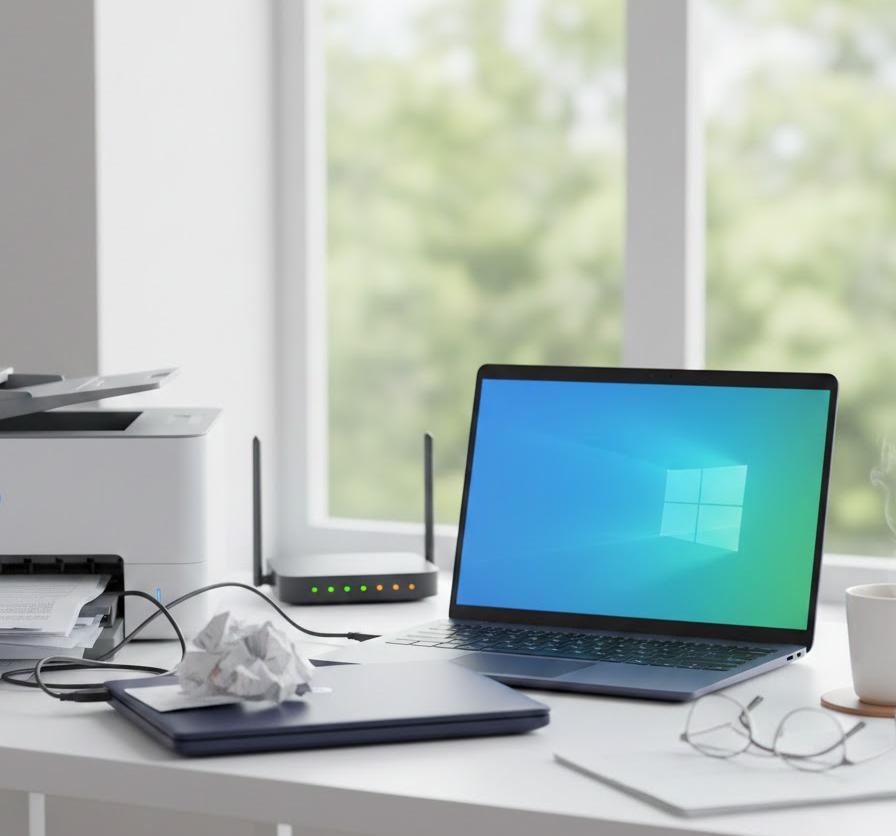
大切な書類を印刷しようとした瞬間に、プリンターが反応せず困った経験を持つかたは少なくありません。Windows 11にアップグレードしてから設定画面の場所が変わり、どこで状態を確認すればよいのか迷ってしまうケースも増えています。印刷が始まらない原因は、単純な接続ミスから内部システムのエラーまで多岐にわたりますが、正しい確認手順を知っていれば慌てる必要はなくなります。プリンターが今どのような状態にあるのかを正確に把握することで、トラブルの8割は自分自身の手で解決へと導くことが可能になります。晴れやかな気持ちで印刷業務を完了させるために、まずは基本的なステータスの見かたからマスターしていきましょう。
この記事でわかること
- Windows 11の設定画面でプリンターの接続状況を正確に把握する手順
- 印刷ジョブが詰まった際の適切な削除方法とキューの管理術
- 「オフライン」と表示されて動かない状態をオンラインに復旧させるコツ
- コントロールパネルやトラブルシューティングツールを活用した高度な診断法
設定画面からプリンターの接続ステータスを確かめる
Windows 11では、デザインの刷新に伴いプリンター管理の入り口もスマートに整理されました。従来のように複雑な階層を辿らなくても、設定アプリから直感的に現在のデバイス状況を確認できる設計になっています。ここでは、プリンターが「準備完了」なのか「エラー」なのかを一目で判別するための、最も基本的かつ重要な操作方法を詳しく解説します。日常的なメンテナンスの一環として、この確認フローを覚えておくと、急ぎの印刷が必要な場面でも落ち着いて対処できるようになるでしょう。まずは、システムがプリンターをどのように認識しているか、その正体を探ることから始めてください。
設定アプリの「デバイスとプリンター」へアクセスする手順
スタートメニューから設定アプリを呼び出すところから全ての作業が幕を開けます。画面下部にある田の字型のアイコンをクリックし、歯車マークの「設定」を選択してください。もし見当たらない場合は、検索バーに「プリンター」と打ち込むことで、目的の場所までショートカットすることも可能です。左側のサイドメニューにある「Bluetooth とデバイス」という項目を選び、その中にある「プリンターとスキャナー」をクリックすると、パソコンに登録されている機器が一覧で表示されます。この場所が、あなたのプリンターの健康状態を見守るコントロールセンターとしての役割を果たしているのです。
一覧の中から、今使いたいプリンターの名称を探し出してみてください。名前の下には小さな文字で「準備完了」や「オフライン」、「注意が必要」といった現在のステータスが記されています。例えば、新しいプリンターを導入した直後などは、ここにドライバーの更新を促すメッセージが出ているケースもあるでしょう。もし何も表示されていない場合は、パソコン側がプリンターの存在を全く認識していない可能性があるため、USBケーブルの抜き差しやWi-Fiの接続先を改めて見直すきっかけになります。各アイコンの状態を確認することで、次のアクションが自然と見えてくるはずです。
| 表示されるステータス | 主な意味と状態 | 推奨される初動対応 |
|---|---|---|
| 準備完了 | 正常に通信できており印刷可能 | そのまま印刷を実行する |
| オフライン | 電源切断や接続不良の可能性 | 電源確認と通信経路の再起動 |
| 注意が必要 | 用紙切れやインク不足など | 本体の液晶パネルを確認する |
| ドライバーは使用不可 | ソフトの不具合や未インストール | 公式サイトから最新版を導入する |
上記の表にまとめた通り、表示される文言によって原因の切り分けが明確に行えます。準備完了と出ているにもかかわらず印刷が動かない場合は、プリンター本体ではなくパソコン内のデータ処理に問題があるという仮説が立てられます。一方で、オフラインと出ているのであれば、物理的な断線や無線LANの周波数帯の不一致を疑うのがセオリーでしょう。このように、視覚的な情報を手がかりに一歩ずつ原因を絞り込んでいくプロセスが、結果的に最短での解決を約束してくれます。ステータス表示は、プリンターからの無言のメッセージだと受け止めて、丁寧に向き合ってみてください。
特定のプリンター詳細画面でステータスを深掘りする
一覧画面で対象のプリンターをクリックすると、さらに詳細な管理画面へと遷移します。ここでは単なる状態確認だけでなく、テストページの印刷やトラブルシューティングの実行など、より能動的な操作が行えるようになっています。画面上部に「プリンターの状態」という項目があり、ここが「準備完了」になっていればシステム上の接続は確立されている証拠です。もし「エラー」と赤文字で出ている場合は、具体的に何が起きているのかを詳しく調べる必要が出てきます。例えば、用紙が内部で詰まっているのか、あるいはインクカートリッジが正しくセットされていないのか、本体側の不備がここに反映されることもあります。
詳細画面の下部には「プリンターのプロパティ」や「印刷サーバーのプロパティ」といった、少し専門的な設定項目も並んでいます。これらは一見難しそうに感じられますが、ポートの設定や共有の有無を確認する際に重宝する機能です。特にWi-Fiプリンターを使用している環境では、IPアドレスが変わってしまったために通信が途絶える事象も珍しくありません。詳細画面を開く癖をつけておけば、そうした微細な変化にも気づきやすくなるでしょう。プリンターの機嫌を伺うように、こまめにこのページをチェックすることで、トラブルが大きくなる前に未然に防ぐ知恵が身についていきます。
印刷待ち(ジョブ)を確認して詰まりを解消する
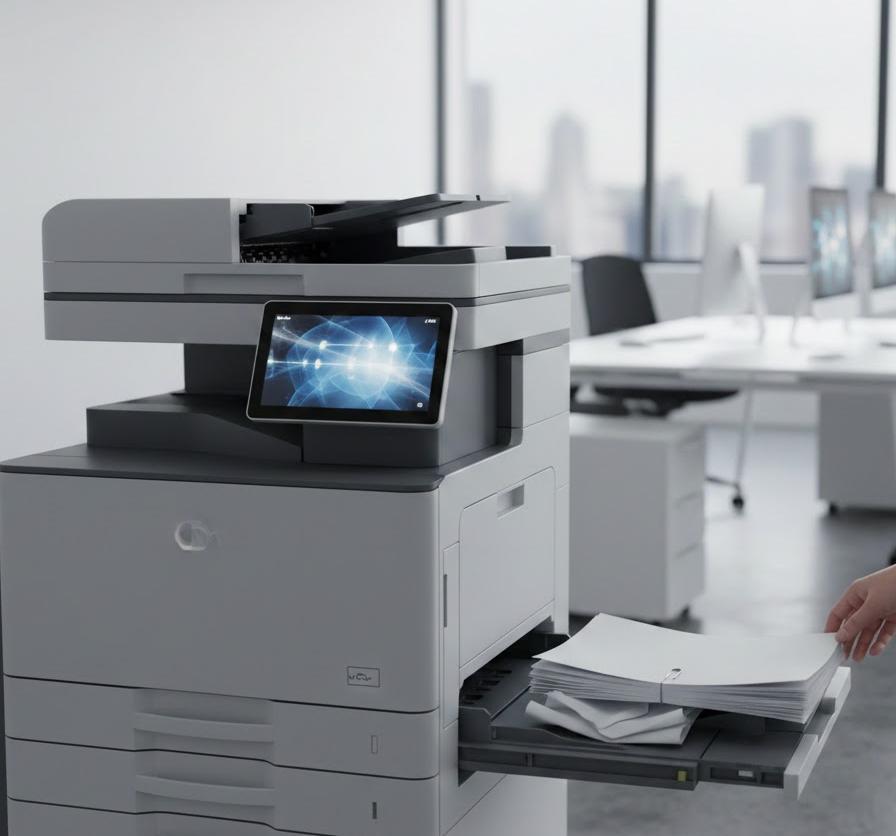
印刷ボタンを何度も押したのに何も出てこないとき、パソコンの内部では「印刷待ちデータ」が渋滞を起こしている可能性があります。これを専門用語で「印刷ジョブ」と呼びますが、一つのデータがエラーで止まると、その後に送った全てのデータが後ろに詰まってしまうのです。道路の事故渋滞と同じで、先頭のトラブルを解消しない限り、後続の車(印刷データ)が進むことはできません。ここでは、Windows 11でこの渋滞状況をどのように確認し、どのようにクリアすれば元のスムーズな流れを取り戻せるのかを順序立てて紐解いていきます。内部の整理整頓は、快適なデジタルライフを送るための必須スキルと言えるでしょう。
印刷キュー(待ち行列)の開き方と見かた
印刷ジョブを確認するための画面は「印刷キュー」と呼ばれます。アクセス方法は簡単で、先ほどの設定画面にある「プリンターとスキャナー」から対象の機器を選び、「印刷キューを開く」というボタンをクリックするだけです。すると、小さなウィンドウが立ち上がり、現在処理中のドキュメント名や状態、ページ数などがリスト形式で表示されます。ここで「エラー – 印刷中」や「一時停止」といった文字が見つかれば、それが渋滞の元凶です。何気なく実行した重複印刷が、何十件もリストに並んでしまっている光景を目の当たりにすることもあるかもしれません。
このウィンドウでは、データの「所有者」や「サイズ」も確認できるため、どのファイルが原因で処理が遅延しているのかを特定するのに役立ちます。例えば、写真などの高画質で巨大なデータを送った場合、送信完了までに時間がかかり「一時停止」に見えることもあります。慌てて何度も印刷命令を出すと、その分だけキューが積み上がり、プリンターのメモリを圧迫してフリーズを招く原因にもなりかねません。まずは現状を冷静に眺め、何が起きているのかを把握することが大切です。リストが空であればパソコン側からの送信は終わっているため、次はプリンター本体側のメモリや通信を疑うべきだという判断材料になります。
| ジョブの状態表示 | 発生している現象 | 対処のポイント |
|---|---|---|
| 印刷中 | データを送信している最中 | 完了するまでしばらく待機する |
| 一時停止 | ユーザー設定で停止中 | 右クリックから再開を選択する |
| エラー | 通信切断や用紙トラブル | 一度ジョブを取り消して再送する |
| スプール中 | データを一時保存して変換中 | PCの処理が終わるのを待つ |
リストに並んだジョブがなかなか消えない場合、無理に待ち続けるよりも一度リセットしたほうが早い場合も多いものです。表にある「エラー」状態のものは、そのまま放置しても自動で直ることは稀であり、手動での介入が求められます。印刷キューの確認は、いわばプリンターに溜まった「宿題」のリストをチェックするような作業です。終わっていない宿題がどこで止まっているのかを見つければ、あとはそれを取り除くだけで、再びプリンターは元気よく動き始めてくれるでしょう。このウィンドウを自在に操れるようになれば、オフィスや自宅での印刷トラブルに対する恐怖心は大幅に軽減されるはずです。
滞った印刷ドキュメントを強制的に削除する方法
詰まっているジョブを削除するには、印刷キューのウィンドウ上部にある「プリンター」メニューから「すべてのドキュメントの取り消し」を選択します。個別のデータを消したい場合は、その行を右クリックして「キャンセル」を選んでください。「取り消し中」という表示に変わったあと、しばらくするとリストから名前が消えていきます。しかし、重度のエラーが起きている場合は、何度削除を試みても「削除中」のまま固まってしまう頑固なケースも存在します。そんなときは、焦って何度もクリックせず、少し時間を置いてからパソコンを再起動するか、プリントスプーラーという裏方の機能をリセットするのが有効です。
プリントスプーラーの再起動は、Windowsの検索バーに「サービス」と入力してアプリを開き、一覧から「Print Spooler」を探して右クリックし「再起動」を選ぶことで実行できます。これは、いわば印刷の司令塔を一度休ませてから叩き起こすような操作であり、頑固なジョブ詰まりを一掃する非常に強力な手段となります。削除が完了し、キューが空の状態になったことを確認してから、改めて印刷したいファイルを一部だけ送ってみましょう。これまでの滞りが嘘のように、スムーズに紙が出てくる快感を味わえるでしょう。溜まったものを捨てる勇気が、システムの健康を保つ秘訣なのです。
「オフライン」と表示される際の解決策
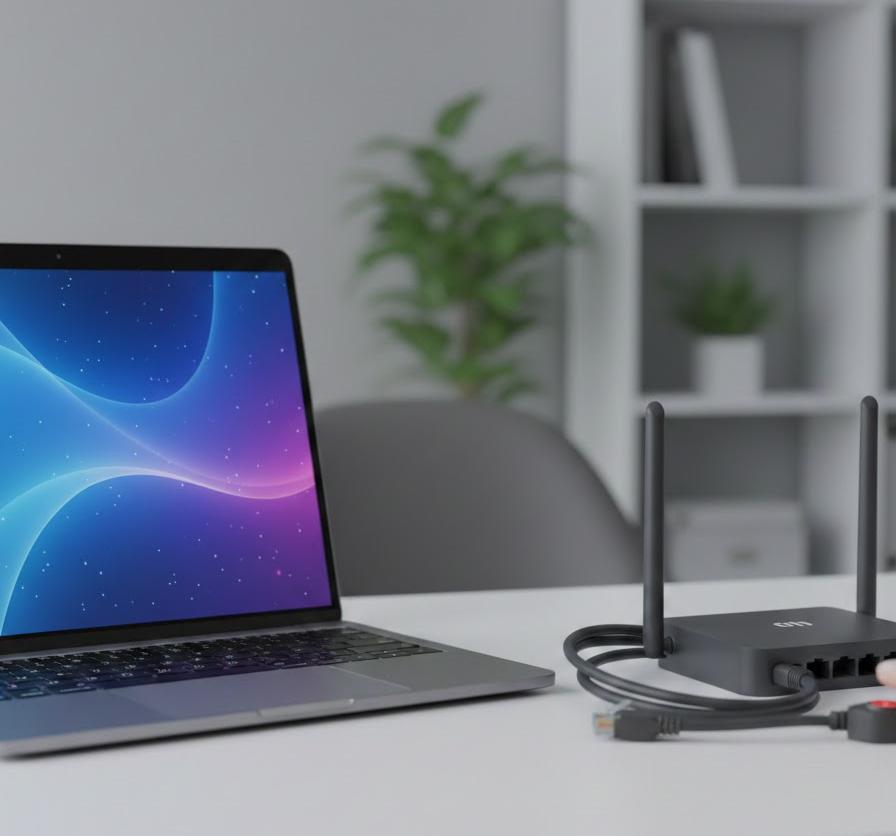
ステータスに「オフライン」と表示されてしまう現象は、プリンター関連の悩みの中でもトップクラスに多いものです。パソコン側は印刷準備ができているのに、プリンターが「不在」になっているこの状態は、心理的なストレスも大きいでしょう。主な要因は物理的な電源の切り忘れから、ネットワークの割り当てミス、あるいはOS側の誤認まで多岐にわたります。ここでは、オフラインという壁を崩し、再びオンラインという架け橋を架けるためのテクニックを解説します。一つ一つの可能性を潰していくことで、必ず解決の糸口が見つかるはずですので、諦めずに手順を追ってみてください。
手動で「オンライン」に切り替える確認項目
まず疑うべきは、Windowsの側で意図的に「オフラインで使用する」という設定が有効になっていないかという点です。印刷キューのウィンドウを開き、メニューバーの「プリンター」をクリックしてみてください。その中にある「プリンターをオフラインで使用する」という項目にチェックが入っていれば、それを外すだけで一瞬にして問題が解決することがあります。これは、ネットワークが不安定なときにシステムが気を利かせて切り替えてしまうことがあるため、真っ先に確認したいポイントです。チェックを外した瞬間に、溜まっていたジョブが猛烈な勢いで印刷され始めることもあるため、周囲の安全には注意しておきましょう。
次に、物理的な接続を今一度見直してください。USB接続であれば端子が奥まで差し込まれているか、Wi-Fi接続であればルーターのランプが正常に点灯しているかを確認します。特に無線LANの場合、パソコンが5GHz帯のSSIDに接続しているのに対し、プリンターが2.4GHz帯にしか対応していないことで、お互いの存在を見失うという「すれ違い」が頻発します。同じネットワーク名(SSID)に繋がっていることを再確認し、必要であればルーターを一度再起動してみてください。電波の道筋を整えてあげるだけで、頑固なオフライン表示がスッと消え去る場面は非常に多いのです。
| チェックすべき項目 | 確認の内容 | 期待できる効果 |
|---|---|---|
| 設定のチェック外 | オフライン使用設定の解除 | PCの通信制限を解除する |
| SSIDの一致 | 同一Wi-Fiへの接続確認 | デバイス間の通信を確立する |
| IPアドレスの固定 | 手動でのアドレス割り当て | 再起動後の接続断絶を防ぐ |
| 省電力設定 | プリンターのスリープ解除 | 応答待機状態からの復帰 |
ネットワーク環境が複雑なオフィスなどでは、プリンターのIPアドレスが自動で変わってしまうことで、パソコン側が古い住所を探し続けてオフラインになることもあります。この場合は、プリンターのプロパティから「ポート」タブを開き、正しいIPアドレスが割り当てられているかを確認するのが上級者への第一歩です。難しそうに聞こえますが、ブラウザにプリンターのIPアドレスを打ち込んで設定画面が開けるか試すだけでも、接続の可否を判断する大きな材料になります。デジタル機器は意外と寂しがり屋で、ちょっとした設定のズレで機嫌を損ねてしまいます。歩み寄るような気持ちで、通信の設定を整えてあげましょう。
SNMPステータス設定の見直しによる安定化
ネットワークプリンターをお使いのかたで、どうしてもオフラインが頻発する場合に試してほしい隠れた設定があります。それが「SNMPステータス」の無効化です。SNMPとは、プリンターの状態をパソコンへ伝えるための通信規格ですが、セキュリティソフトやルーターの壁に阻まれて正しく通信できないと、実際はオンラインなのに「オフライン」だとパソコンが誤解してしまう原因になります。プリンターのプロパティの「ポート」タブから「ポートの構成」を選び、下部にある「SNMP ステータスを有効にする」のチェックを外して保存してみてください。これだけで嘘のように接続が安定するケースが少なくありません。
この設定変更は、特に社内LANなどの強固なセキュリティ環境下で効果を発揮します。状態監視の通信をあえて切ることで、パソコンに余計な推測をさせず、ストレートに印刷データを送るように仕向けるわけです。もちろん、この設定をオフにすると、インク残量などの細かい情報がパソコンから見えなくなるというデメリットもありますが、印刷ができないという致命的な問題に比べれば些細なことでしょう。まずは「印刷ができる」というゴールを最優先に考え、一つずつ設定を調整していく姿勢が重要です。自分の環境に最適な「落とし所」を見つけることで、プリンターとの長い付き合いがより円滑なものになっていきます。
トラブルシューティングと高度な確認ツール
自力での確認に限界を感じたとき、Windows 11には頼もしい助っ人が用意されています。それが標準搭載のトラブルシューティングツールです。このツールは、いわばシステムの専属医のような存在で、どこに不具合の火種があるのかを自動でスキャンし、可能な限り自動で修復まで試みてくれます。初心者のかたでもボタン一つで実行できるため、専門的な知識は必要ありません。ここでは、この自動診断機能の使い方に加え、さらに深い原因を探るためのコントロールパネルの活用術を伝授します。現代のOSは非常に賢くなっており、システムの力を借りることで、自分一人では気づけなかった複雑なエラーを解消できる道が開けます。
Windows標準のトラブルシューティングツールの実行方法
トラブルシューティングを始めるには、設定アプリの「システム」から「トラブルシューティング」を選択し、「その他のトラブルシューティング ツール」へと進みます。一覧の中に「プリンター」という項目があるので、その横にある「実行」ボタンをクリックしてください。すると、魔法のような診断プロセスが開始されます。ドライバーの整合性、スプーラーサービスの稼働状況、ネットワークの応答速度など、多角的な視点からチェックが入ります。数分待つだけで「問題を修正しました」という嬉しい報告や、不足しているドライバの名称など、解決へのダイレクトなヒントが提示されるはずです。
このツールの優れた点は、ユーザーが気づきにくい「裏側」の問題を突いてくれるところです。例えば、Windows Updateの適用途中で一部のコンポーネントが壊れてしまっているような、目に見えない不整合も検知してくれます。診断結果に示された指示に従って「この修正を適用する」を選ぶだけで、驚くほど簡単に問題が片付くことも珍しくありません。自力で設定をいじくり回して深みにハマる前に、まずはこの自動診断に丸投げしてみるのが賢い選択と言えるでしょう。最新のテクノロジーが提供する「お助け機能」を最大限に活用して、無駄な時間を短縮していきましょう。
| ツールのメリット | 具体的に解決できること | 推奨されるタイミング |
|---|---|---|
| 自動スキャン | 未接続のポートやサービスの停止を検知 | 何をやっても動かないときの第一歩 |
| ワンクリック修復 | レジストリやサービス設定の自動リセット | 設定方法を調べるのが面倒なとき |
| エラー箇所の特定 | 原因がPCかプリンターかを見極める | 買い替えを検討する前の最終確認 |
| システム整合性チェック | 不完全なアップデートの補完 | OS更新後に調子が悪くなった際 |
トラブルシューティングツールは万能ではありませんが、問題の切り分けにおいてこれほど心強いものはありません。「PC側に異常なし」と出れば、自信を持ってプリンター本体やケーブルの故障を疑うことができますし、逆に「ドライバーの再インストールが必要」と出れば、迷わずメーカーのサイトへ飛ぶことができます。不確実な憶測で動くのではなく、システムが出した客観的なデータに基づいて行動することが、最も効率的な解決へのルートとなります。もしツールがエラーを見つけられなかったとしても、それは「基本的なシステム設定は正しい」という太鼓判を押されたも同然ですので、前向きに次のステップへ進んでください。
コントロールパネルを使用した従来の確認手法
Windows 11でも、実は昔ながらの「コントロールパネル」は健在です。新しい設定画面よりも詳細な情報が得られることから、多くのシステムエンジニアが今でも愛用しています。検索バーに「control」と入力して開き、「デバイスとプリンターの表示」を選択してください。ここには各プリンターが大きなアイコンで表示されており、右クリックから「印刷サーバーのプロパティ」を開くことで、現在インストールされているドライバーのバージョンや、使用中のポートの詳細を確認できます。設定アプリでは隠されている細かなスイッチが、ここなら全て手の届くところに配置されています。
特に、複数のプリンターを使い分けている環境では、コントロールパネルの方が「通常使うプリンター」の設定を確実に行えるメリットがあります。グリーンのチェックマークがついているかを確認し、もし間違ったデバイスにマークがついていれば、右クリックから設定を修正しましょう。また、古いドライバーの残骸が新しい接続を邪魔している場合も、ここからドライバを一括削除してクリーンな状態に戻すことができます。古き良きインターフェースには、洗練された新機能にはない「確実さ」が備わっています。最新の画面で行き詰まったら、一度原点に立ち返るつもりでコントロールパネルを覗いてみることをおすすめします。
よくある質問
プリンターの状態確認やトラブル対応について、よく寄せられる疑問にお答えします。基本操作以外の特殊なケースや、日々のメンテナンスに関するヒントをまとめました。
- 「準備完了」なのに白紙が出てきたり、かすれたりするのはなぜですか?
-
ステータスが「準備完了」なのは、パソコンとプリンターの通信が正常であることを意味します。印刷結果に問題がある場合は、インクの目詰まりやノズル汚れなど、本体側の物理的な要因が考えられます。プリンター独自のユーティリティや本体メニューから「ヘッドクリーニング」を実行してください。また、インク残量が極端に少ない場合も警告が出ないままかすれることがあるため、カートリッジの状態を直接目視するのも有効です。
- Windows Updateの後に突然プリンターが見つからなくなりました。
-
OSの大型アップデートにより、既存のプリンタードライバーが互換性を失うことがあります。この場合、設定画面の「プリンターとスキャナー」から一度デバイスを削除し、再登録を試みるのが最も確実な方法です。メーカーの公式サイトからWindows 11対応の最新ドライバーをダウンロードして上書きインストールすることで、システムとの仲立ちが再構築され、以前のように認識されるようになります。焦って本体の故障と判断せず、ソフトウェアの調整を優先してください。
- スマートフォンからは印刷できるのに、Windows 11のPCからだけオフラインになります。
-
スマートフォンで印刷ができるなら、プリンターとルーターの接続は生きています。この場合、原因はWindows側のネットワークプロファイルや、セキュリティソフトのファイアウォール設定にある可能性が高いです。PCのネットワーク設定が「パブリック」になっていると、セキュリティのために周辺機器の探索が制限されることがあります。「プライベート」に変更するか、セキュリティソフトを一時的に無効にして印刷ができるか確認してみてください。特定の通信ポートがブロックされていることが、真の原因であるケースが多いのです。
まとめ
Windows 11でのプリンターの状態確認は、適切な手順を踏めば決して難しいものではありません。設定アプリから現在のステータスを読み取り、印刷キューの中身を整理し、必要に応じてネットワーク設定やトラブルシューティングツールを活用する。これらのステップを一つずつ実践することで、どんなエラーに対しても冷静に対処できるようになります。プリンターは精密機械でありながら、私たちの仕事や生活を支えてくれる大切なパートナーです。不調を訴えているサインを正確に受け止め、適切なケアを施してあげることで、長期にわたって安定したパフォーマンスを発揮してくれるでしょう。この記事で紹介した知識が、あなたの印刷ライフをより快適でストレスのないものに変える一助となれば幸いです。もし次に不具合が起きたとしても、もうあなたはどこを見ればいいかを知っています。自信を持って、印刷ボタンを押してください。