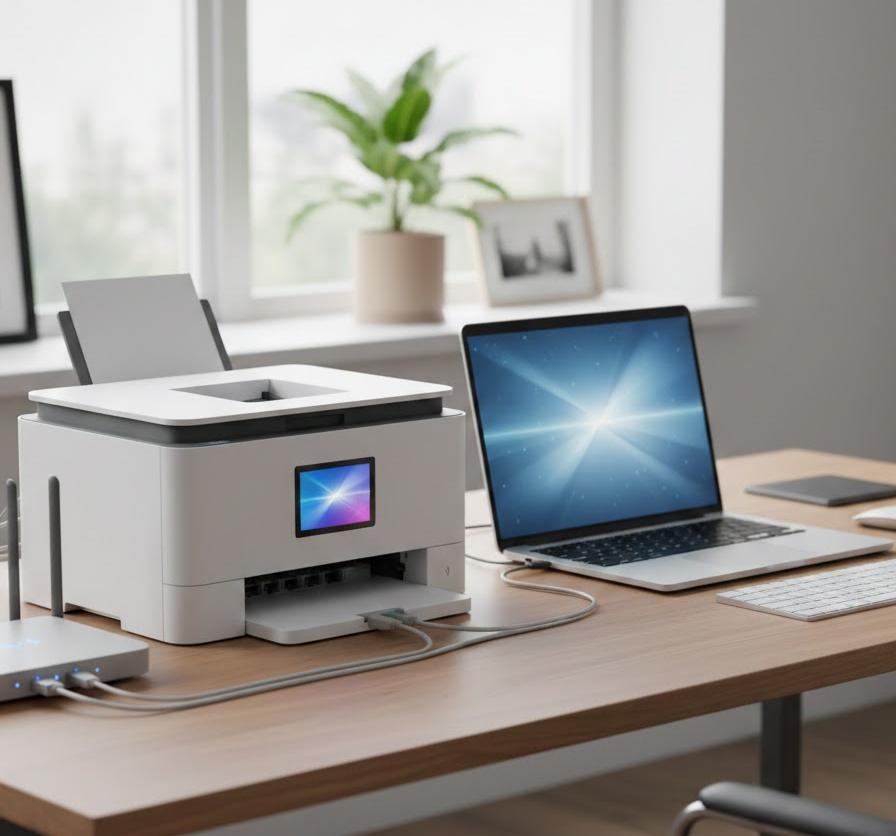
大事な書類を今すぐ印刷したいのに、Windows 11の画面にプリンターの名前が表示されないと、本当に焦ってしまいますよね。ネットワーク経由での接続は、目に見えない電波や複雑な設定が絡むため、昨日まで使えていたのに突然繋がらなくなることも珍しくありません。急いでいる時に限って起きるこうしたトラブルは、心身ともに疲れさせてしまうものです。
設定画面を何度見直してもプリンターが「オフライン」のままだったり、検索しても一覧に出てこなかったりすると、どこを触れば良いのか分からなくなるのが当然です。しかし、Windows 11には特有のネットワーク設定や、セキュリティの壁がいくつか存在しており、それらを順番に確認していくことで、多くの場合、無事に印刷機能を取り戻すことができます。あなたの快適なパソコンライフを支えるために、一つずつ丁寧に対処法を紐解いていきましょう。
この記事でわかること
- ネットワークプリンターが検知されない根本的な理由
- Windows 11のネットワーク探索を有効にする正しい手順
- IPアドレスを直接指定して強制的にプリンターを認識させる方法
- ドライバーの不具合やスプーラー停止への適切な対処法
ネットワークプリンターが見つからない主な原因
新しいパソコンに買い替えた直後や、Windowsの更新が行われた後に、プリンターが見えなくなるのは本当に困りものですよね。原因が分からないまま時間だけが過ぎていくのは、誰にとってもストレスがかかる状況だといえます。まずは、どうしてシステムがプリンターを見失ってしまうのか、その背景にある仕組みから一緒に整理してみることが解決への近道です。
ネットワークプリンターの接続には、無線LANの安定性やIPアドレスの割り当て、さらにはOS側の「探索」機能など、複数の要素が重なり合っています。これらのどれか一つが欠けるだけで、パソコンはプリンターの存在を認識できなくなります。まずは初歩的な確認から始め、徐々に専門的な設定を確認していくことで、原因を特定しやすくなります。
ネットワーク接続の状態と基本設定の不備
プリンターがネットワーク上に見つからない時、まず疑うべきは「同じWi-Fiルーターに繋がっているか」という点です。意外と見落としがちなのが、パソコンは5GHz帯のWi-Fiに、プリンターは2.4GHz帯に繋がっており、ルーターの機能によって相互の通信が遮断されているケースです。これを解決するだけで、驚くほどあっさりと認識されるようになります。
また、プリンター本体の電源が入っていても、スリープモードが深すぎてネットワークからの信号に応答できていない場合もあります。一度プリンター側のパネルを操作して、液晶画面が明るくなるのを確認してから、再度パソコン側で検索を行ってみてください。物理的な接続状況と、待機状態の確認はトラブル解決の基本です。
確認すべき基本項目を以下の表に整理しました。まずはこれらがすべて満たされているか、チェックシートのように活用してみてください。
| 確認項目 | チェック内容 | 期待される状態 |
|---|---|---|
| Wi-FiのSSID | PCとプリンターが同じ名前の接続先か | 一致している |
| 周波数帯 | 2.4GHzまたは5GHzの混在はないか | 同一セグメント内 |
| IPアドレス | プリンターに正しい番号が振られているか | 割り当て済み |
| 省電力設定 | プリンターがスリープしていないか | 稼働中 |
上記の表にある項目は、ネットワーク接続の土台となる部分です。特にWi-FiのSSIDが異なると、たとえ同じルーターから出ていても別のネットワークとして扱われることがあります。これを統一するだけで、30分以上悩んでいた問題が解決することもあります。もしこれらに問題がない場合は、Windows側のソフト面での制限を疑う必要があります。
Windows Defenderやセキュリティソフトの干渉
Windows 11に標準搭載されているWindows Defenderや、市販のウイルス対策ソフトが「見慣れない通信」としてプリンターをブロックしてしまうことがあります。パソコンを守ろうとする機能が、本来必要なプリンターとの通信まで止めてしまうのは、少し皮肉な現象に感じられますよね。特に最新のセキュリティアップデート後は、保護設定が厳しくなる傾向にあります。
ファイアウォールが原因かどうかを切り分けるには、一時的にセキュリティ機能をオフにした状態で、再度プリンターの検索を試みる方法が有効です。これで検知される場合は、特定のポート(TCP/IPなど)を開放する設定をソフトウェア側で行う必要があります。安全性を保ちつつ、必要な通信だけを通す設定を心がけましょう。
セキュリティソフトの影響は、自分では設定を変えたつもりがなくても、バックグラウンドでの自動更新によって発生することがあります。そのため、以前は使えていたからといって原因から除外せず、一度は疑ってみることが大切です。適切な通信許可を与えることで、セキュリティと利便性の両立が可能になります。
Windows 11の設定を見直してプリンターを検知する方法
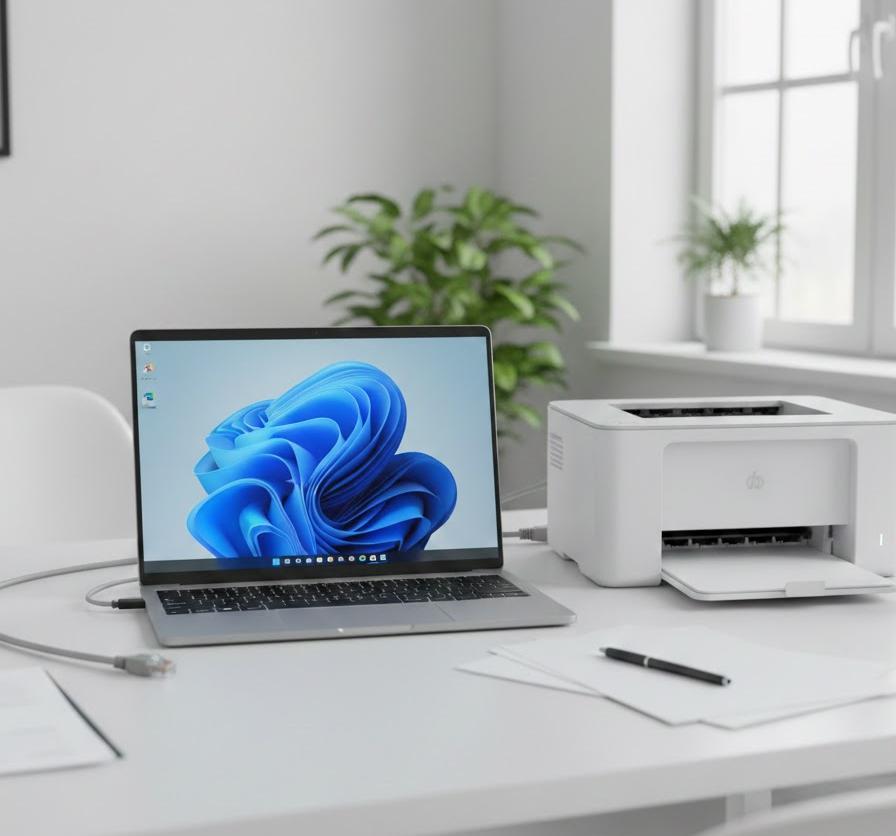
基本を確認してもプリンターが出てこない場合、Windows 11側の「ネットワーク探索」の設定が閉ざされている可能性が高いです。プライバシー保護のために初期状態では厳しめに制限されていることも多いため、これを自分自身の環境に合わせて調整してあげる必要があります。設定を少し変更するだけで、世界が広がったように機器が見つかるようになります。
また、自動で見つけるのが難しい場合には、手動でプリンターの居場所を教えてあげる方法もあります。少し難しそうに聞こえるかもしれませんが、手順を追っていけば決して難易度は高くありません。システムに任せるのではなく、ユーザーが自ら道筋を示してあげることで、頑固な接続拒否を解消できるようになります。
ネットワーク探索とファイル共有を有効化する手順
Windows 11でネットワーク上の機器を見つけるためには、まず「ネットワーク探索」がオンになっている必要があります。コントロールパネルから「ネットワークと共有センター」を開き、詳細な共有設定の変更を確認してください。ここで「プライベート」ネットワークに対して探索を有効にすることで、初めてプリンターへの探査信号が飛ぶようになります。
この設定が「無効」になっていると、いくらプリンター側が準備万端でも、パソコン側が目隠しをしているような状態です。これをオンにするだけで、ネットワーク上を流れる「ここにプリンターがあるよ」という信号をパソコンがキャッチできるようになります。共有設定を適切に管理することは、ネットワーク利用の第一歩です。
設定をスムーズに進めるための手順を以下にまとめました。この流れに沿って画面を操作してみてください。
- コントロールパネルからネットワークとインターネットを選択
- ネットワークと共有センターから共有の詳細設定を変更
- プライベートプロファイル内のネットワーク探索をオンに変更
- ファイルとプリンターの共有を有効にして保存を実行
上記の手順を終えたら、一度設定画面を閉じてからプリンターの追加を再度試みてください。設定が反映されるまで数分かかることもありますが、これまで沈黙していたプリンターが一覧にパッと現れる瞬間は、何とも言えない達成感があります。もしこれでも見つからない場合は、さらにもう一歩踏み込んだ対策が必要です。
IPアドレスを指定して直接プリンターを追加する
Windowsの自動検索機能が働かない場合でも、プリンターの「住所」にあたるIPアドレスが分かれば、直接繋ぎに行くことが可能です。プリンター本体のメニューから「ネットワーク設定の確認」や「ステータス印刷」を行い、192.168.x.xといった形式の番号を探してみてください。この番号を打ち込むことで、迷うことなく接続できます。
設定画面の「プリンターまたはスキャナーを追加します」で、一覧にない場合のリンクをクリックし、TCP/IPアドレスを使用して追加する項目を選びます。ここに先ほどの番号を入力するだけで、システムが強制的にその場所へ通信を試みます。自動検索で見つからない多くのケースで、この「住所指定」が最後の切り札となります。
この方法の利点は、ネットワーク上の余計なノイズに惑わされず、一対一で確実に通信経路を確立できることです。一度登録してしまえば、その後は普段通りに使えるようになります。少し手間に感じるかもしれませんが、確実に繋げたい場合にはこれ以上ないほど信頼できる手法といえるでしょう。
プリンタースプーラーとドライバーの更新手順
ネットワーク設定に不備がないのに動かない時は、Windows内部で印刷信号を整理している「スプーラー」という機能が眠り込んでいるかもしれません。信号を順番に送り出す役目のスプーラーが止まってしまうと、プリンターは沈黙を貫いてしまいます。この黒子のような役割を果たすサービスを再起動させるだけで、詰まっていた印刷データが動き出すことがあります。
また、古いドライバーがWindows 11の新しいシステムと喧嘩をしている可能性も考えられます。ドライバーは、パソコンとプリンターが会話するための「翻訳機」のような存在です。この翻訳機が古いままだと、正しい命令が伝わらず、機器が見つからないといったエラーに繋がります。最新の翻訳機に更新して、コミュニケーションを円滑にしてあげましょう。
印刷キューを管理するスプーラーサービスの再起動
スプーラーは、パソコンの中でひっそりと働いている大切なサービスですが、何かの拍子にエラーを起こして停止してしまうことがあります。Windowsの「サービス」管理画面を開き、一覧から「Print Spooler」を探してみてください。この項目が「実行中」になっていない場合は、右クリックして「開始」または「再起動」を選びます。
再起動を行うと、溜まっていたエラーログがリセットされ、真っさらな状態で印刷を受け付けられるようになります。原因不明のオフライン表示や、削除できない印刷ジョブが残っている時にも非常に有効な手段です。まるで絡まった糸を解くように、システムの整理整頓を行ってくれる心強い操作といえます。
スプーラーの状態を正常化するための手順を、分かりやすく以下の表にまとめました。操作の参考にしてください。
| 操作ステップ | 具体的なアクション | 確認するポイント |
|---|---|---|
| 管理画面の起動 | Win+Rキーでservices.mscと入力 | サービス一覧が表示されること |
| 対象の選択 | Print Spoolerという項目を探す | アルファベット順に並んでいる |
| 状態の変更 | 右クリックから再起動を選択 | 実行中の表示に変わるか |
| 確認作業 | プリンター一覧が更新されるか確認 | オフラインが解除されるか |
この表にある通りに操作を行うことで、複雑なコマンドを打たなくてもシステムの深部にある設定を修正できます。再起動後は、驚くほどスムーズに印刷が開始されることが多いものです。もしこれでも改善が見られない場合は、いよいよドライバー自体を最新のものに取り替える段階へと進みます。
最新のメーカー製ドライバーを再インストールする
Windows 11が自動でインストールした汎用ドライバーでは、多機能なネットワークプリンターの性能を引き出しきれないことがあります。メーカーの公式サイトに行き、お使いの型番にぴったりの「Windows 11対応ドライバー」をダウンロードしてきましょう。専用のプログラムを使うことで、ネットワーク上の検知能力も大幅に向上します。
古いドライバーは一度完全に削除してから、新しいものを入れるのが確実です。上書き保存では古い設定が邪魔をすることもあるため、勇気を持って「アンインストール」から始めてみてください。最新のドライバーはセキュリティ面でも強化されているため、トラブル解決だけでなく安心して使い続けるためにも役立ちます。
新しいドライバーを導入した後は、一度パソコンを再起動させることをおすすめします。システム全体が新しい情報を読み込むことで、プリンターとの強固な信頼関係が築かれるようになります。これでようやく、以前のように自由自在に印刷ができる環境が整うはずです。
よくある質問
- 昨日まで使えていたのに突然消えたのはなぜですか?
Windows Updateやルーターの再起動により、一時的にネットワーク接続が遮断されたり、IPアドレスが変更されたりすることが主な原因です。まずはルーターとプリンターの電源を一度切り、数分待ってから入れ直してみてください。
- 有線LANで繋いでいる場合でも同様の対処が必要ですか?
はい、有線の場合も「ネットワーク探索」の設定や「ドライバー」の問題は共通しています。LANケーブルの断線や接触不良を物理的に確認した上で、記事内で紹介したWindowsの設定見直しを行ってください。
- スマホからは印刷できるのにPCだけできないのはなぜ?
スマホとPCでは印刷の仕組みが異なるためです。スマホは簡単な通信規格(AirPrintなど)を使いますが、PCは専用のポート設定やファイアウォールの許可を必要とします。PC側のセキュリティソフトが通信を阻害していないか重点的に確認しましょう。
まとめ
Windows 11でネットワークプリンターが見つからないという悩みは、非常に多くのユーザーが直面する課題ですが、一つずつ確認すれば必ず解決の道は見えてきます。まずはWi-Fiの接続先や電源状態といった基本を疑い、次にWindows側のネットワーク探索機能を有効化してみましょう。これだけで検知されない不安な気持ちも、すっきりと晴れていくはずです。
どうしても自動検索にかからない場合は、IPアドレスを直接指定する強硬手段も有効な選択肢です。また、システム内部でエラーが溜まっている時は、スプーラーの再起動やドライバーの更新を行うことで、印刷の通り道がスムーズに開通します。手間はかかりますが、これらの手順を丁寧に行うことで、再び快適な印刷環境を手に入れることができます。
機械相手に四苦八苦するのは疲れるものですが、無事にテストページが印刷されてくる瞬間は、言葉にできない安心感に包まれますよね。この記事で紹介した方法が、あなたのトラブル解決の助けとなり、ストレスのないデジタルライフを取り戻すきっかけになれば幸いです。もし将来また同じことが起きても、この記事を思い出して落ち着いて対処してみてくださいね。